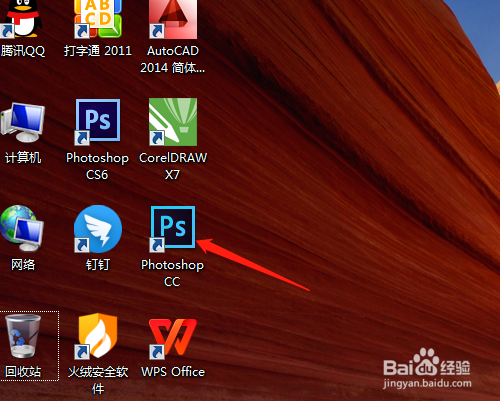
1、1. 打开桌面的Photoshop CC软件。
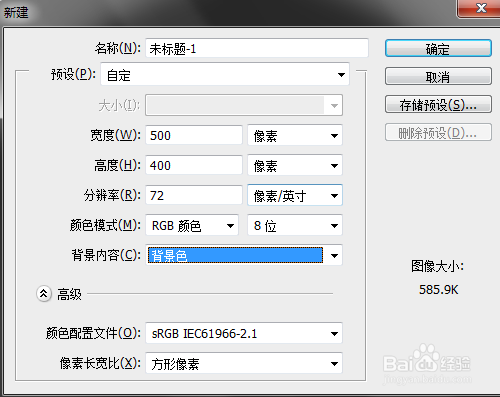
2、2. 新建背景色的空白文件。
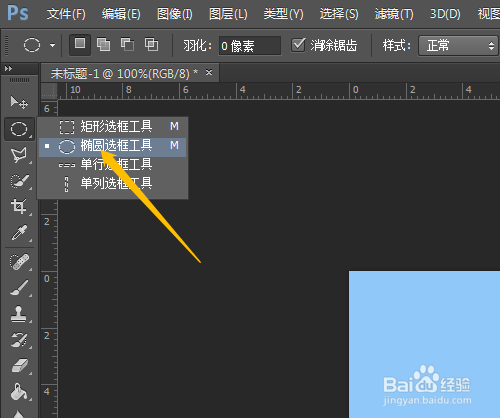
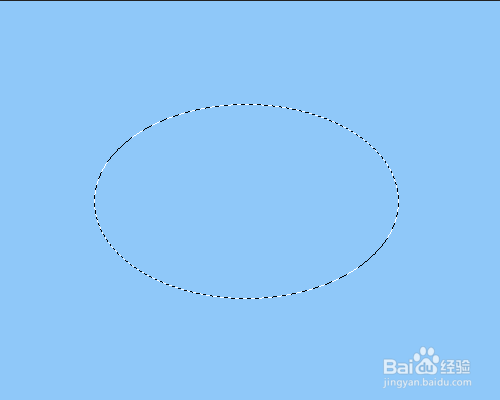
3、3. 选椭圆选框工具,绘制出椭圆选区。
4、4. 新建图层1,单击编辑菜单,描边。

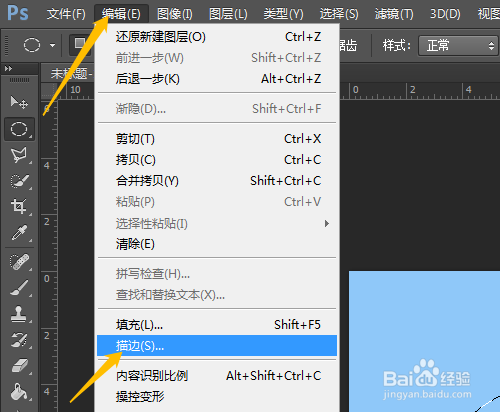
5、5. 对话框中设置宽度、颜色位置,如图,确定。
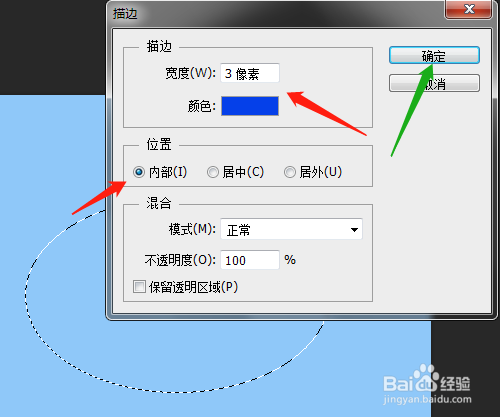
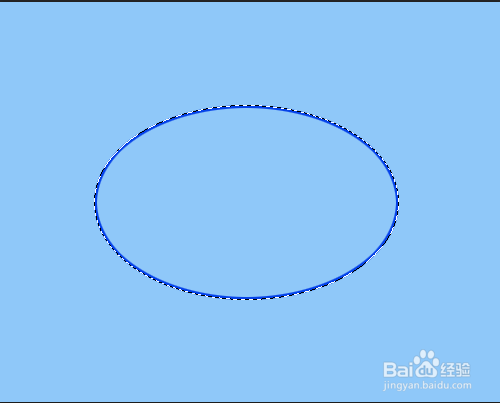
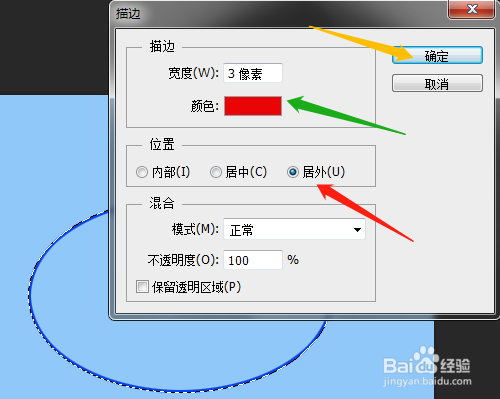
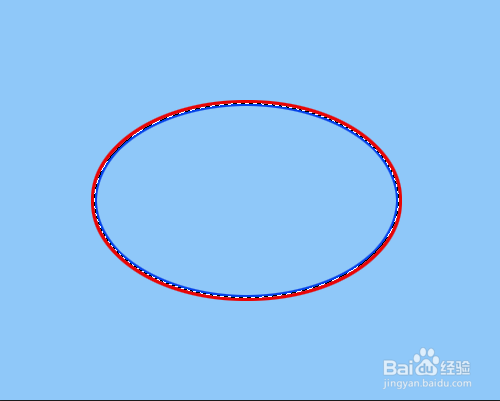
6、6. 再次应用描边,设置没颜色,位置居外。按Ctrl+D取消选区,完成操作。
时间:2026-04-29 08:32:13
1、1. 打开桌面的Photoshop CC软件。
2、2. 新建背景色的空白文件。
3、3. 选椭圆选框工具,绘制出椭圆选区。
4、4. 新建图层1,单击编辑菜单,描边。
5、5. 对话框中设置宽度、颜色位置,如图,确定。
6、6. 再次应用描边,设置没颜色,位置居外。按Ctrl+D取消选区,完成操作。
