Camtasia Studio生成按键标注

 时间:2026-02-14 02:10:57

1、 使用软件录屏功能录制一段视频素材。
Camtasia Studio生成按键标注

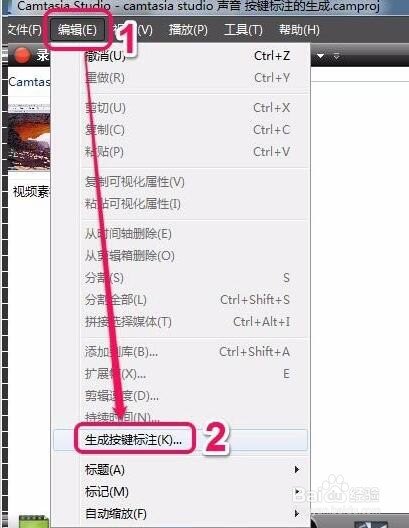
2、选择“编辑”菜单中的“生成按键标注”命令。

Camtasia Studio生成按键标注

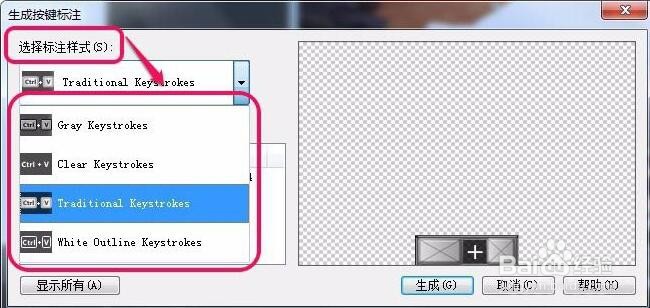
3、此时,弹出“生成按键标注”对话框。

Camtasia Studio生成按键标注

4、打开“选择标注样式”下拉菜单,选择一种喜欢的样式,此处选择默认就好。

Camtasia Studio生成按键标注

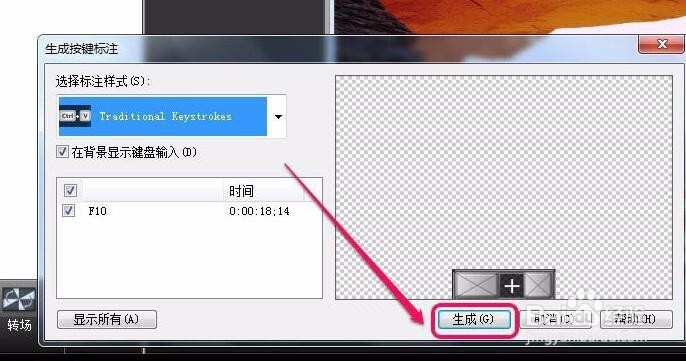
5、“在背景显示键盘输入”项默认是打钩的,如图所示,画面底部有一个按键的样式显示,方便查看。

Camtasia Studio生成按键标注

6、红色框中的“F10”,意思是我们曾经使用过“F10”按键,后边是“F10”按键出现的时间。
Camtasia Studio生成按键标注

7、单击“生成”按钮。

Camtasia Studio生成按键标注

8、可以看到,“按键标注”被增加到了“轨道2”上面,预览区画面底部也出现了“F10”按键标注图图形。到此,按键标注就制作好了。

  • 家具擦拭完总落灰怎么办
  • 相隔万里,心却一往如初
  • 装修验收中木龙骨需进行防火处理
  • 爱奇艺下载的视频存在电脑哪里的?
  • 贵州腊肉焖饭怎么做?
  • 热门搜索
    246天天好彩免费资料大全 qq账号密码大全 ps字体怎么安装 打印机硒鼓怎么加粉 动态壁纸大全 十二生肖图片大全大图 大熊猫资料简介 祖峰演过的电视剧大全 高以翔个人资料简介 cf怎么开挂