如何将ps恢复到默认界面(两种方法)

 时间:2026-02-14 00:23:32

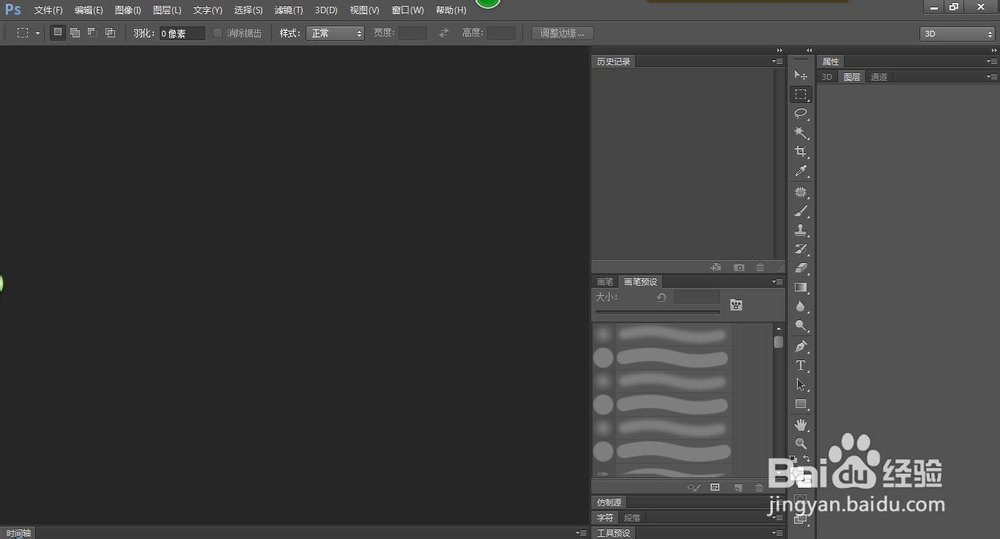
1、打开ps软件,进入到工作界面!假如界面调整后成这种样子了,想将它进行恢复!

如图所示:
如何将ps恢复到默认界面(两种方法)

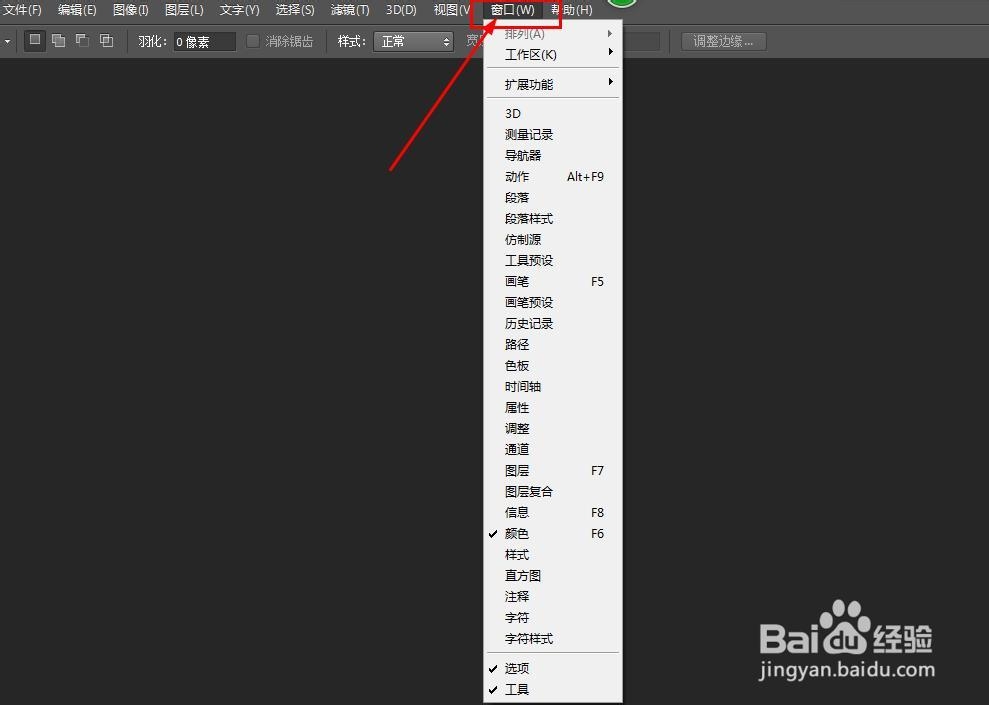
2、点击菜单栏中的“窗口”项,打开下拉菜单。

如何将ps恢复到默认界面(两种方法)

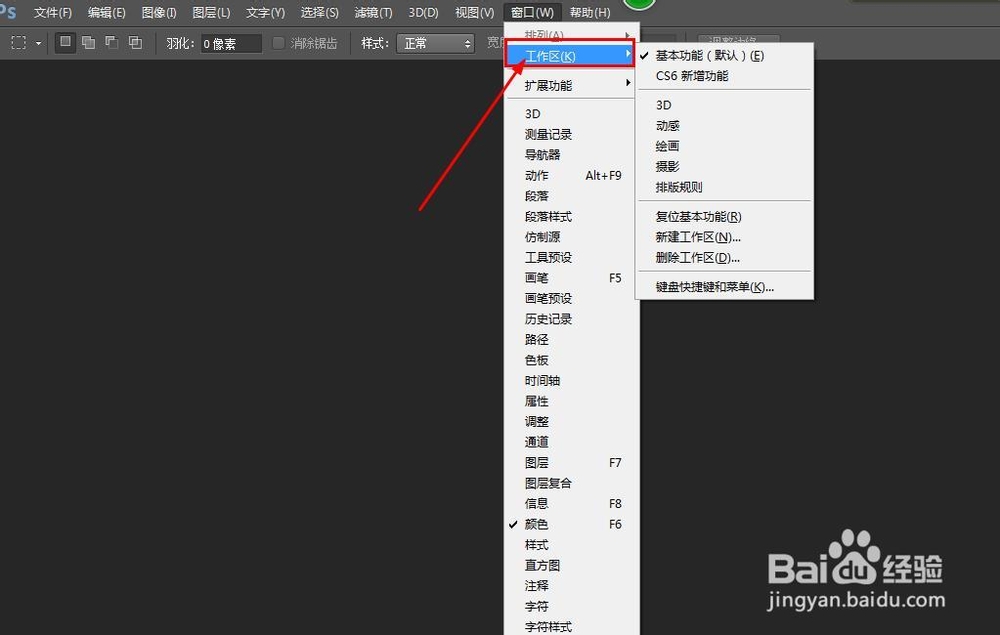
3、点击其中的“工作区”,打开菜单项。

如何将ps恢复到默认界面(两种方法)

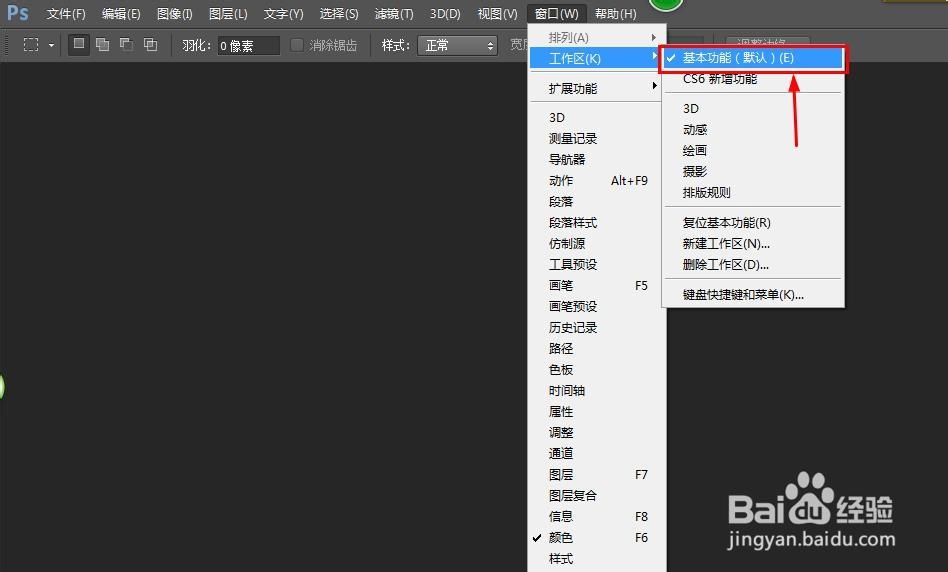
4、在弹出的菜单中点击“基本功能(默认)”便可执行对窗口设置的恢复了。

如何将ps恢复到默认界面(两种方法)

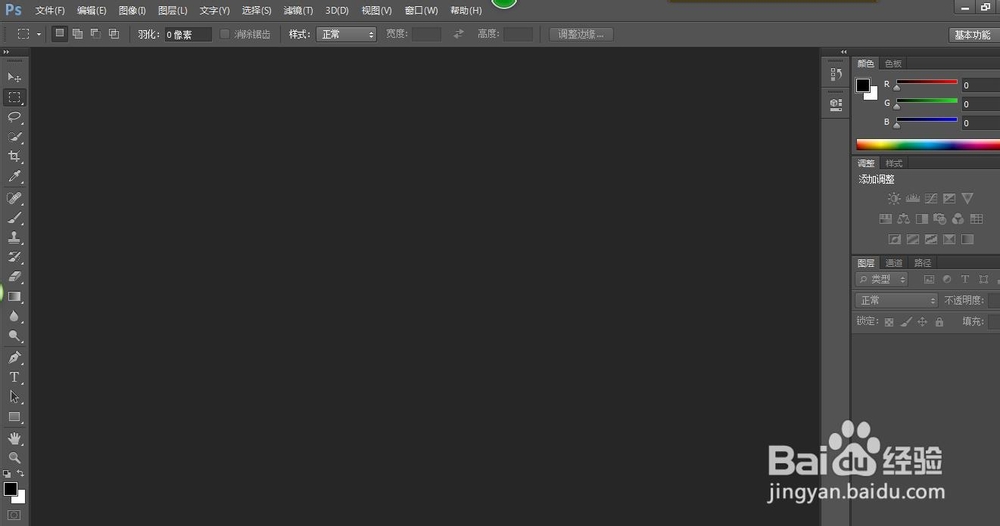
5、恢复后的界面如图,是不是很好很方便了!

如何将ps恢复到默认界面(两种方法)

1、第二种方法是使用相应的按键来进行的,但是必须要在启动ps的过程中快速的按下才行哦!

按键是:ctrl+shift+alt

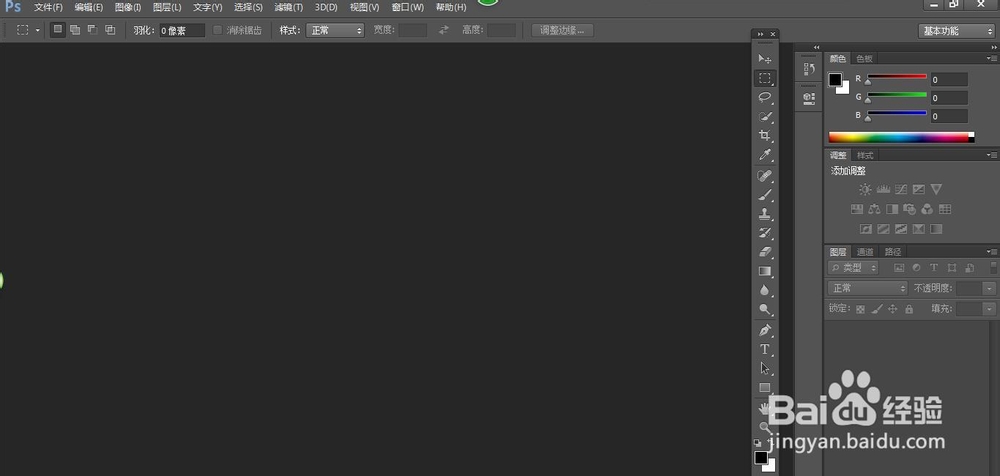
需要恢复之前的界面如图所示:
如何将ps恢复到默认界面(两种方法)

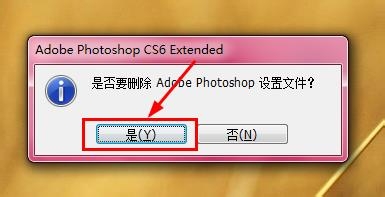
2、再启动ps的时候按住ctrl+shift+alt,然后便会弹出如图所示的提示框,提示是否删除photoshop的配置文件,点击“”便可进行恢复了。

如何将ps恢复到默认界面(两种方法)

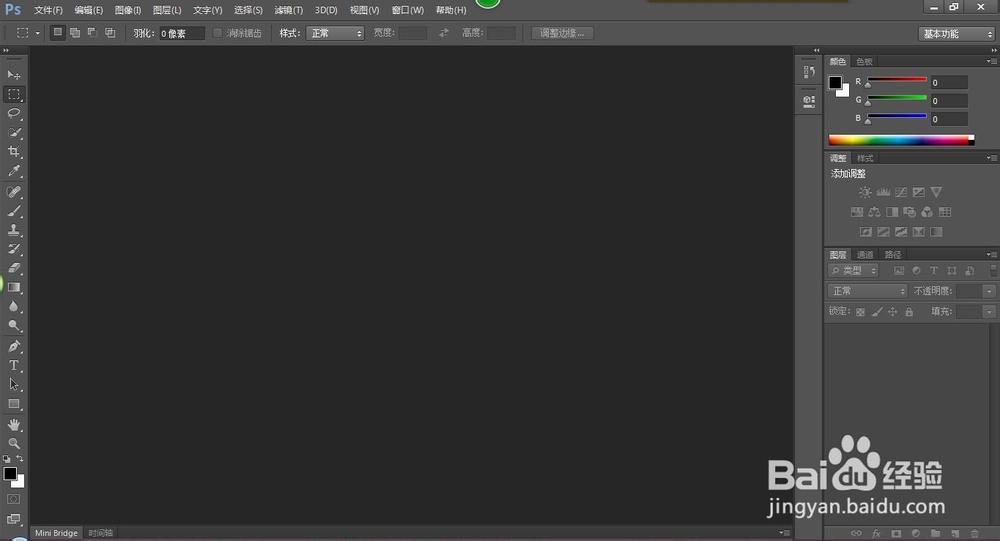
3、恢复后的界面如图所示:

如何将ps恢复到默认界面(两种方法)

4、通过以上的两种方法便可以对ps进行界面的恢复了,能够给我们带来许多的好处!

  • PS中怎么做出高度移动效果
  • 如何用ps怎么把图片变成圆形
  • Photoshop填充移动
  • 如何用切片工具和基于参考线创建切片?
  • ps怎么选择图层选区
  • 热门搜索
    糖藕的做法 烤箱烤鸡的做法 不锈钢楼梯扶手做法 白切鸡的正宗做法 马蹄的做法 金针菇的做法大全 大白菜饺子馅的做法 炒河粉的做法 黑米粥的做法大全 膏蟹的做法