Word文档中怎么插入以图标显示的文档#新人打卡#

 时间:2026-04-22 05:24:09

1、第一步:点击【插入】选项卡,点击【对象】(下图箭头所指处)

Word文档中怎么插入以图标显示的文档#新人打卡#

2、第二步:点击【由文件创建】

Word文档中怎么插入以图标显示的文档#新人打卡#

3、第三步:点击【浏览】

Word文档中怎么插入以图标显示的文档#新人打卡#

4、第四步:找到需要插入的文档,点击【插入】

Word文档中怎么插入以图标显示的文档#新人打卡#

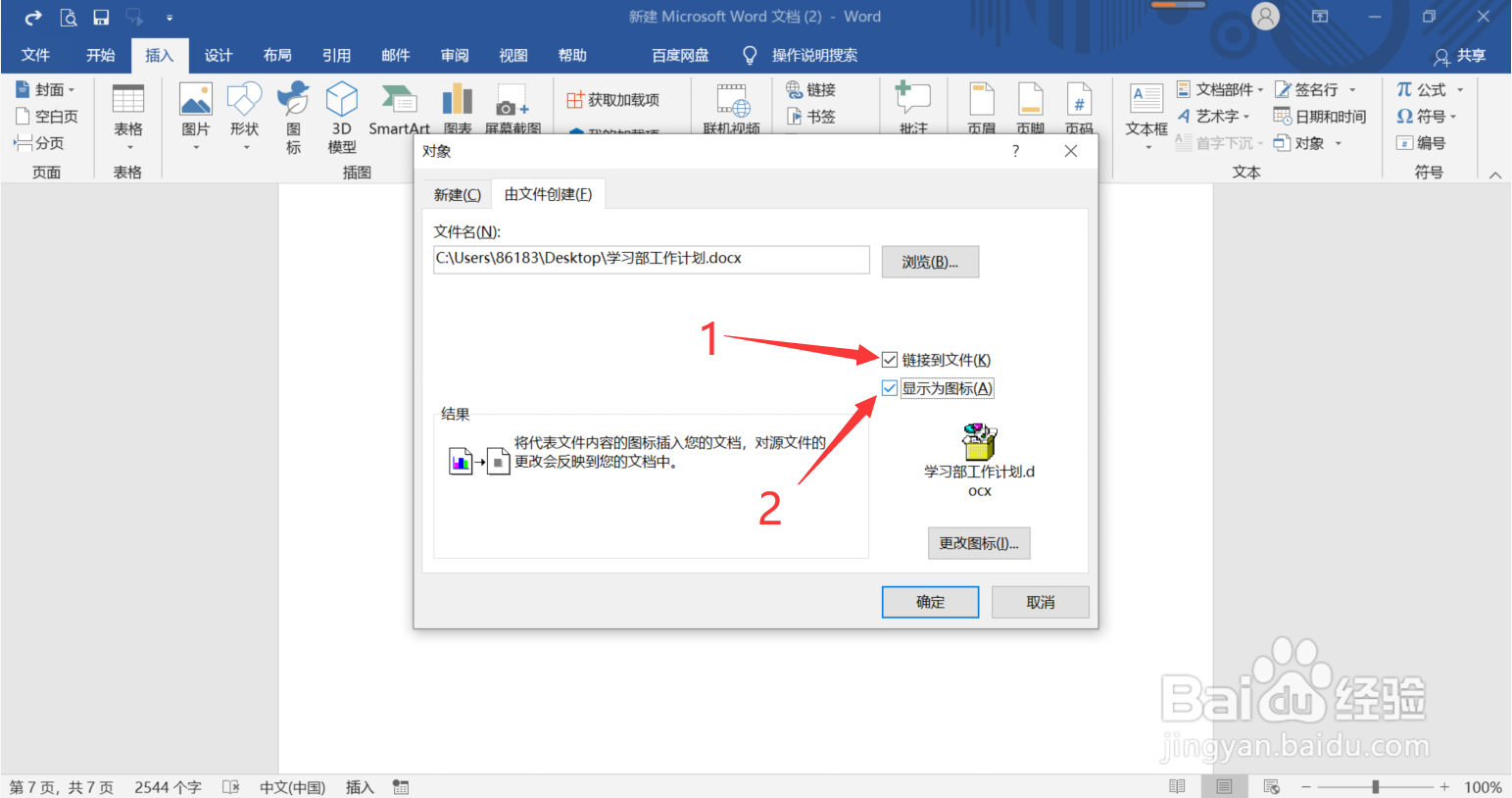
5、第五步:勾选✔【链接到文件】【显示为图标】两项

Word文档中怎么插入以图标显示的文档#新人打卡#

6、第六步:点击【确定】

Word文档中怎么插入以图标显示的文档#新人打卡#

7、第七步:这样就插入成功了,双击该图标,就可以进入该文档

Word文档中怎么插入以图标显示的文档#新人打卡#

1、点击【插入】选项卡,点击【对象】

2、点击【由文件创建】

3、点击【浏览】

4、找到需要插入的文档,点击【插入】

5、勾选✔【链接到文件】【显示为图标】两项

6、点击【确定】

7、这样就插入成功了,双击该图标,就可以进入该文档

  • word怎么插入域
  • 换行符替换成回车符怎么弄
  • word引用excel表格,并随之变化
  • Word怎么插入域
  • Word怎么将标题样式复制到另一个文档中
  • 热门搜索
    暴风城怎么去达拉然 微信不能语音怎么回事 爱茉莉护发精油怎么用 如何添加共享打印机 玻璃心是什么意思 临洮生活向导 老人失眠怎么调理 心理学与生活txt 指甲有竖纹是身体的什么信号 怎么关闭垂直同步