1、第1步:点击电脑左下角开始图标(标红处)

2、第2步:在弹出的界面中,点击Microsoft Edge 浏览器图标(标红处)

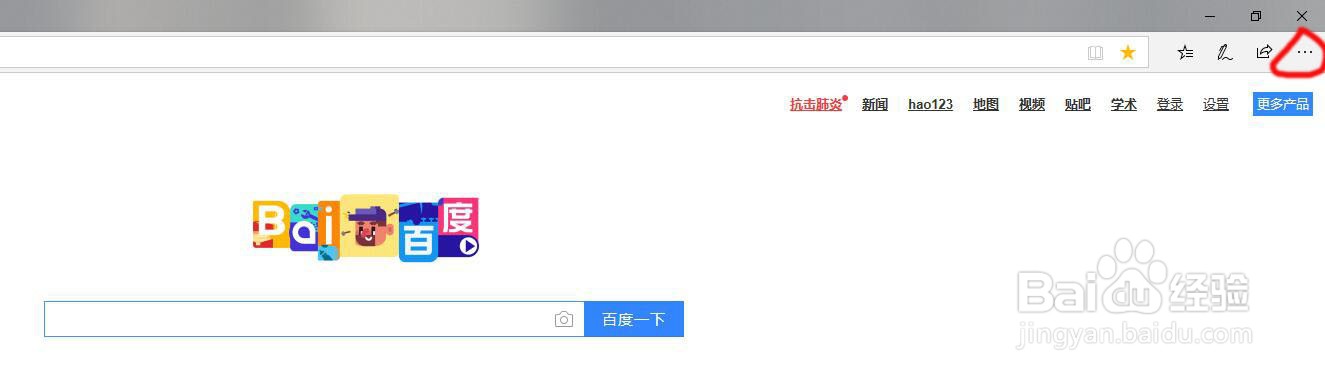
3、第3步:搜索百度一下,在百度一下的界面,点右边三个点(红圈内)
4、第4步:弹出的界面中,找到设置(红圈内),点击进去

5、第5步:找到下载(红圈内),选择保存的位置(更改)

6、第6步:最关键的一步,每次下载询问我该做什么,一定要关闭哦

时间:2026-04-29 22:59:59
1、第1步:点击电脑左下角开始图标(标红处)
2、第2步:在弹出的界面中,点击Microsoft Edge 浏览器图标(标红处)
3、第3步:搜索百度一下,在百度一下的界面,点右边三个点(红圈内)
4、第4步:弹出的界面中,找到设置(红圈内),点击进去
5、第5步:找到下载(红圈内),选择保存的位置(更改)
6、第6步:最关键的一步,每次下载询问我该做什么,一定要关闭哦
