1、第一步,在PS中打开要抠的图片。

2、第二步,将输入法切换到英文状态下,按Q键,进入快速蒙版模式。用画笔工具流量100%在人物上涂抹。
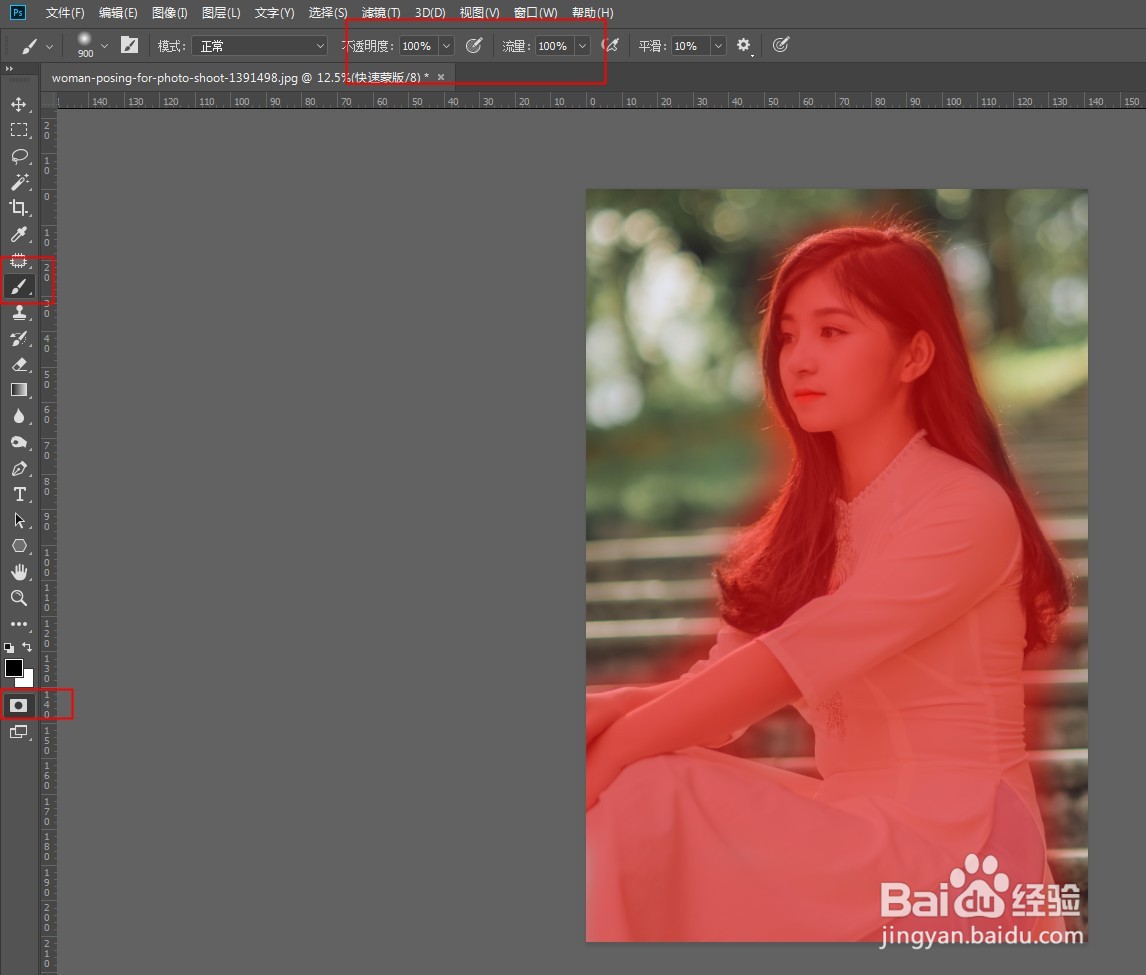
3、第三步,涂到不需要的地方可以用橡皮擦还原。

4、第四步,按Q退出快速蒙版模式,得到选区,按shift+ctrl+i反选。选择矩形选框工具,菜单栏上会出现“选择并遮住”,点击进入。

5、第五步,在选择并遮住面板中,用调整画笔在头发连续涂抹。输出设置选择选区。

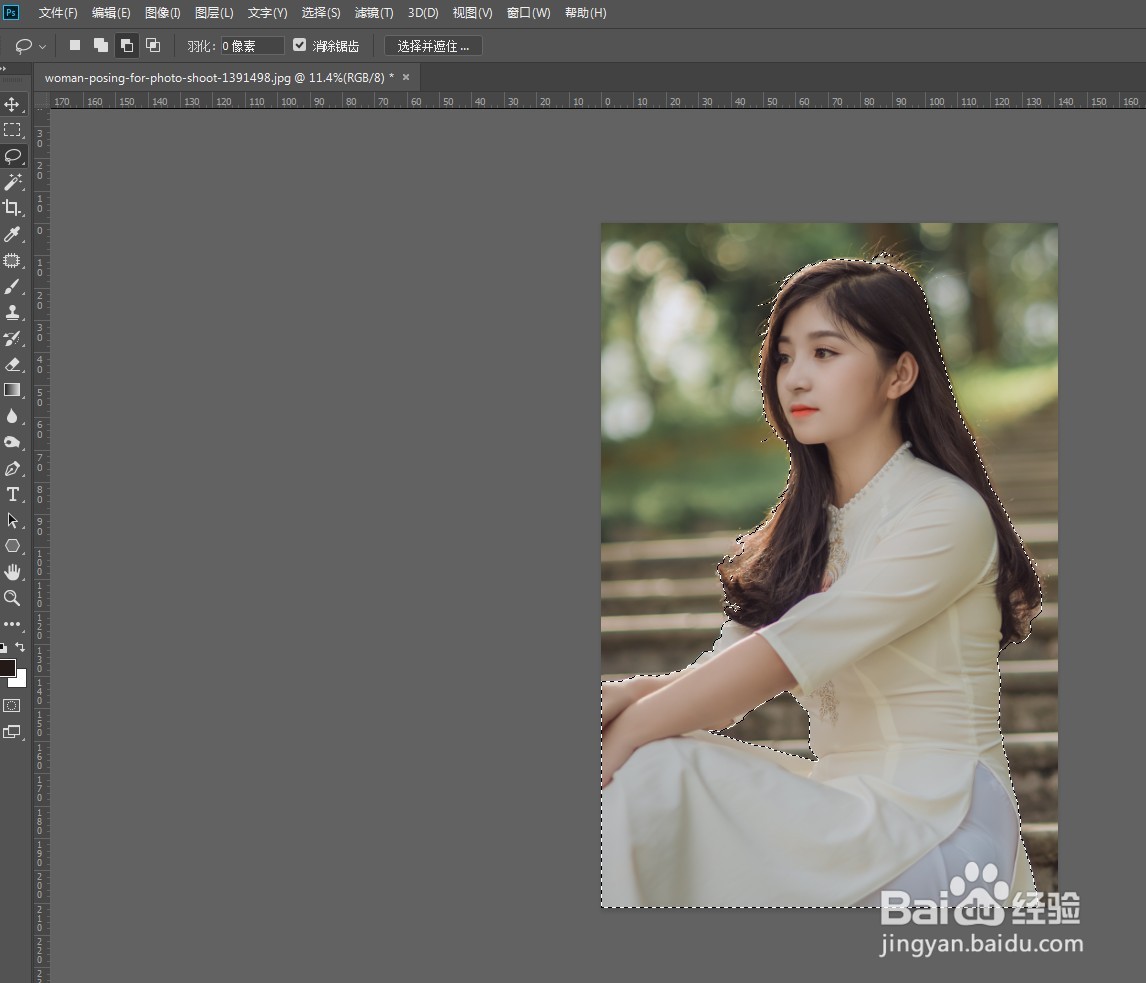
6、第六步,按ctrl+j将选区内的人物拷贝成新图层。即可得到抠好的人物图。

1、在PS中打开要抠的图片。
2、将输入法切换到英文状态下,按Q键,进入快速蒙版模式。用画笔工具流量100%在人物上涂抹。
3、涂到不需要的地方可以用橡皮擦还原。
4、按Q退出快速蒙版模式,得到选区,按shift+ctrl+i反选。选择矩形选框工具,菜单栏上会出现“选择并遮住”,点击进入。
5、在选择并遮住面板中,用调整画笔在头发连续涂抹。输出设置选择选区。
6、按ctrl+j将选区内的人物拷贝成新图层。即可得到抠好的人物图。
