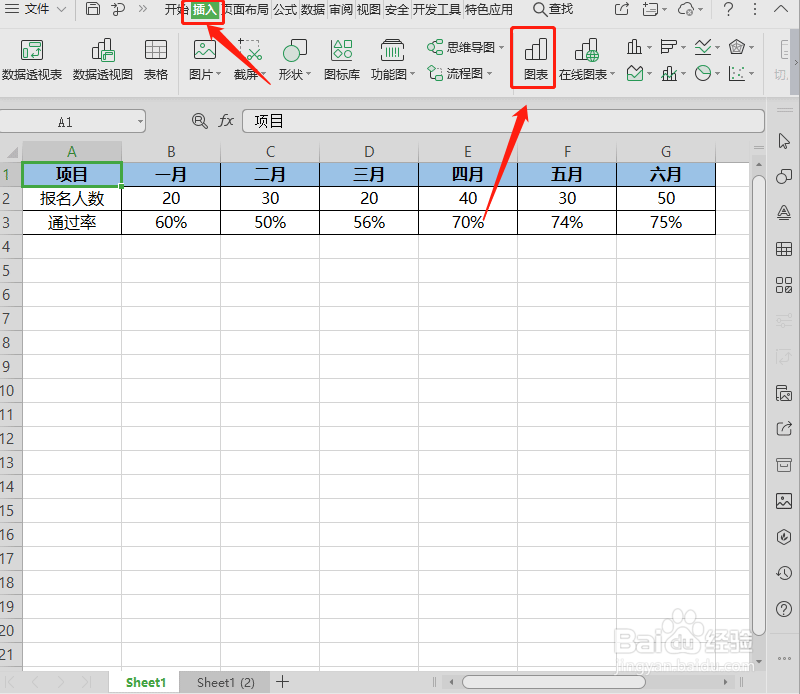
1、首先准备好表格数据。 第一步,选中数据区域,点击“插入”-“图表”,
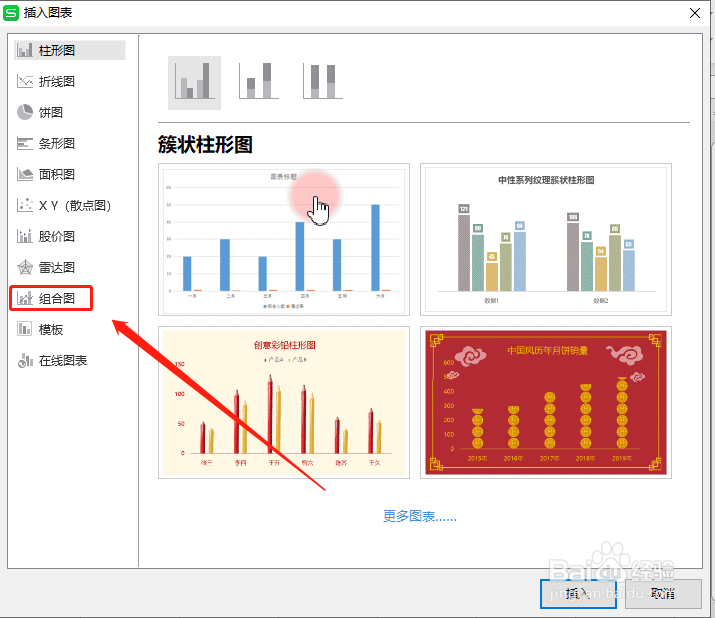
2、选择“组合图”
3、选择簇状柱形图-折线图。
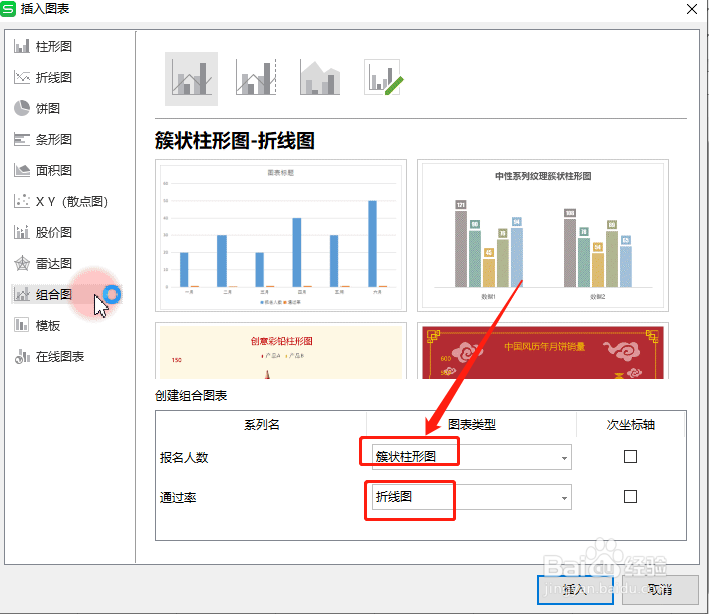
4、因为报名人数和通过率的数据差异很大,在一个图表中,通过率显示不出来。
所以第三步,勾选折线图后面的“次坐标轴”
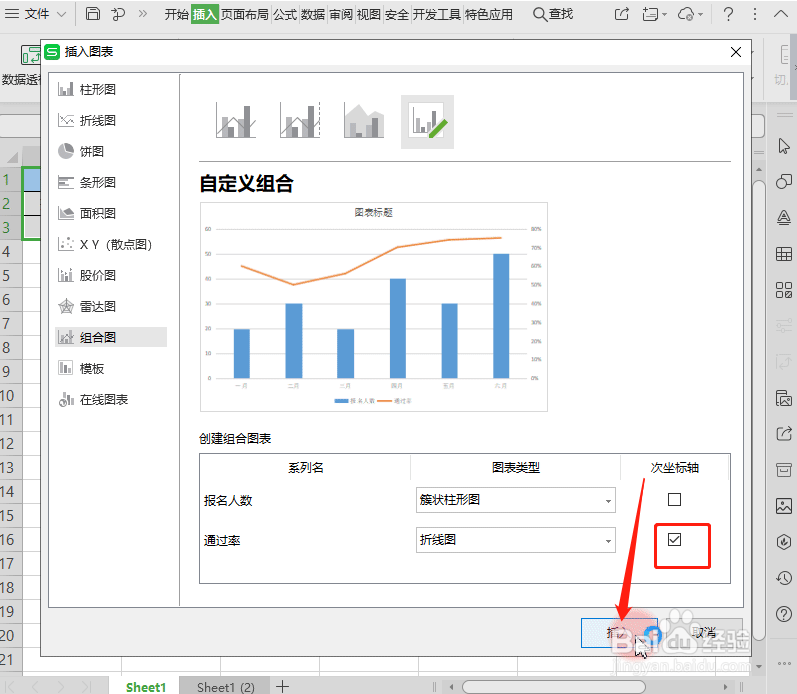
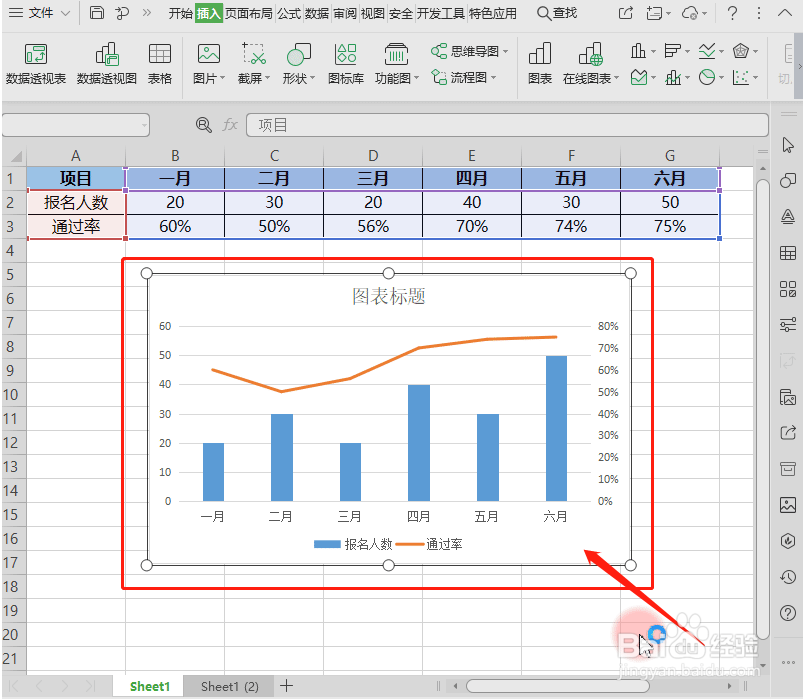
5、将折线图的坐标轴设置在右边。图表生成后可以看到柱形图和折线图在同一个表中。如下图
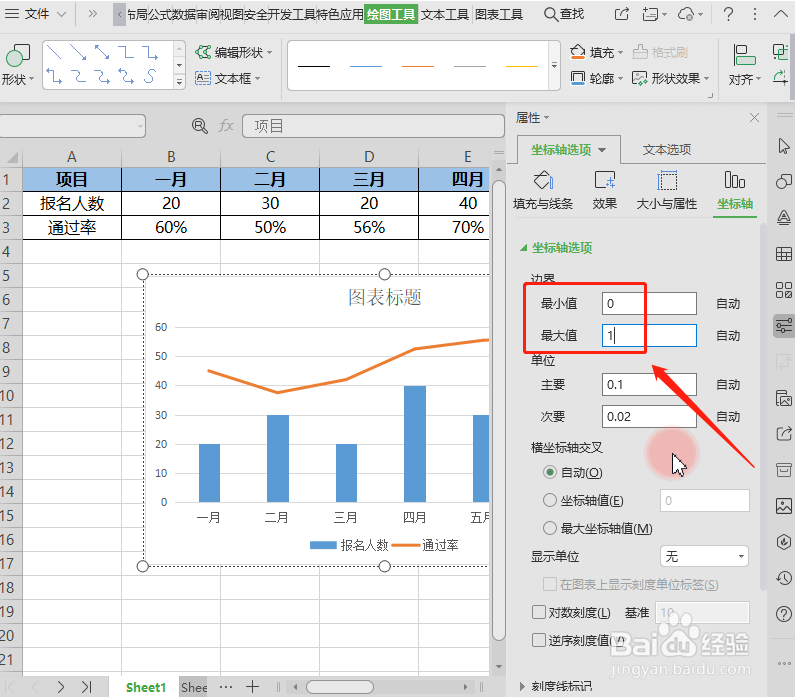
6、要自定义坐标轴刻度,双击坐标刻度。
在右侧的任务窗格中选择“坐标轴选项”,修改坐标轴最大值。
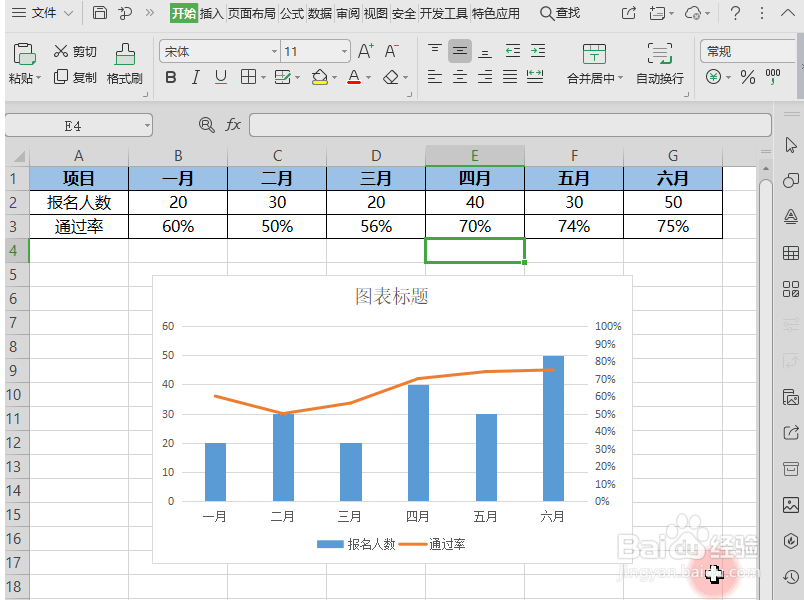
完成后的效果如图。
时间:2026-05-04 20:16:19
1、首先准备好表格数据。 第一步,选中数据区域,点击“插入”-“图表”,
2、选择“组合图”
3、选择簇状柱形图-折线图。
4、因为报名人数和通过率的数据差异很大,在一个图表中,通过率显示不出来。
所以第三步,勾选折线图后面的“次坐标轴”
5、将折线图的坐标轴设置在右边。图表生成后可以看到柱形图和折线图在同一个表中。如下图
6、要自定义坐标轴刻度,双击坐标刻度。
在右侧的任务窗格中选择“坐标轴选项”,修改坐标轴最大值。
完成后的效果如图。
