如何设置EXCEL视图效果及方法

 时间:2026-02-12 14:00:18

1、打开任意一个EXCEL,我们进行编辑;
如何设置EXCEL视图效果及方法

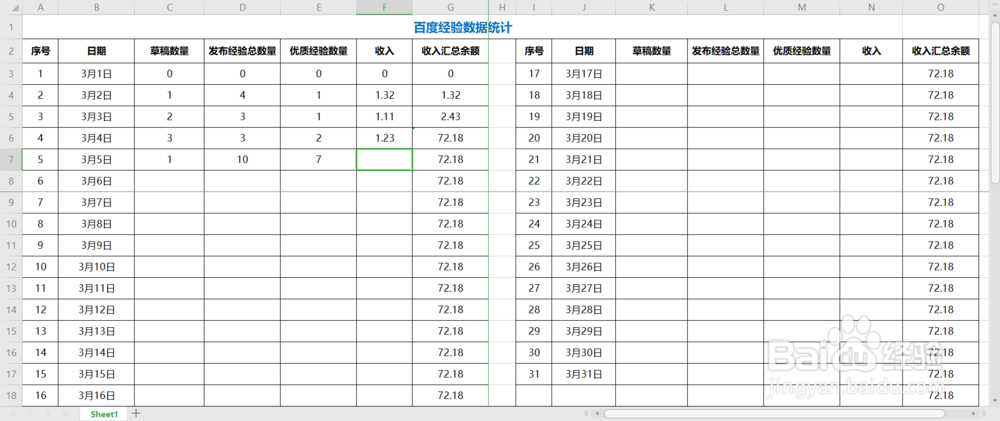
2、需要建立表头横向和纵向列,如图所示

如何设置EXCEL视图效果及方法

3、如图建立类似表格进行编辑;

如何设置EXCEL视图效果及方法

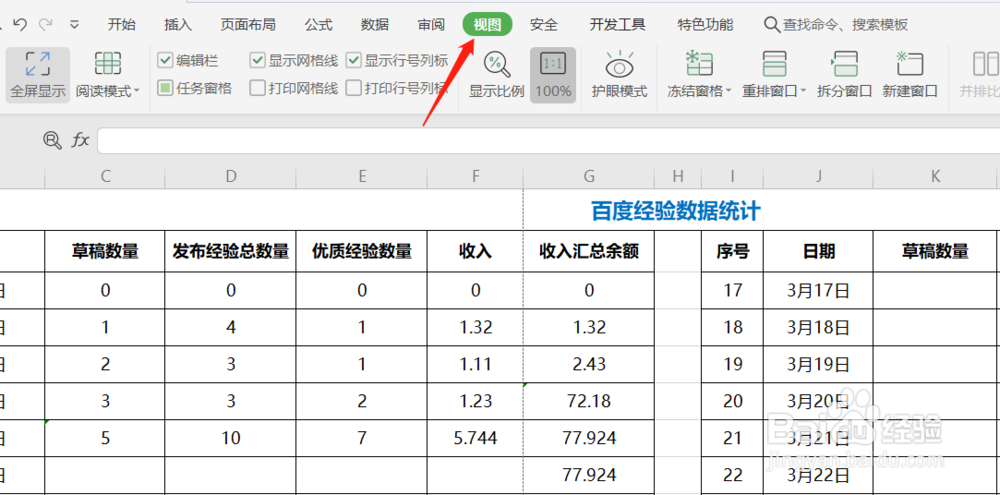
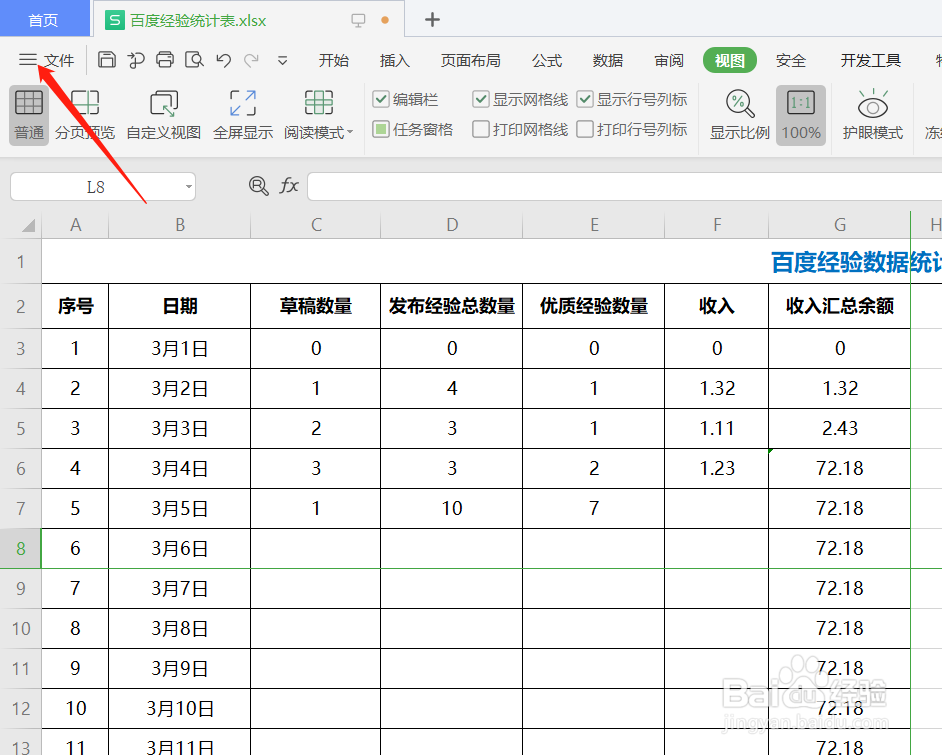
4、进入视图菜单按钮:

如何设置EXCEL视图效果及方法

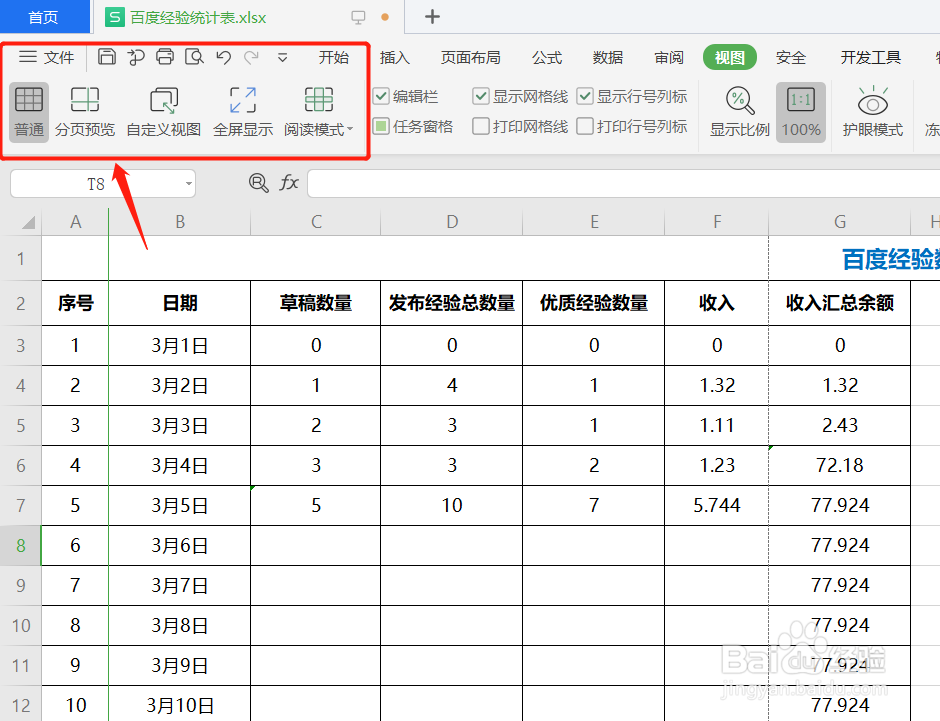
5、我们找到最右侧的视图模式,分普通模式和分页预览以及阅读模式

如何设置EXCEL视图效果及方法

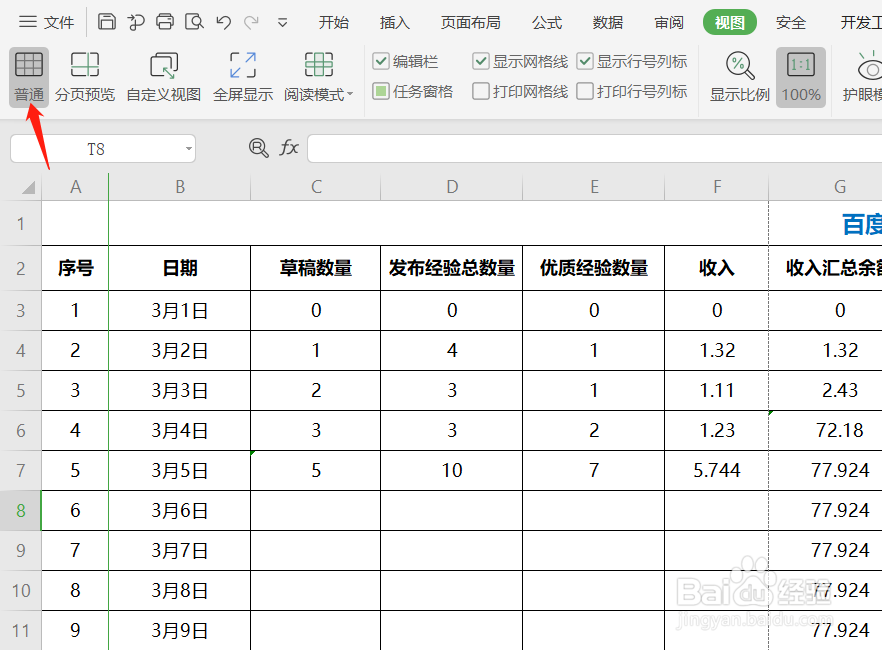
1、普通模式效果:

一般情况,我们打开EXCEL均为普通模式视图;

此处就不多讲了;
如何设置EXCEL视图效果及方法

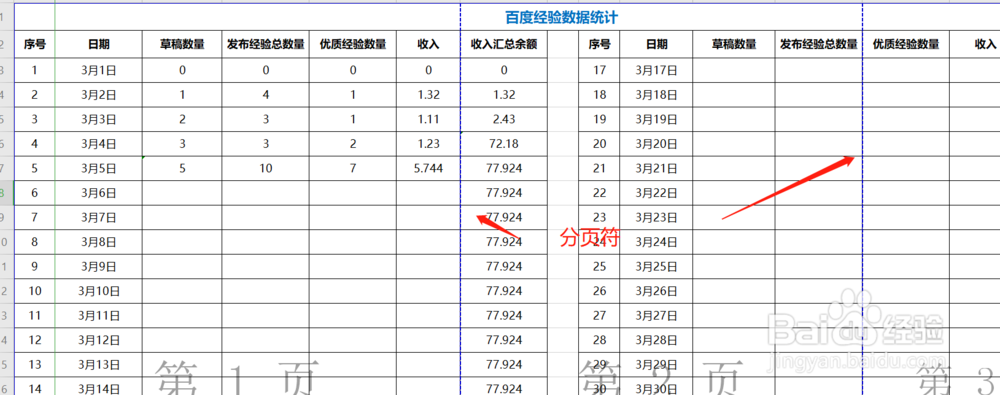
2、分页视图模式:关键模式,设置后自动显示分页符

打印、转换为其他格式时,最终均按照此分页符进行分页

如何设置EXCEL视图效果及方法

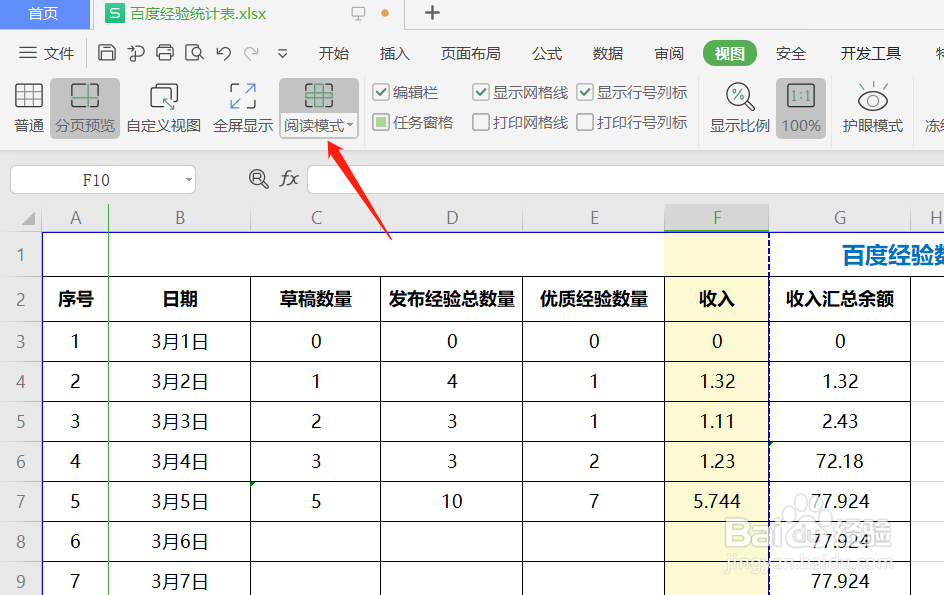
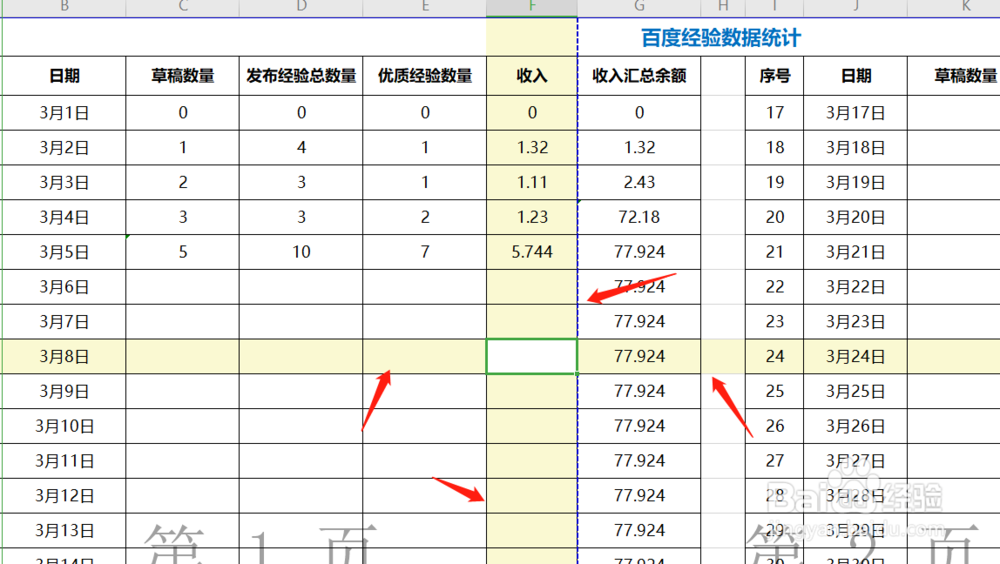
3、阅读模式可与上述两个模式共存,方便阅读:

如何设置EXCEL视图效果及方法

4、点击任意单元格,即可显示横纵坐标区分颜色,方便数据读出准确性;

如下图所示
如何设置EXCEL视图效果及方法

  • WPS演示怎么制作目标图列表
  • 如何给Excel正负数设置升降箭头?
  • Excel表里怎么根据现有数据插入条形图
  • Excel如何制作半透明重叠柱形图?
  • Excel表格如何插入黑色背景渐变填充柱形图
  • 热门搜索
    怎么学健身教练 三河古镇旅游攻略 庐山攻略 双星物语攻略 苏州园林简介 红烧猪蹄的家常做法 红烧猪脚的家常做法 埋线减肥副作用 阳朔自助游攻略 搭配不当