1、打开OA软件
【注意事项:“打开”方法:a.双击电脑桌面快捷键;b.程序-搜索(OAxxx)--双击打开;】
如下图:

2、登录软件之后,点击软件里面的“工作”台
【注意事项:“工作”在软件左列第六项;】
如下图:

3、点击“工作”台之后,弹出工作台——点击“审批”
【注意事项:“审批”在“工作台”的左列第一项;】
如下图:

4、点击“审批”之后,需要进行以下步骤操作即可:
第一步:借支申请
【注意事项:“借支申请”一般情况下,位于《财务流程》下;特殊情况,根据企业需求进行设置即可;】
如下图:

5、点击“审批”之后,需要进行以下步骤操作即可:
第二步:事业部
【注意事项:“事业部”即申请人隶属事业部;】
如下图:

6、点击“审批”之后,需要进行以下步骤操作即可:
第三步:部门
【注意事项:“部门”即申请人隶属部门;】
如下图:

7、点击“审批”之后,需要进行以下步骤操作即可:
第四步:借支原因
【注意事项:“借支原因”即申请人申请借支的原因阐述说明;】
如下图:

8、点击“审批”之后,需要进行以下步骤操作即可:
第五步:借支金额(元)
【注意事项:“借支金额(元)”即借支的申请的金额大小;】
如下图:

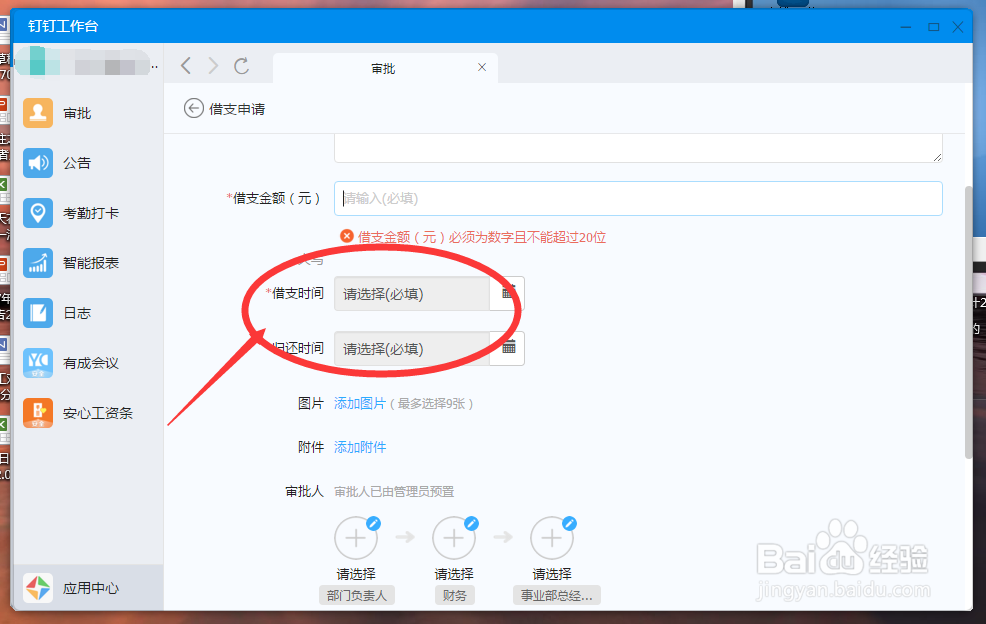
9、点击“审批”之后,需要进行以下步骤操作即可:
第六步:时间
【注意事项:“时间”即指借支时间和归还时间;】
如下图:
10、点击“审批”之后,需要进行以下步骤操作即可:
第七步:审批人&抄送人
【注意事项:“审批人&抄送人”即申请人隶属的部门领导和相关人员;】
如下图:

11、点击“审批”之后,需要进行以下步骤操作即可:
第八步:提交
【注意事项:“提交”按钮在此流程的末尾处;】
如下图:

