word生成目录和页码

 时间:2026-04-25 05:05:31

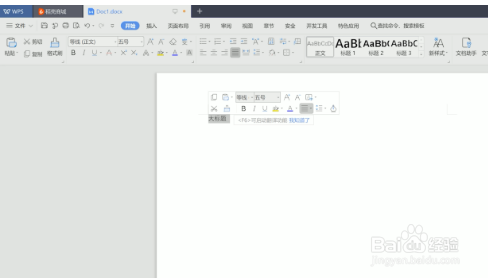
1、打开word文档,在文档开头输入大标题

word生成目录和页码

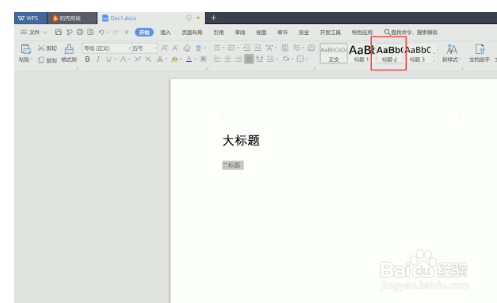
2、选中标题,点击标题一进行标记

word生成目录和页码

word生成目录和页码

3、输入中标题,选中中标题,

word生成目录和页码

4、点击标题二进行标记

word生成目录和页码

5、输入小标题,选中小标题,

word生成目录和页码

6、点击标题三进行标记

word生成目录和页码

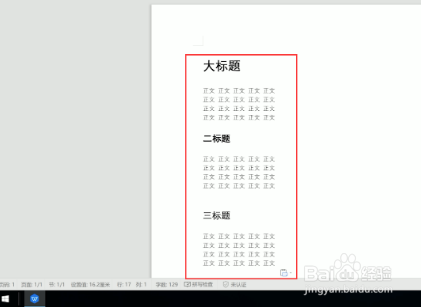
7、分别在大标题、二标题和三标题下方输入正文内容

word生成目录和页码

8、将鼠标放在文档首页光标起始处

word生成目录和页码

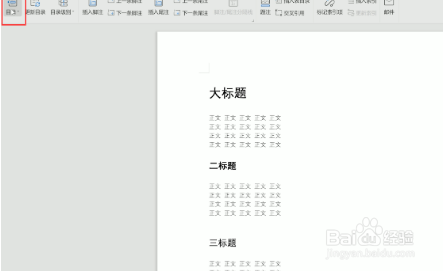
9、点击上方导航栏中的引用,

word生成目录和页码

10、选择目录

word生成目录和页码

11、这里选择自动目录样式即可生成目录

word生成目录和页码

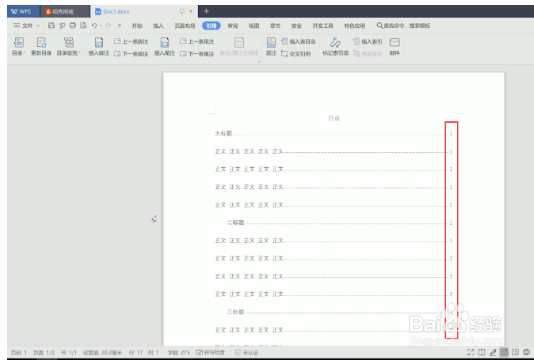
12、目录下方右边显示的数字即为页码

word生成目录和页码

1、以word2016为例

1第一步打开word文档,在文档开头输入大标题

2第二步选中标题,点击标题一进行标记

3第三步输入中标题,选中中标题,点击标题二进行标记

4第四步输入小标题,选中小标题,点击标题三进行标记

5第五步分别在大标题、二标题和三标题下方输入正文内容

6第六步将鼠标放在文档首页光标起始处

7第七步点击上方导航栏中的引用,选择目录

8第八步这里选择自动目录样式即可生成目录

9第九步目录下方右边显示的数字即为页码

  • WPS文档输出为PDF时怎么将标题样式转换为书签
  • 毕业设计论文写作:[4]Word中如何去除底纹
  • 如何在Word给论文添加目录?
  • 如何让word文档每一页的页脚内容不同
  • word2016插入公式显示是灰色的不能点怎么办
  • 热门搜索
    天津工业大学怎么样 小传怎么写 微信群里怎么拍一拍 密码箱密码忘了怎么办 word下标怎么打 天然气壁挂炉怎么用 初中周记怎么写 月经不正常怎么办 狗狗身上有跳蚤怎么办 杨绛怎么读