怎么让表格中的标题每页显示——word表格操作

 时间:2026-02-17 04:54:52

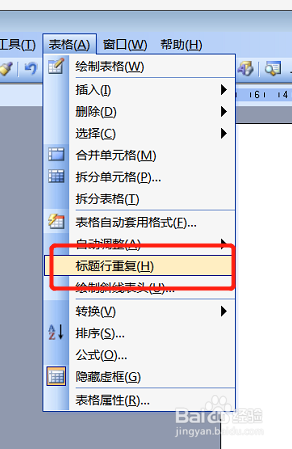
1、选中表格标题的一整行

怎么让表格中的标题每页显示——word表格操作

2、选择“表格”菜单中的“标题行重复”

怎么让表格中的标题每页显示——word表格操作

3、当我们表格一直延伸到下一页的时候,刚才选中的表格行就会出现在下一页的标题中

怎么让表格中的标题每页显示——word表格操作

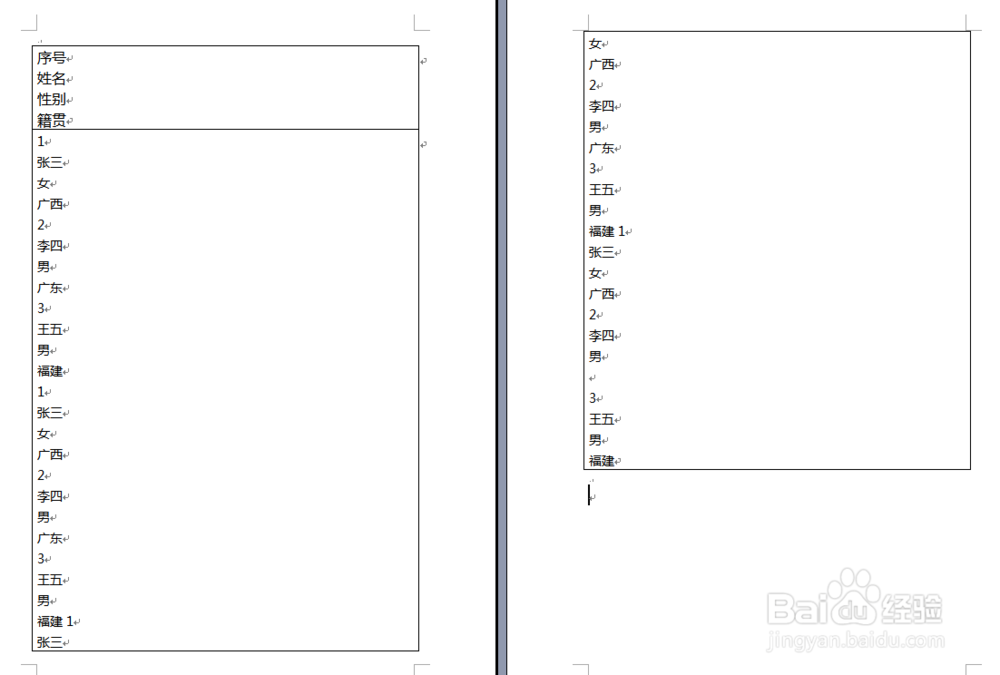
1、如图,这是一个完整的表格,共两行,但是第二行明显没有接着第一行,而且第二行明显显示不全,怎么办?

这种情况很多时候出现在我们填一些别人做好的表格的情况

怎么让表格中的标题每页显示——word表格操作

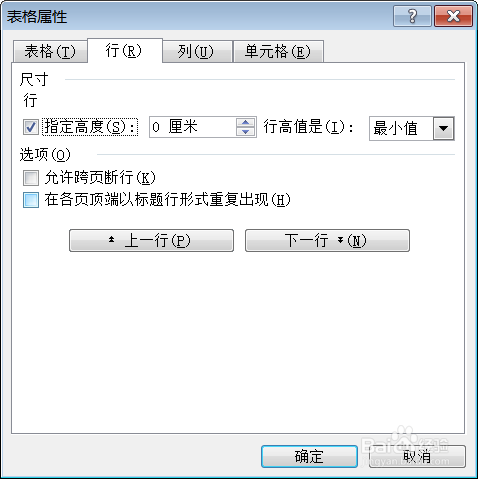
2、这是因为制作表格的人设置了行的高度

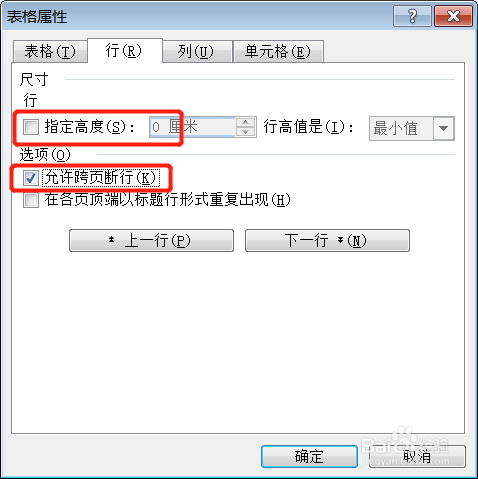
选中整个表格,在表格的任意位置右键,选择“表格属性”

怎么让表格中的标题每页显示——word表格操作

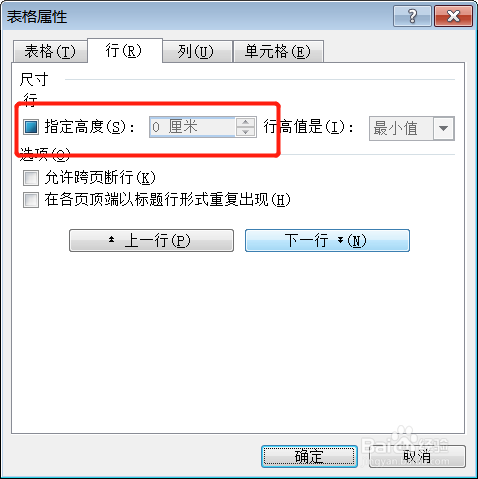
3、在弹出的对话框中,可以看到“指定高度”前面的方块是蓝色的,代表有的行指定了高度,有的行没有指定
怎么让表格中的标题每页显示——word表格操作

4、这时候我们用鼠标点一下那个蓝色的框(变成了√),再点一次,取消指定高度,并且“允许跨行断页”

点击确定
怎么让表格中的标题每页显示——word表格操作

怎么让表格中的标题每页显示——word表格操作

5、这是重新设置过的表格

怎么让表格中的标题每页显示——word表格操作

  • 07版excel表格宽、高在哪里设置
  • Excel表格怎么设置页眉页脚奇偶页不同?
  • 怎么快速让word每页按指定的行数来打印
  • 每隔几行插入表头
  • wps文字如何竖向删除文字及删除空白页
  • 热门搜索
    寒冰射手怎么玩 微信版本大全 照片怎么压缩大小 怎么用u盘下载歌曲 食堂菜谱大全 自我简介 酒后驾驶怎么处罚 少年白怎么办 阳宅大全 隶书字体大全