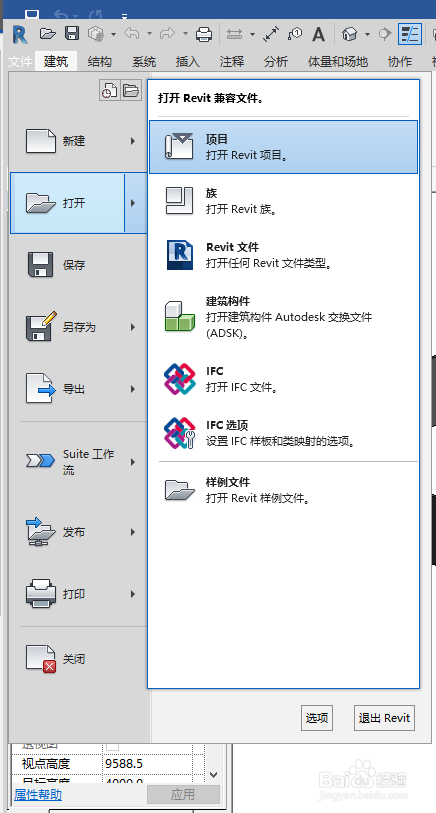
1、用revit软件打开建筑项目文件;
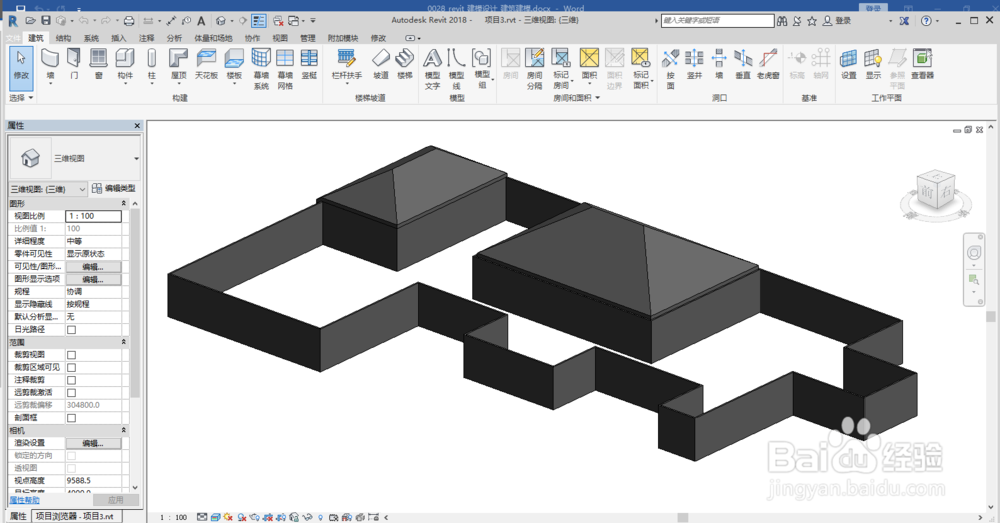
2、进入放置屋顶的视图,这里的视图是根据各个项目的实际情况去选择的;
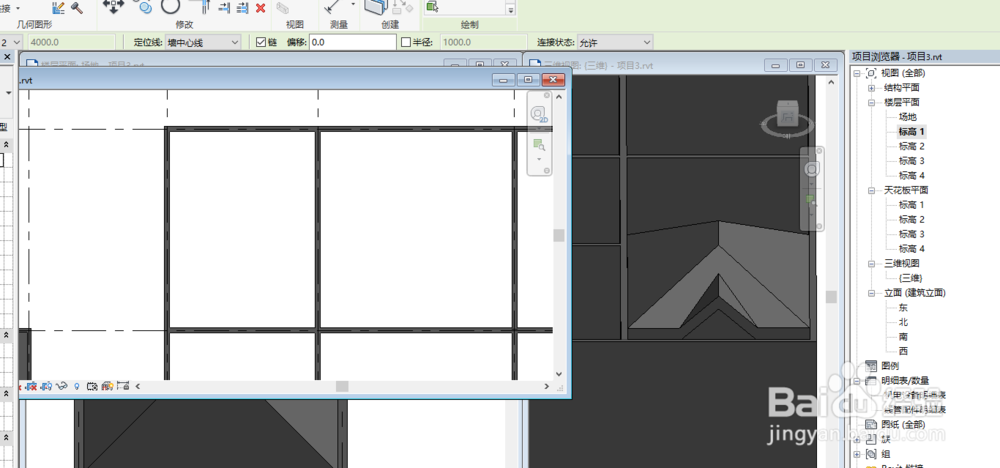
3、选择墙工具,属性栏里面的顶部约束设置为”未连接“;
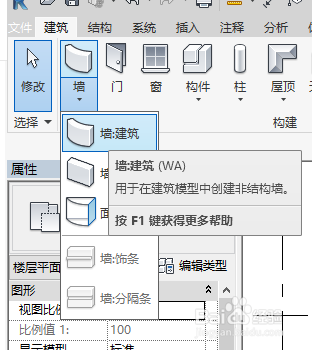
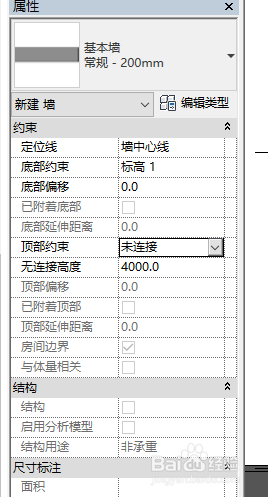
4、绘制墙并调整底部标高;
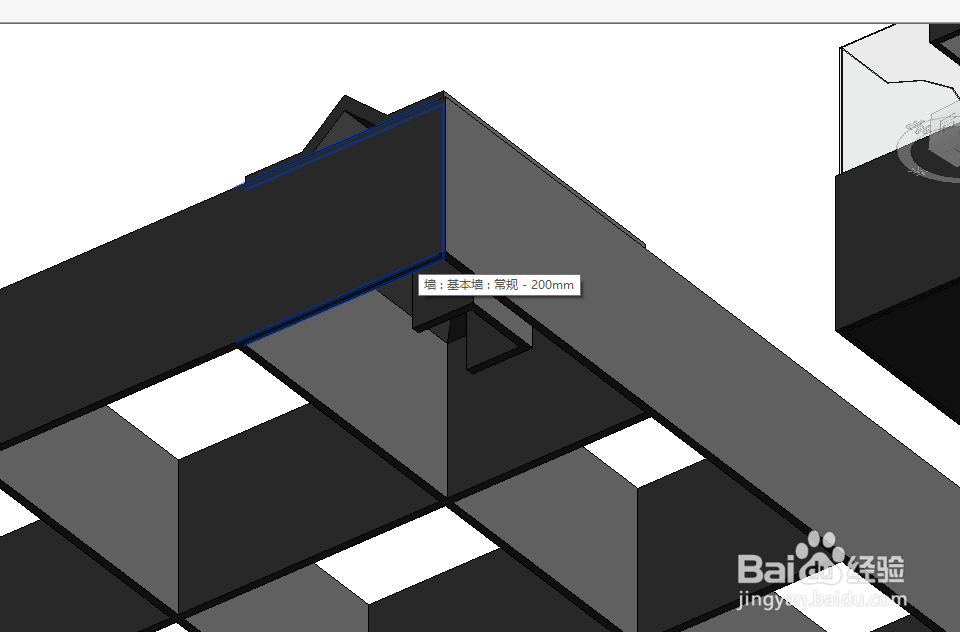
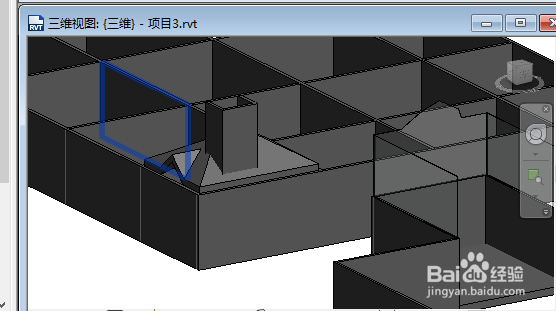
5、绘制屋顶并将上一步绘制墙附着到刚创建屋顶上;
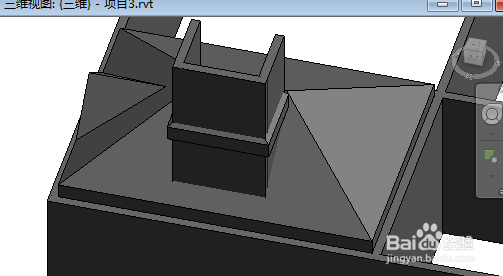
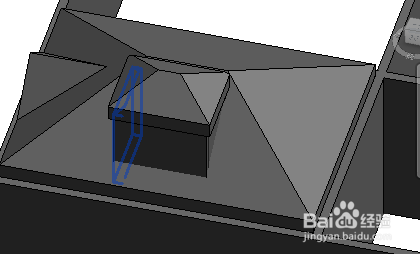
6、选择”建筑“-”老虎窗“工具;

7、选择要被修剪的屋顶;
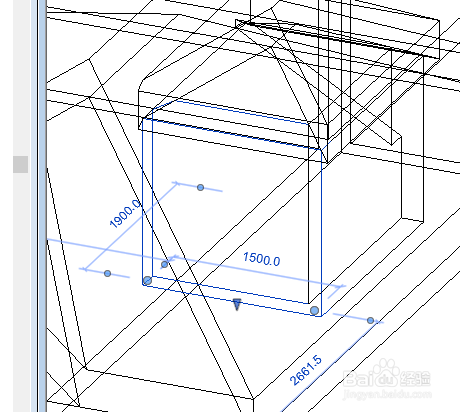
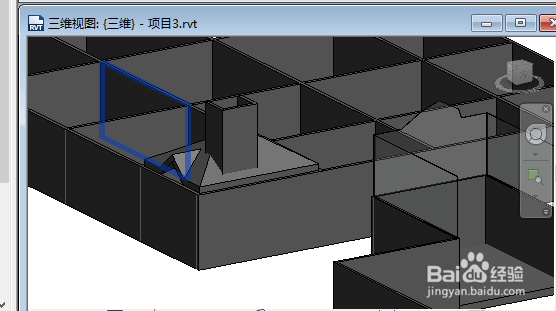
8、拾取截切轮廓的边界;
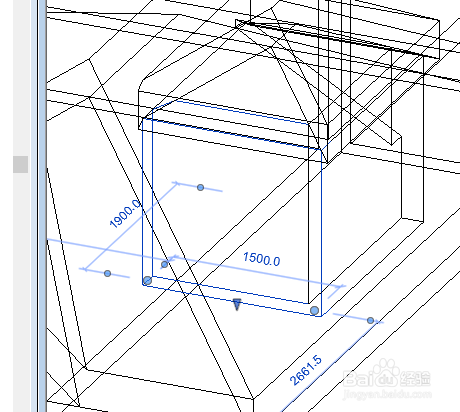
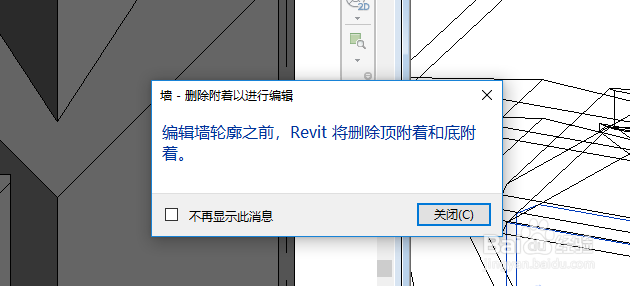
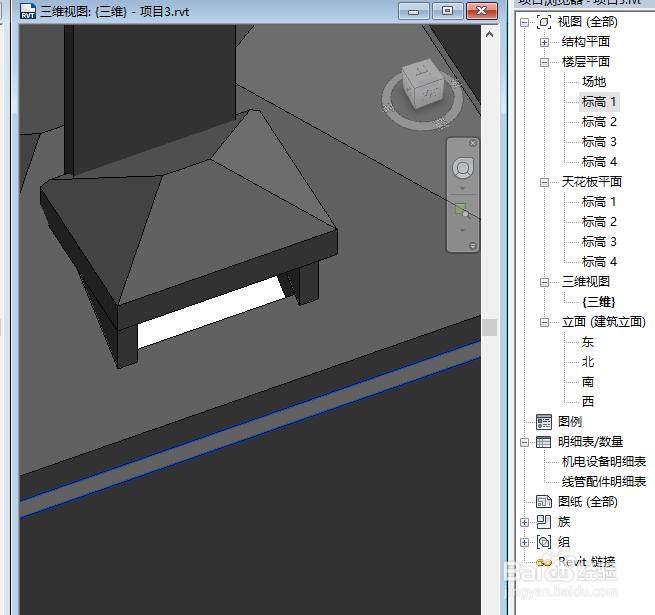
9、修剪轮廓成一个闭合轮廓线,单击确定,被修剪的屋顶修剪出老虎窗洞口。
时间:2026-04-25 09:21:53
1、用revit软件打开建筑项目文件;
2、进入放置屋顶的视图,这里的视图是根据各个项目的实际情况去选择的;
3、选择墙工具,属性栏里面的顶部约束设置为”未连接“;
4、绘制墙并调整底部标高;
5、绘制屋顶并将上一步绘制墙附着到刚创建屋顶上;
6、选择”建筑“-”老虎窗“工具;
7、选择要被修剪的屋顶;
8、拾取截切轮廓的边界;
9、修剪轮廓成一个闭合轮廓线,单击确定,被修剪的屋顶修剪出老虎窗洞口。
