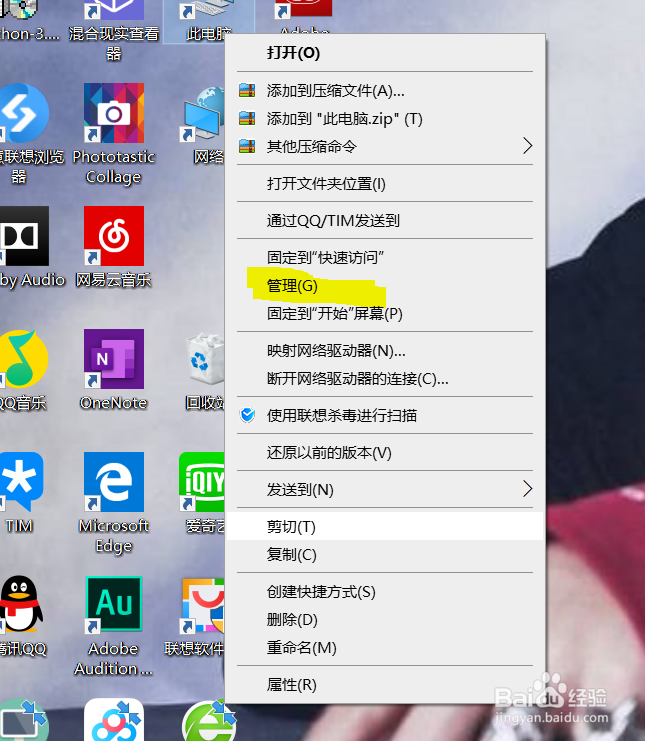
1、在桌面“计算机”的图标上,右键单击,点击 “管理” 。
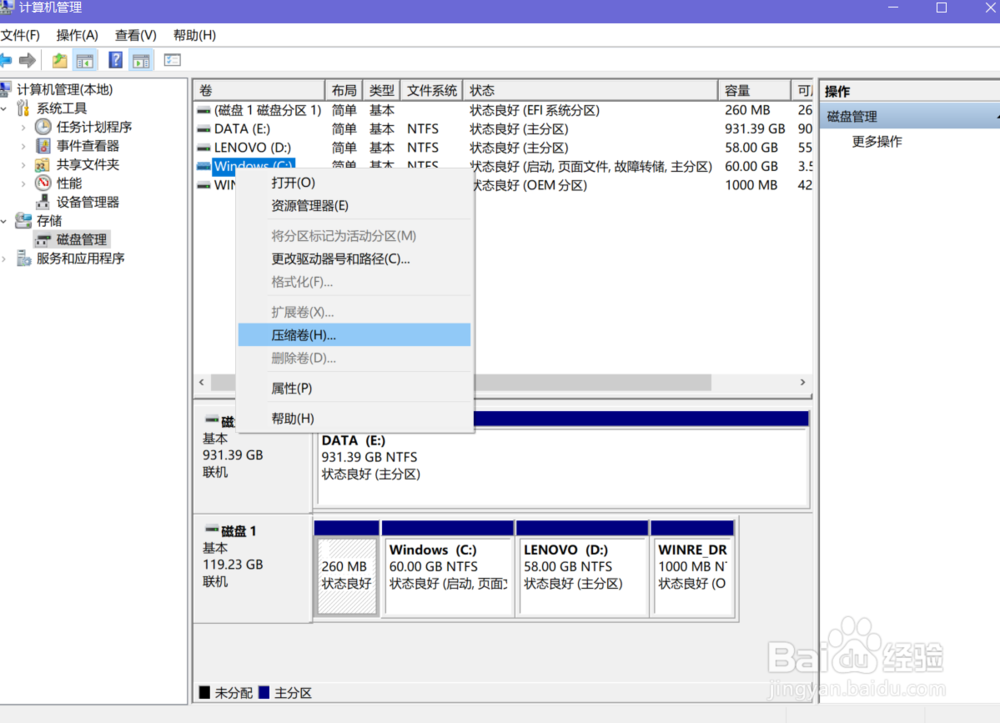
2、在左侧点击“磁盘管理”,右键单击C盘点击 “压缩卷” 。
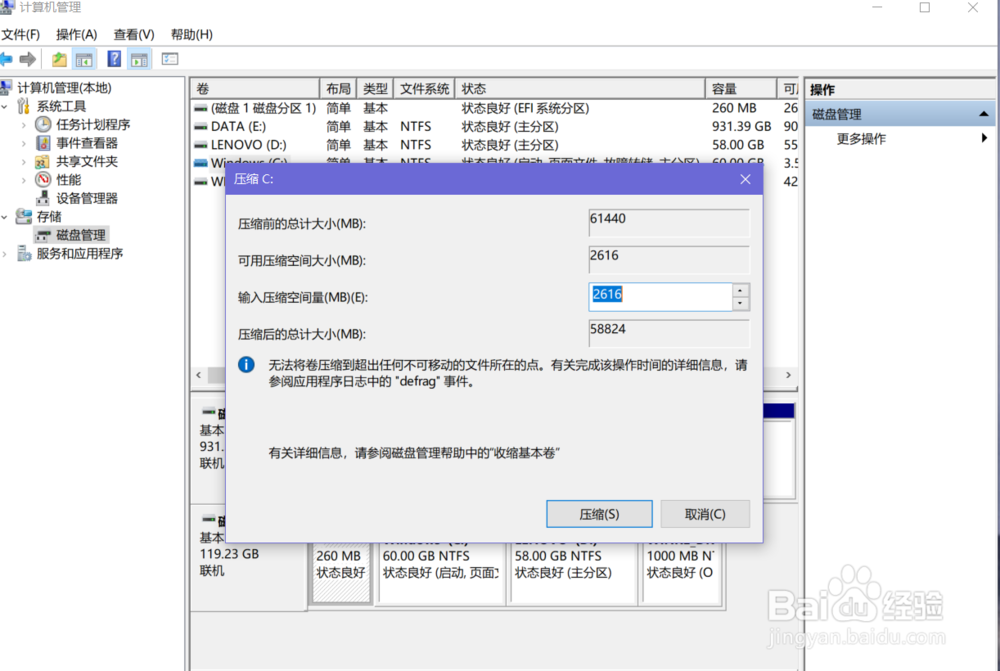
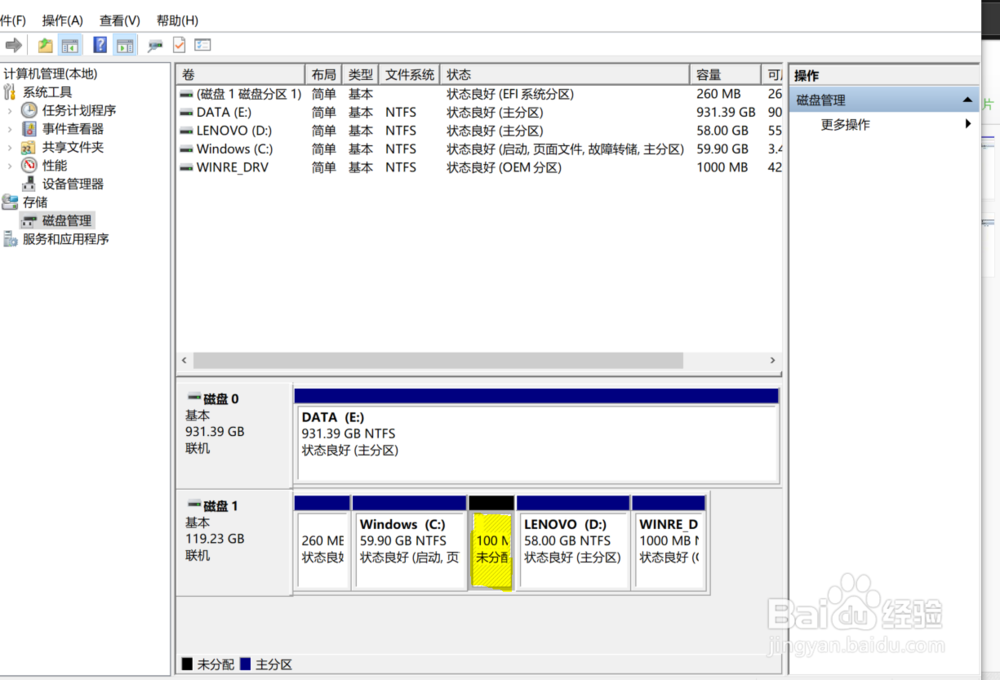
3、再弹框中输入压缩空间量,再点击 “压缩” 。完成后就会出现一个新的分区了。
1、在左侧点击“磁盘管理”,右键单击C盘点击 “扩展卷” 。
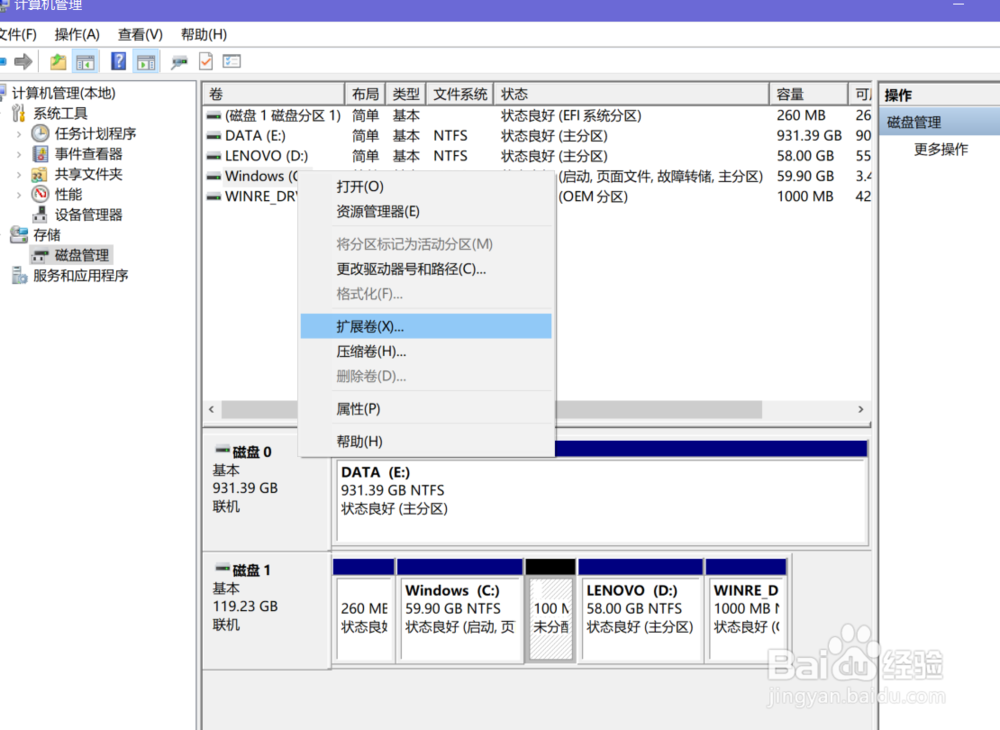
2、点击 “下一步”,再根据向导指示选择空间量再点击下一步。
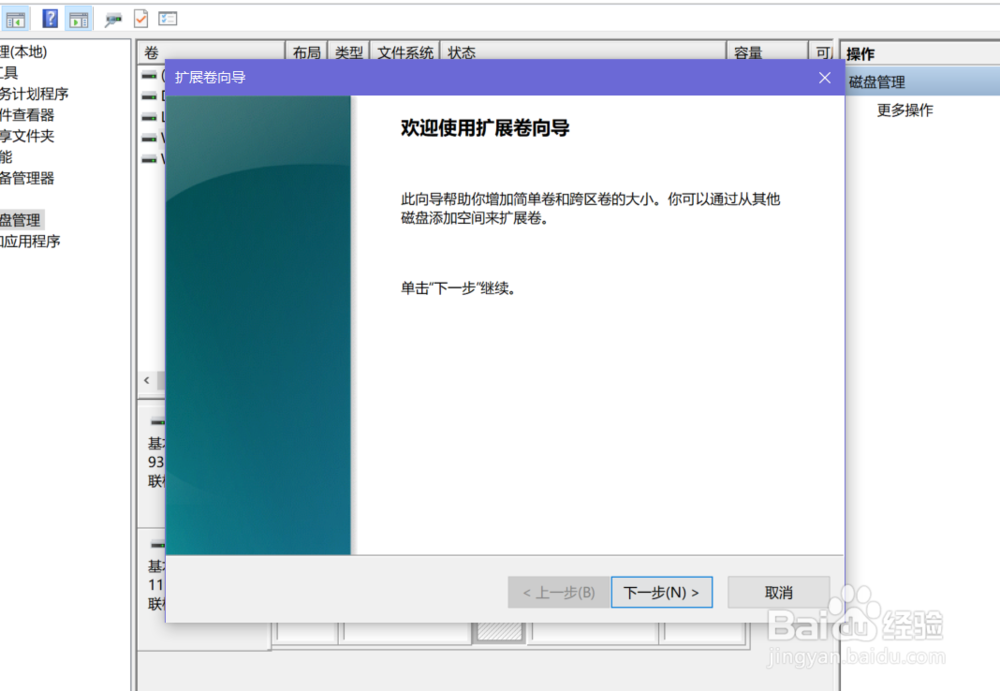
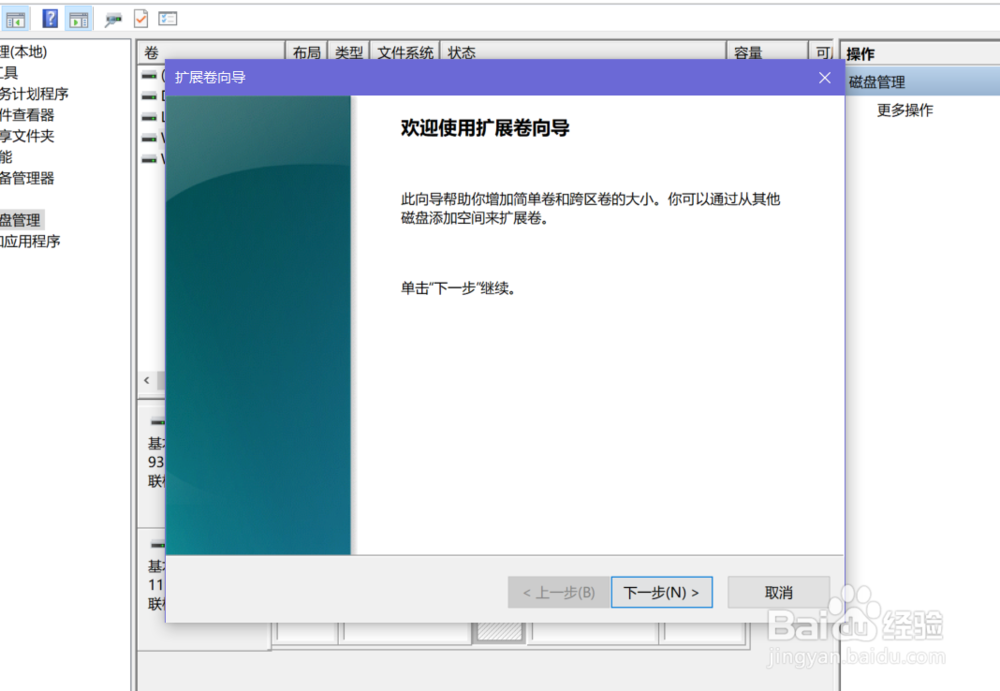
3、最后点击 “完成”C盘扩展就完成了。
时间:2026-04-21 16:33:02
1、在桌面“计算机”的图标上,右键单击,点击 “管理” 。
2、在左侧点击“磁盘管理”,右键单击C盘点击 “压缩卷” 。
3、再弹框中输入压缩空间量,再点击 “压缩” 。完成后就会出现一个新的分区了。
1、在左侧点击“磁盘管理”,右键单击C盘点击 “扩展卷” 。
2、点击 “下一步”,再根据向导指示选择空间量再点击下一步。
3、最后点击 “完成”C盘扩展就完成了。
