怎样用PowerPoint的合并形状功能绘制一些图形?

 时间:2026-05-06 11:41:33

1、我们先来绘制一个月亮图形。

打开ppt,单击插入选项卡-形状-椭圆,同时按住鼠标左键和shift键绘制两个正圆,将填充色设置为黄色。

怎样用PowerPoint的合并形状功能绘制一些图形?

2、拖动其中一个绘制好的圆与另一个圆部分重合,然后同时选中两个重叠的图形。

怎样用PowerPoint的合并形状功能绘制一些图形?

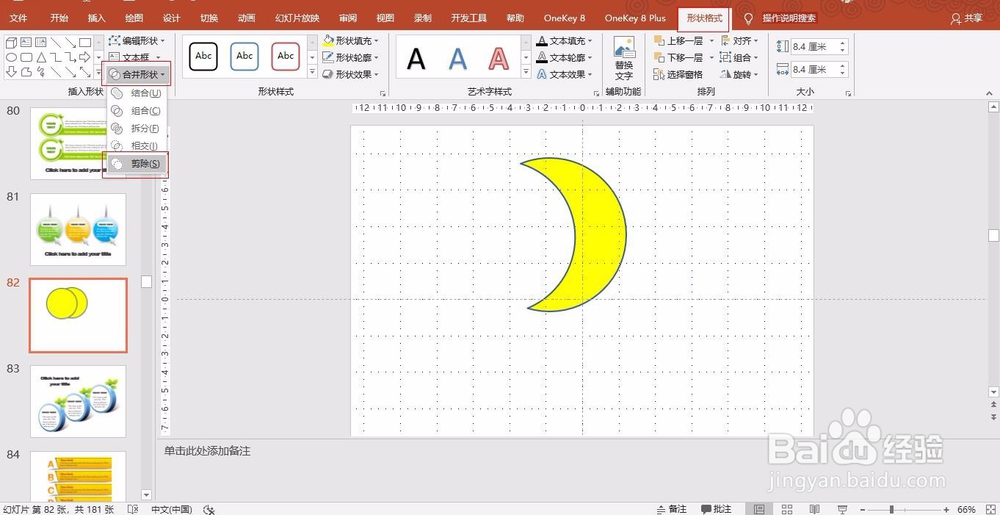
3、单击形状格式选项卡--合并形状-剪除,就会得到一个月亮的图形。

怎样用PowerPoint的合并形状功能绘制一些图形?

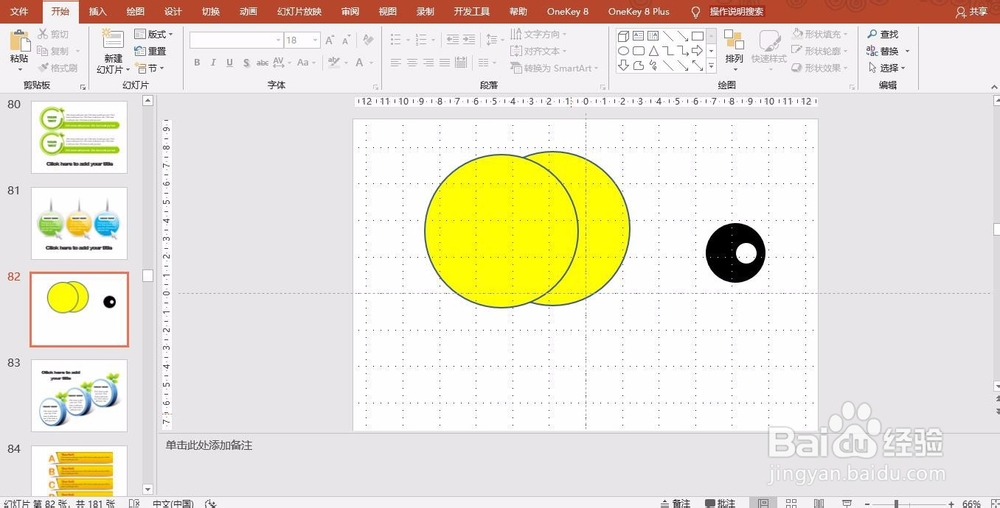
4、还可以绘制其他各种图形,比如在绘制一个眼睛的图形。接刚才的第2步,用第1步的方法再绘制一大一小两个正圆,大的填黑色,小的填白色,将小的叠放在大的上面,做成眼珠的形状。
怎样用PowerPoint的合并形状功能绘制一些图形?

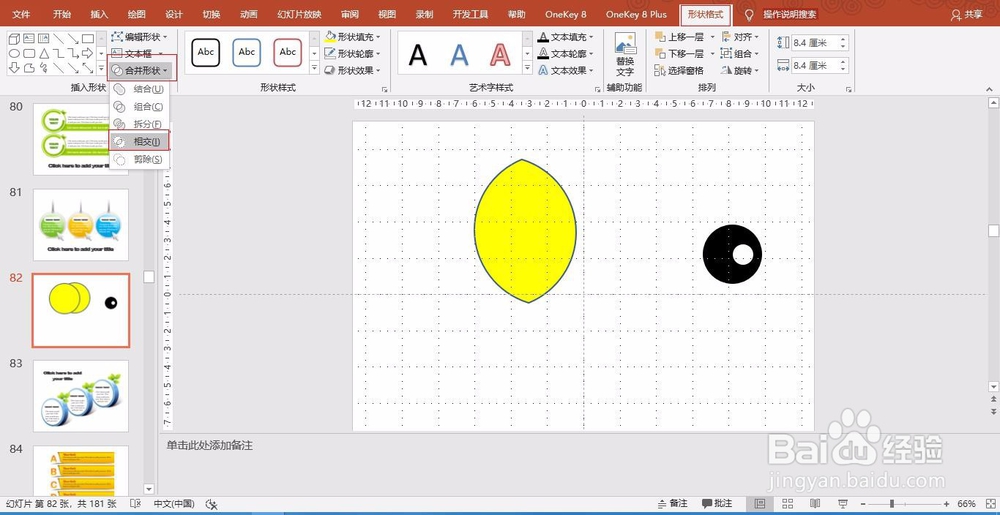
5、然后将一开始绘制并叠放好的黄色的圆选中,单击形状格式选项卡--合并形状-相交,就会得到一个眼眶的图形,。
怎样用PowerPoint的合并形状功能绘制一些图形?

6、选中眼眶图形,旋转至水平,适当调整大小,将叠放好的眼球图形拖到眼眶里,就得到了一个眼睛的图形。

怎样用PowerPoint的合并形状功能绘制一些图形?

  • PPT高级文字排版做分割文字
  • PowerPoint 2016中如何插入各类符号
  • Mac版本PPT如何给幻灯片之间制作淡入淡出效果
  • 如何利用ppt制作高端的繁星闪烁特效
  • PPT如何拆分文字?
  • 热门搜索
    取笑的近义词 湿润的近义词 中长发大卷发型图片 终于的近义词 毛毯怎么洗 名副其实的近义词 扫一扫自己脸型配发型 南越王宫博物馆 江苏大学怎么样 狠怎么组词