怎么将ppt中的图片裁剪成右箭头形状

 时间:2024-10-13 09:57:42

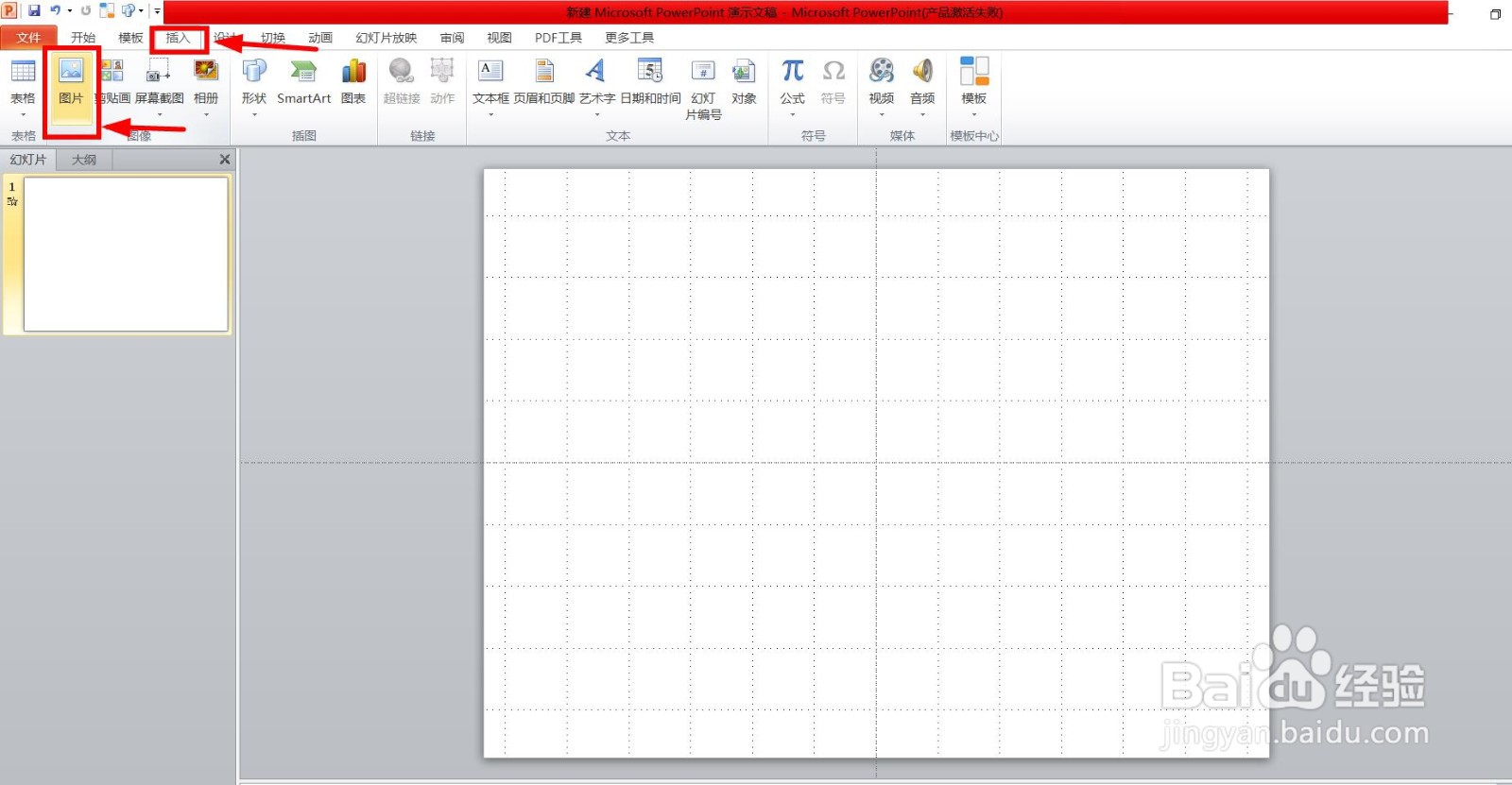
1、第1步:首先点击【插入】添加需要调整尺寸的图片。

怎么将ppt中的图片裁剪成右箭头形状

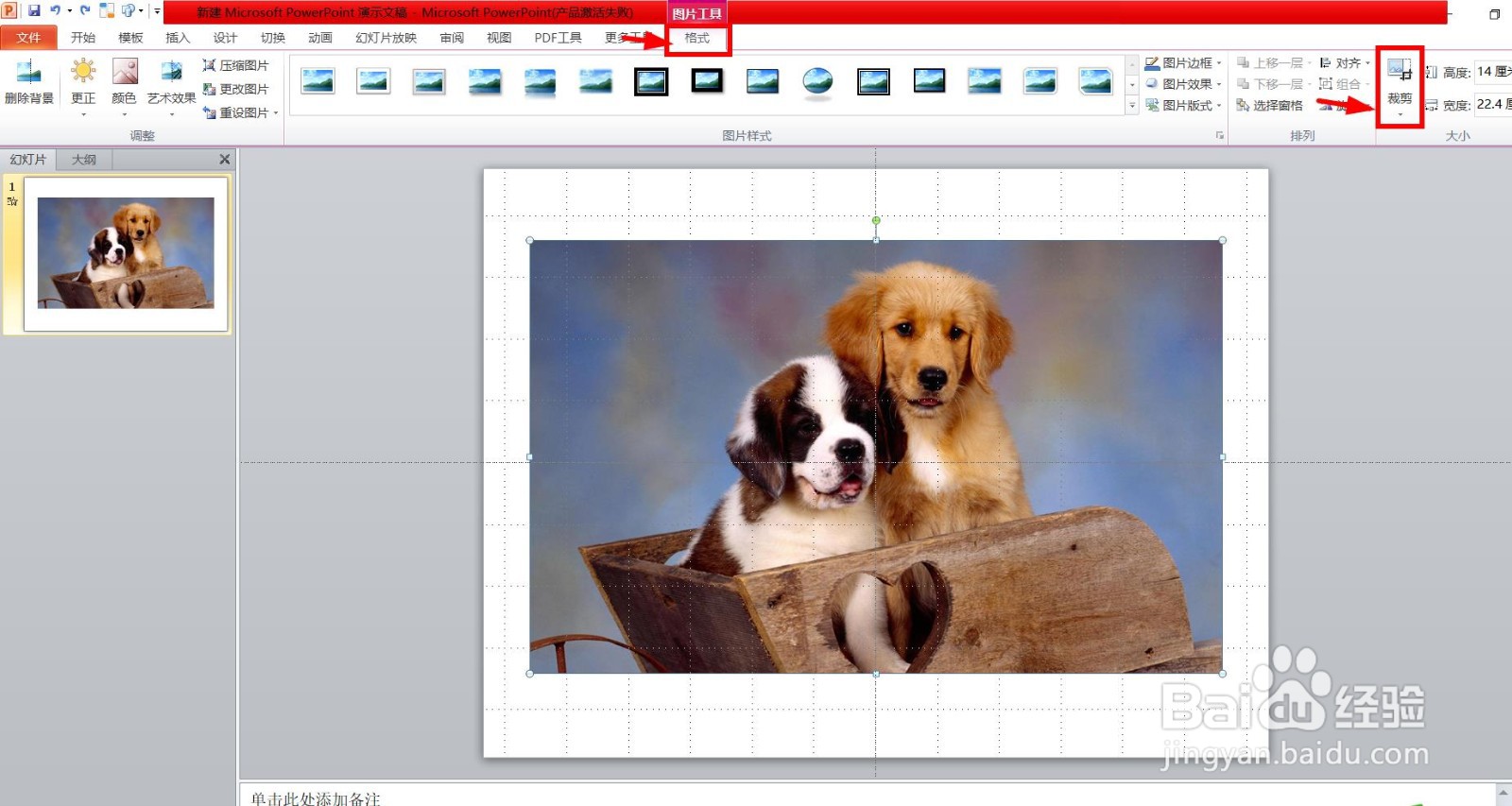
2、第2步:再点击【格式】-【裁剪】。

怎么将ppt中的图片裁剪成右箭头形状

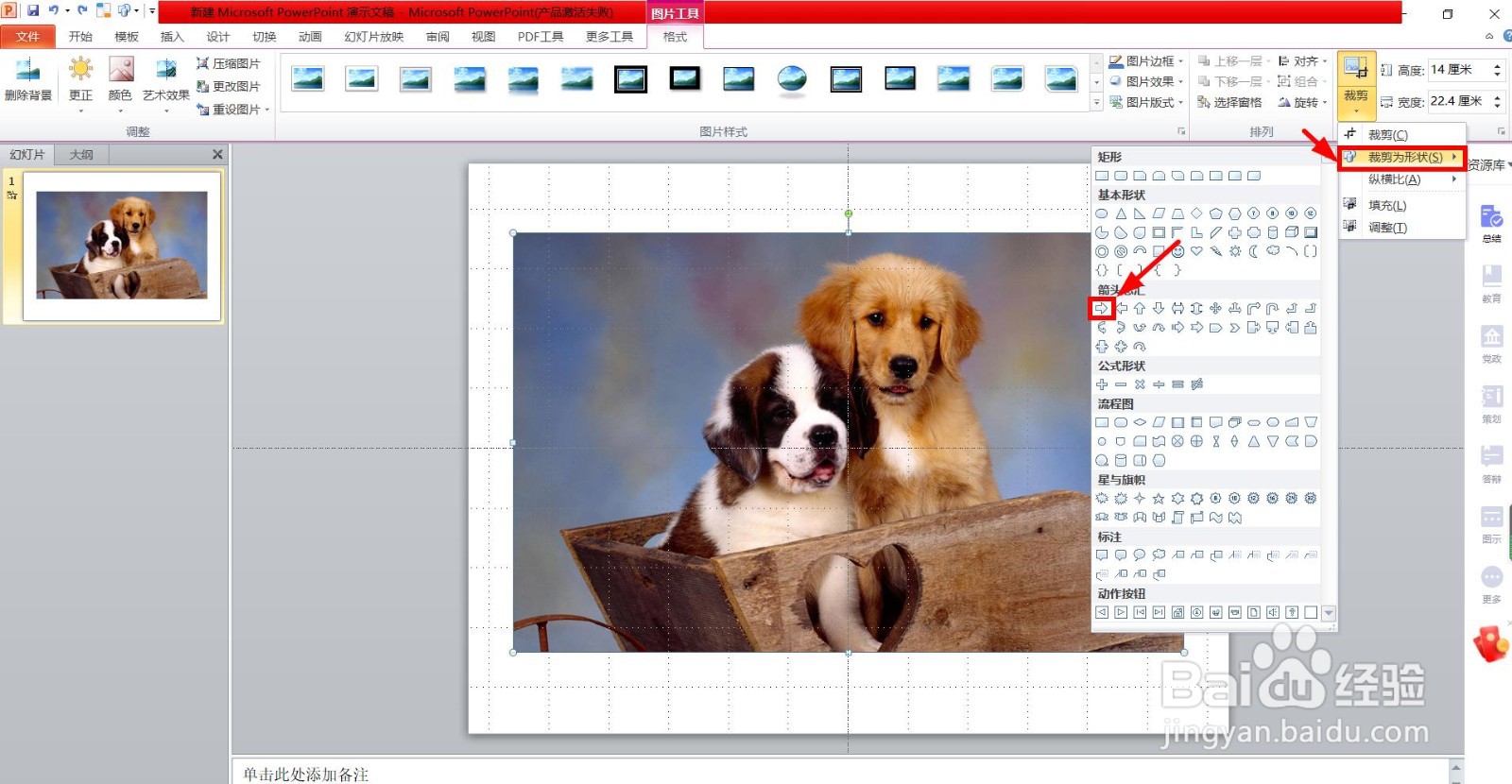
3、第3步:最后点击【裁剪为形状】-【右箭头】就可以将ppt中的图片裁剪成右箭头形状了。
怎么将ppt中的图片裁剪成右箭头形状怎么将ppt中的图片裁剪成右箭头形状
  • ppt中如何插入椭圆形
  • 如何在PPT中插入笑脸
  • PPT怎样制作带影子文字效果
  • PPT如何制作文字涟漪切换效果
  • 教大家使用PPT给图片制作彩色脉冲的动画效果
  • 热门搜索
    海贼王果实大全 人民币图片大全 野菜图片大全及名字 图库 海绵宝宝图片大全可爱 徽章设计图案大全 小学语文基础知识大全 励志网名大全 qq密码大全 电脑没有声音怎么设置 h网大全