1、在AI中打开需要调整颜色的图片。

2、【编辑】-【编辑颜色】-【调整色彩平衡】

3、在调整颜色面板上直接调整颜色,勾选“预览”

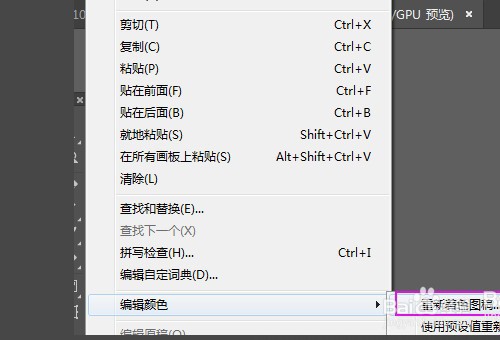
4、还有一种更精确的方法,【编辑】-【编辑颜色】-【重新着色图稿】
5、选择“编辑”,从色轮中能看到文稿使用的所有颜色

6、可以直接在色轮上修改某个颜色,这个方法更适合使用的颜色较少的情景。

7、还可以点击色板图标,使用预设的色板。
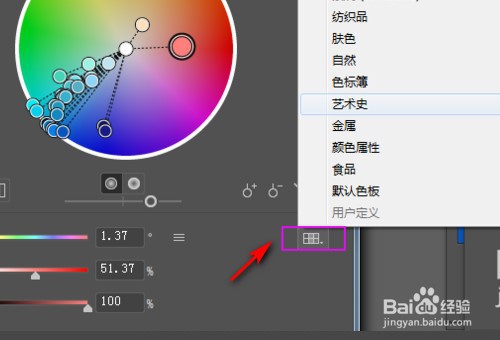
8、比如随便选一个中性看一下,这种方法用得比较少。

9、也可以仅调整需要的部分,比如这种,不选中人物,调整其他的色调。

时间:2026-04-29 08:40:21
1、在AI中打开需要调整颜色的图片。
2、【编辑】-【编辑颜色】-【调整色彩平衡】
3、在调整颜色面板上直接调整颜色,勾选“预览”
4、还有一种更精确的方法,【编辑】-【编辑颜色】-【重新着色图稿】
5、选择“编辑”,从色轮中能看到文稿使用的所有颜色
6、可以直接在色轮上修改某个颜色,这个方法更适合使用的颜色较少的情景。
7、还可以点击色板图标,使用预设的色板。
8、比如随便选一个中性看一下,这种方法用得比较少。
9、也可以仅调整需要的部分,比如这种,不选中人物,调整其他的色调。
