PPT飞入飞出动画效果

 时间:2026-04-22 19:42:02

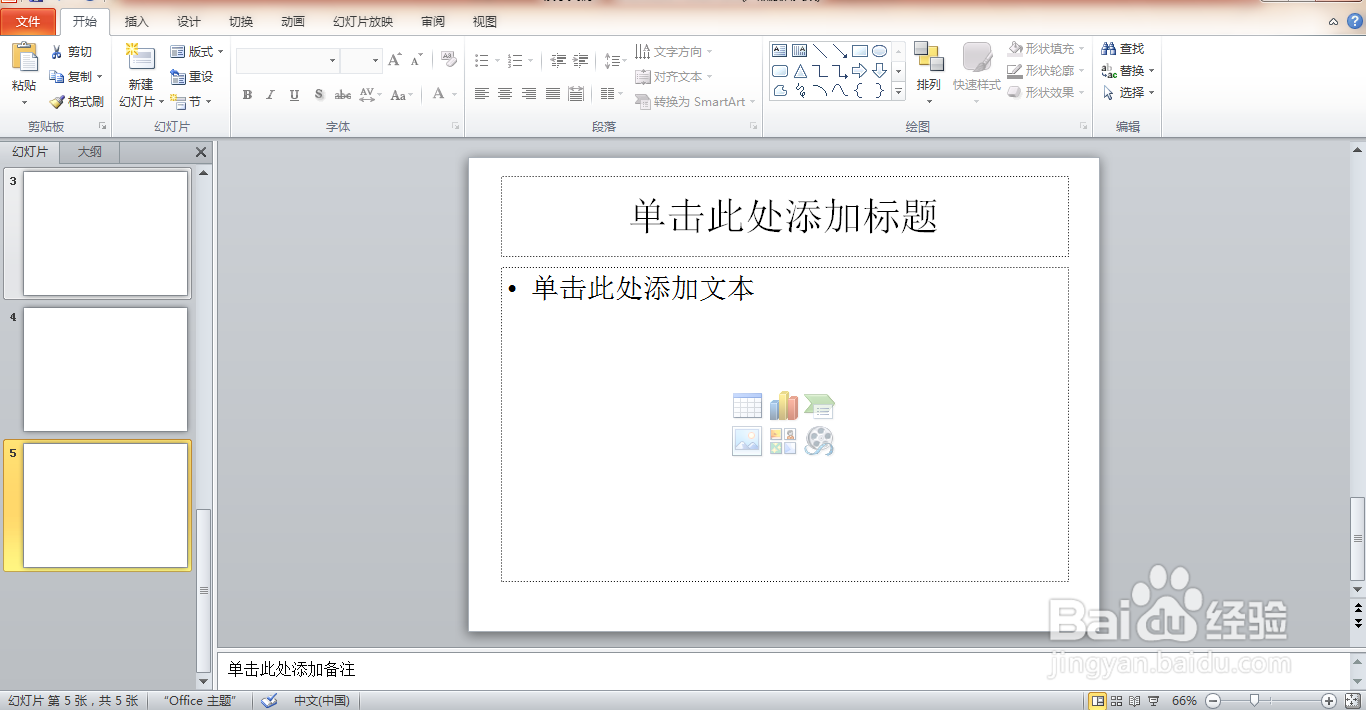
1、打开PPT,新建空白演示文稿,如图

PPT飞入飞出动画效果

2、多次按回车键,多次新建演示文稿,如图

PPT飞入飞出动画效果

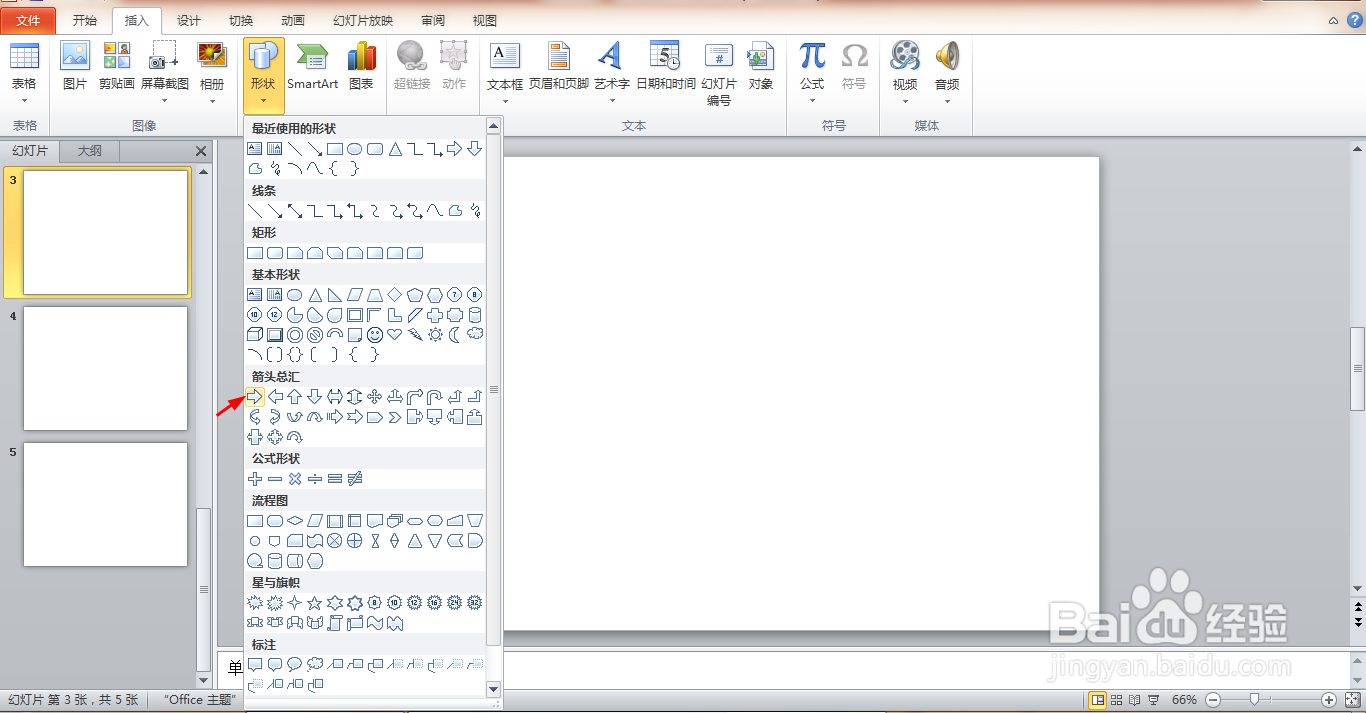
3、选择插入,形状,找到箭头形状图形,如图

PPT飞入飞出动画效果

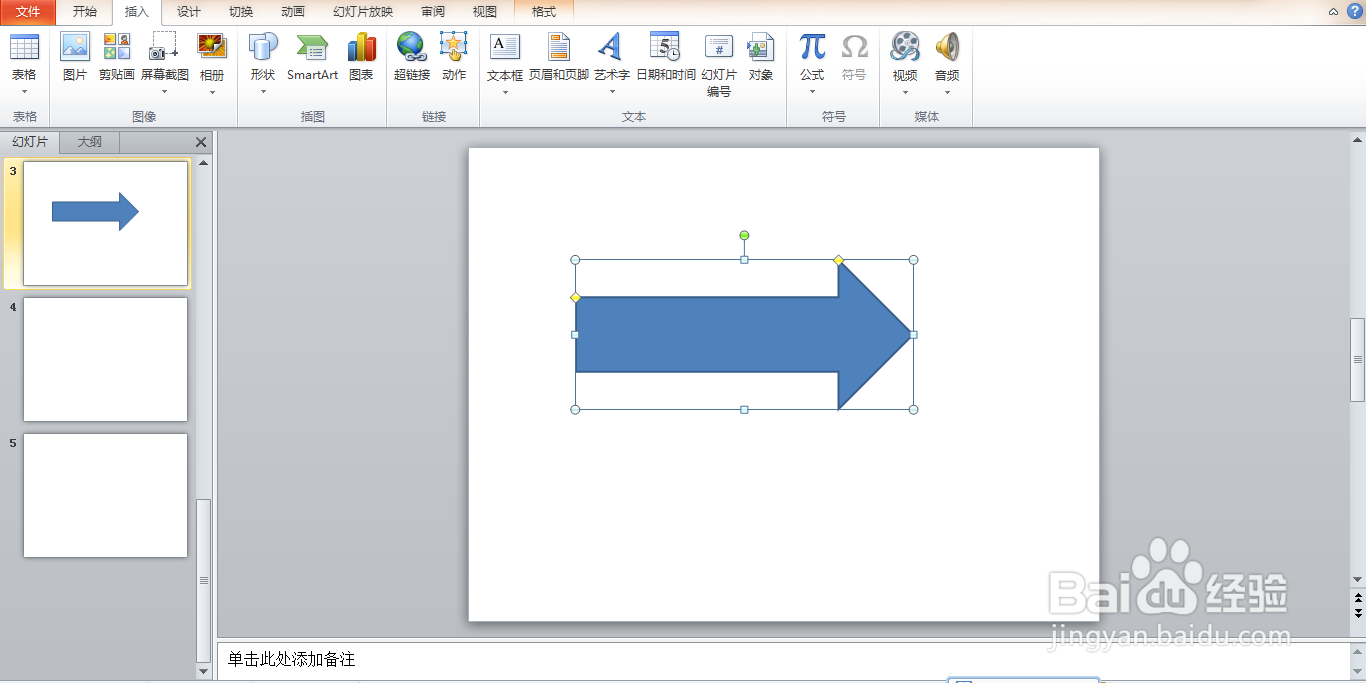
4、绘制箭头形状,如图

PPT飞入飞出动画效果

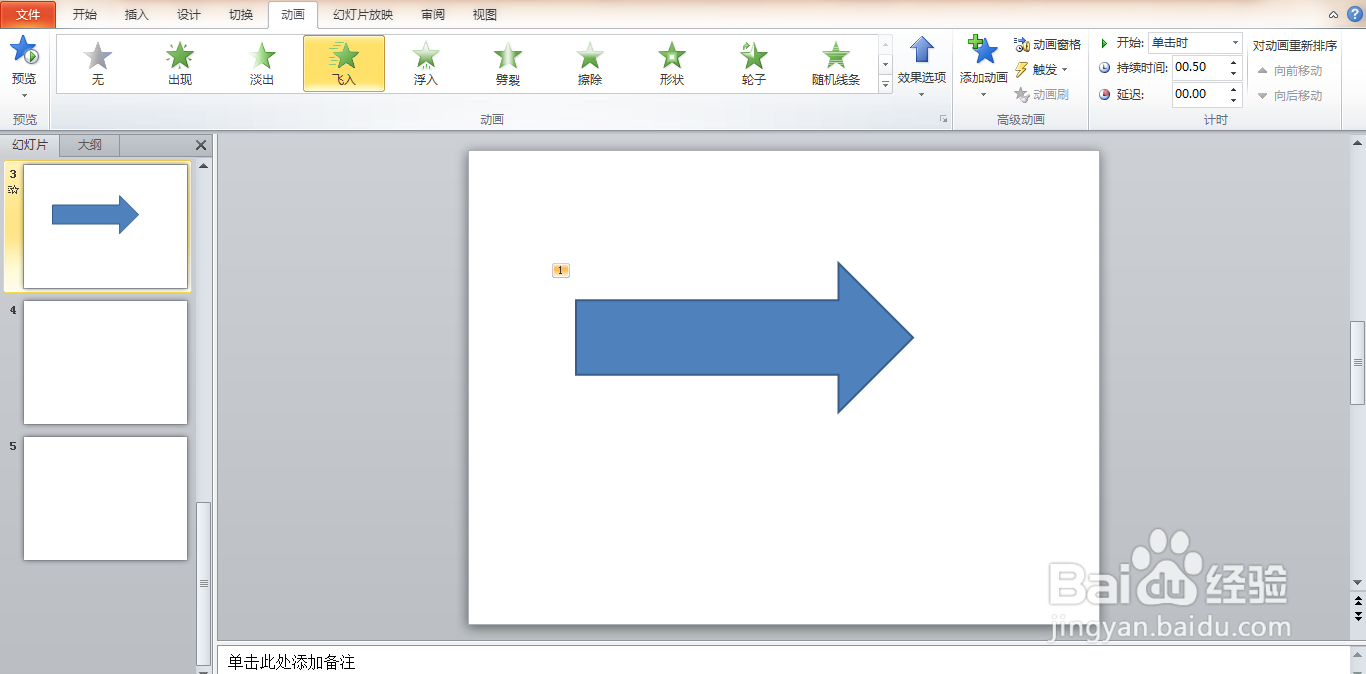
5、点击动画,点击飞入,如图

PPT飞入飞出动画效果

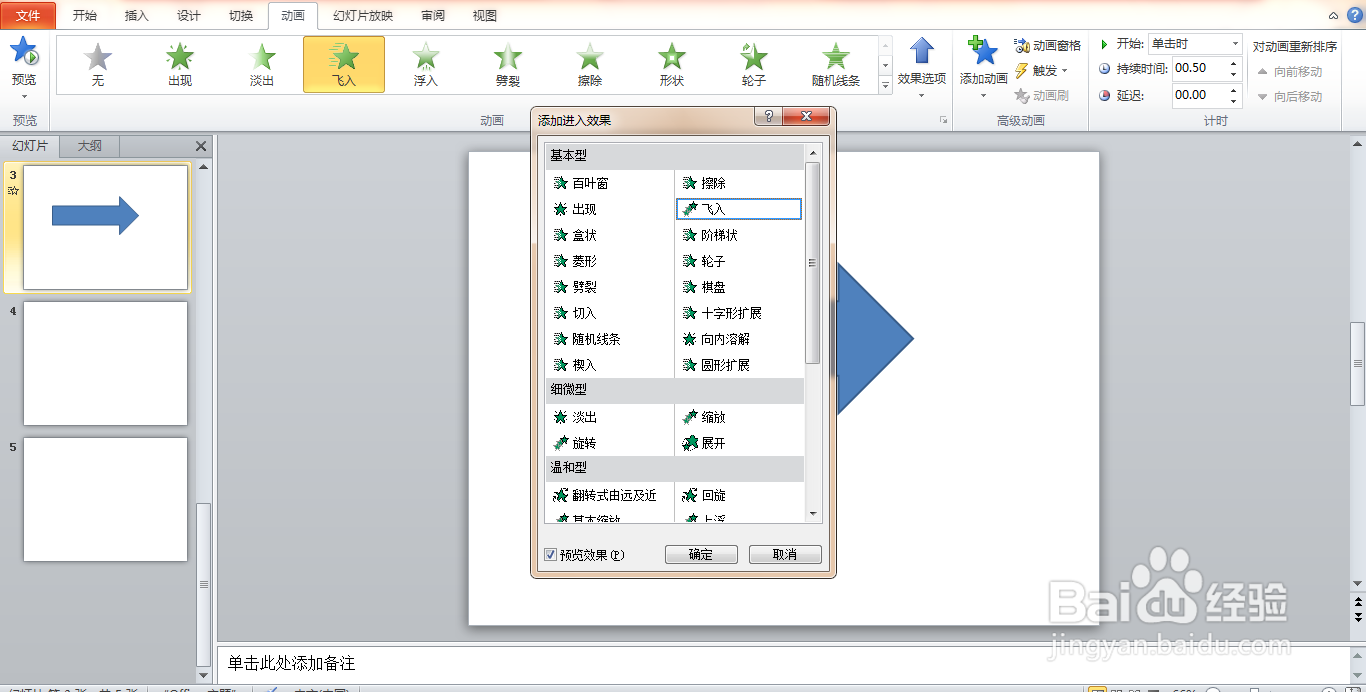
6、点击添加动画,添加飞入效果,如图

PPT飞入飞出动画效果

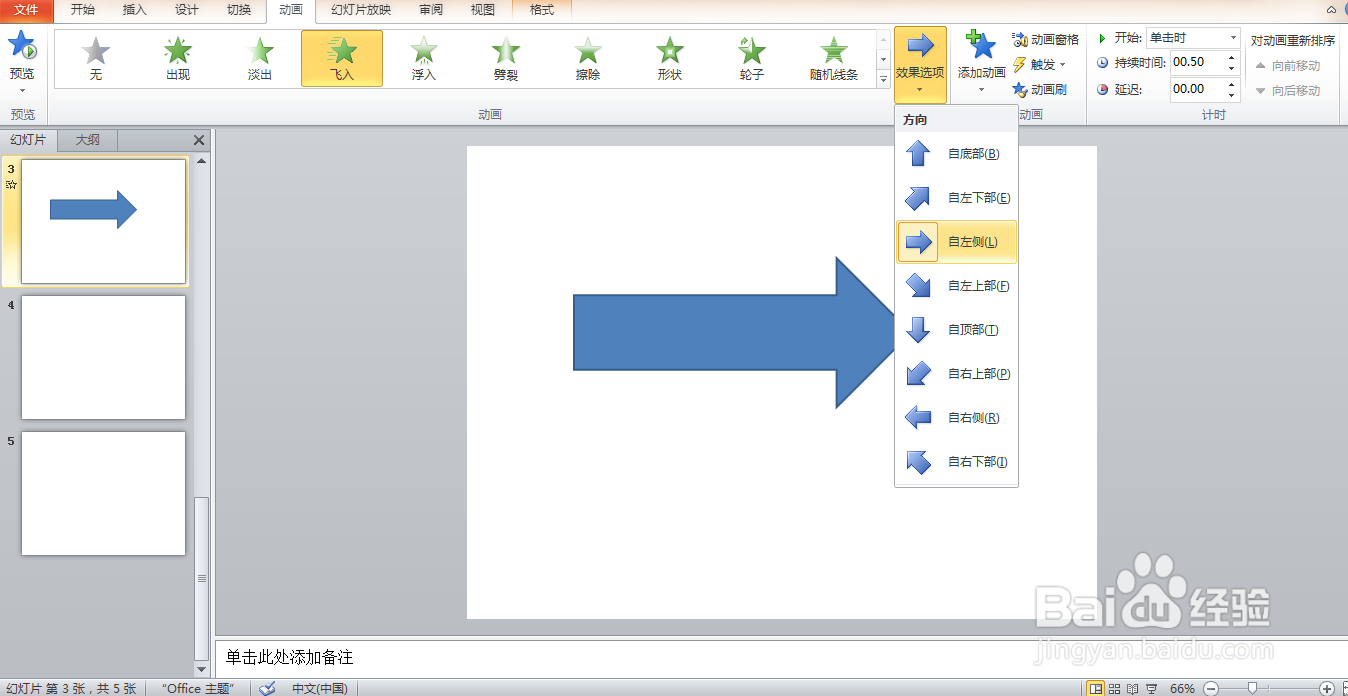
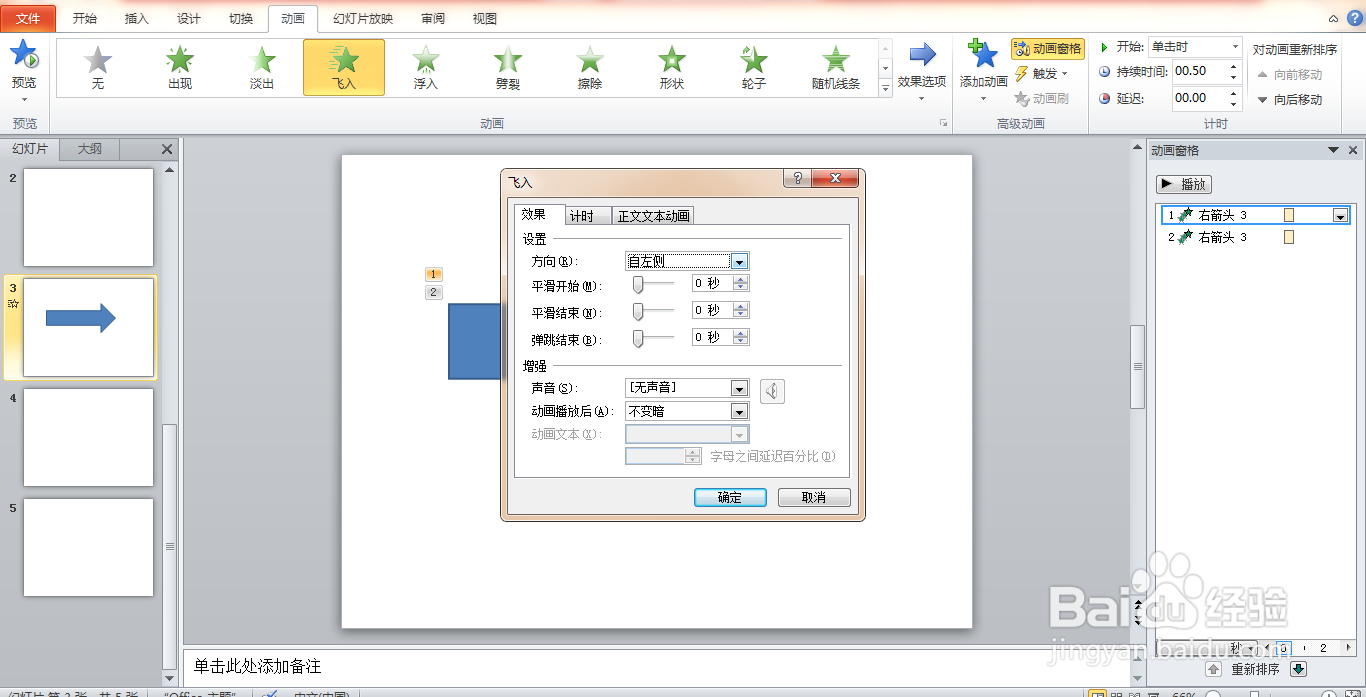
7、点击效果选项,自左侧,如图

PPT飞入飞出动画效果

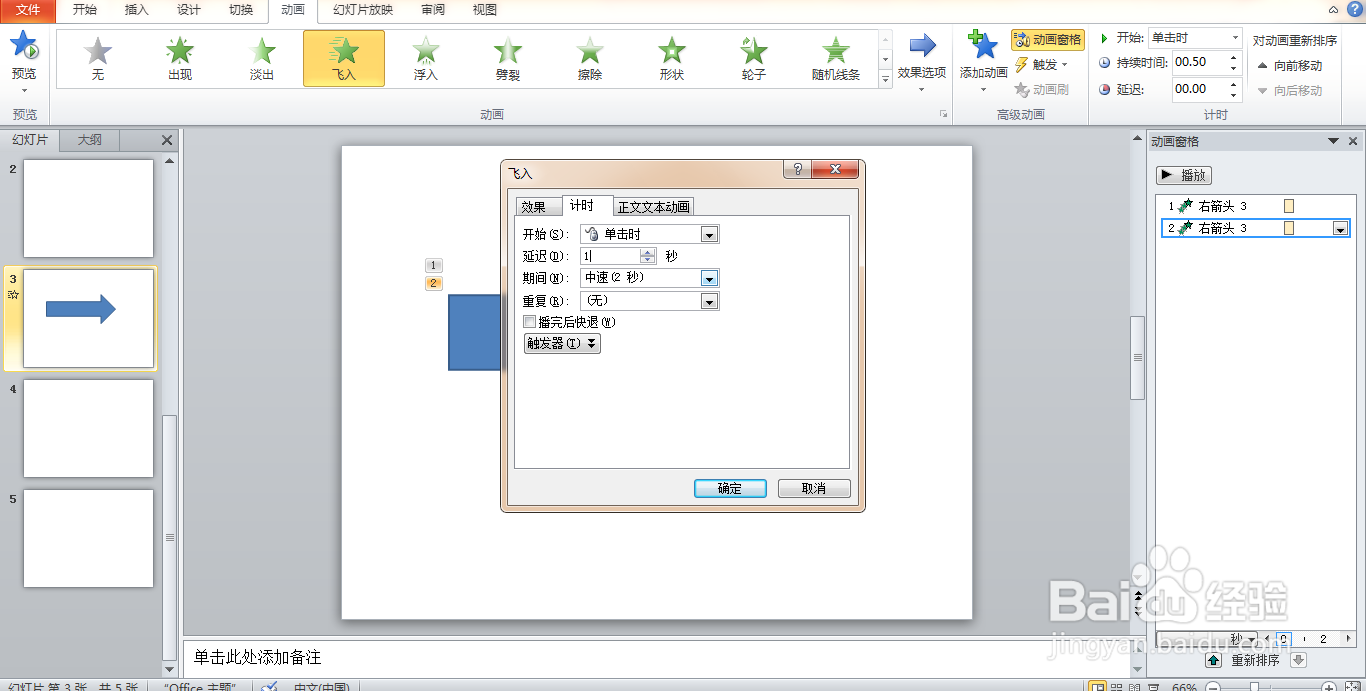
8、再次点击动画窗格,可添加一个飞出的动画效果,然后点击右箭头1,双击,打开飞入对话框,自左侧,如图
PPT飞入飞出动画效果

9、再次点击右箭头,延迟1秒,期间设置为中速2秒,如图

PPT飞入飞出动画效果

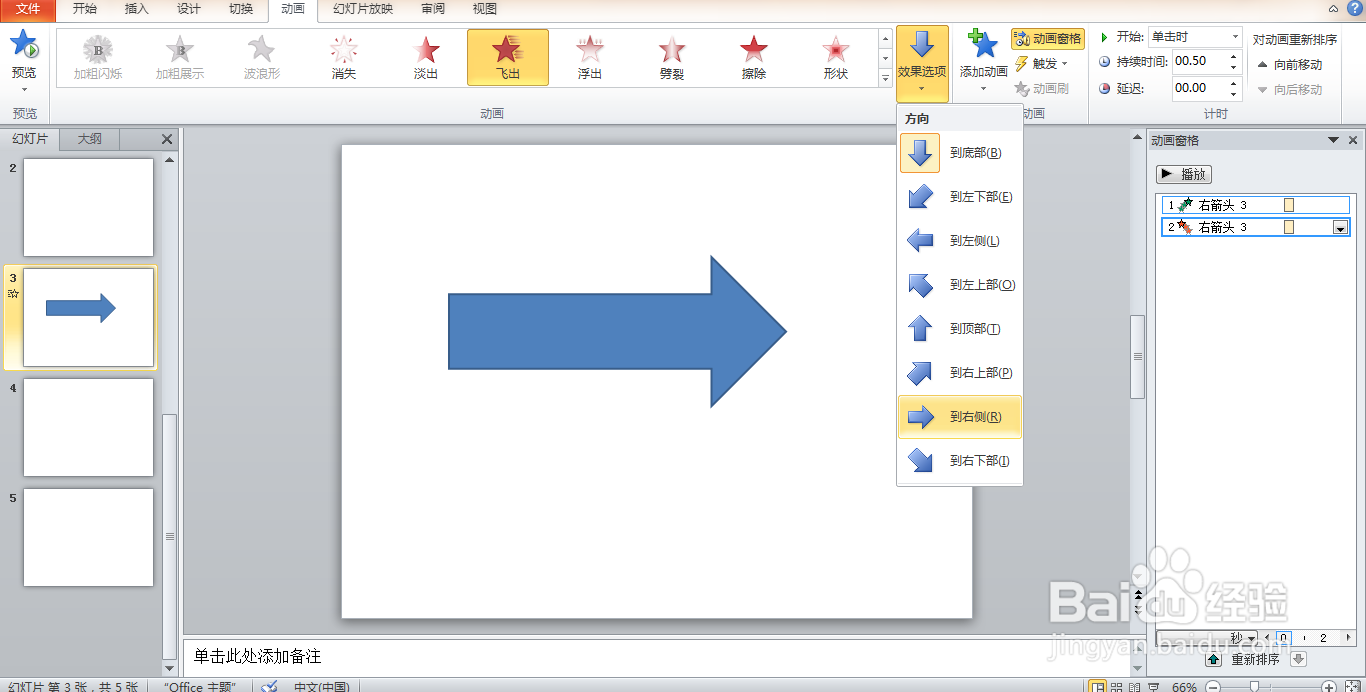
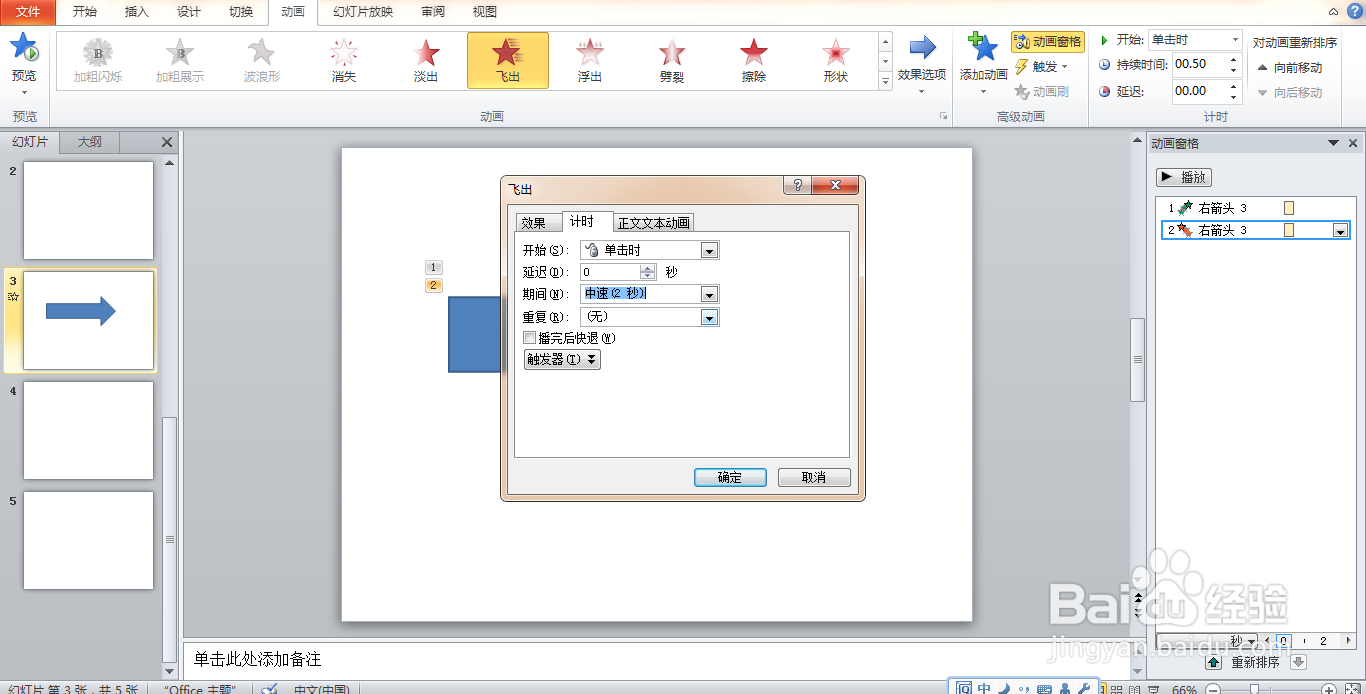
10、选择飞出动画效果,到右侧,如图

PPT飞入飞出动画效果

11、点击右箭头对话框,设置中速为2秒,还可以自动添加声音,如图

PPT飞入飞出动画效果

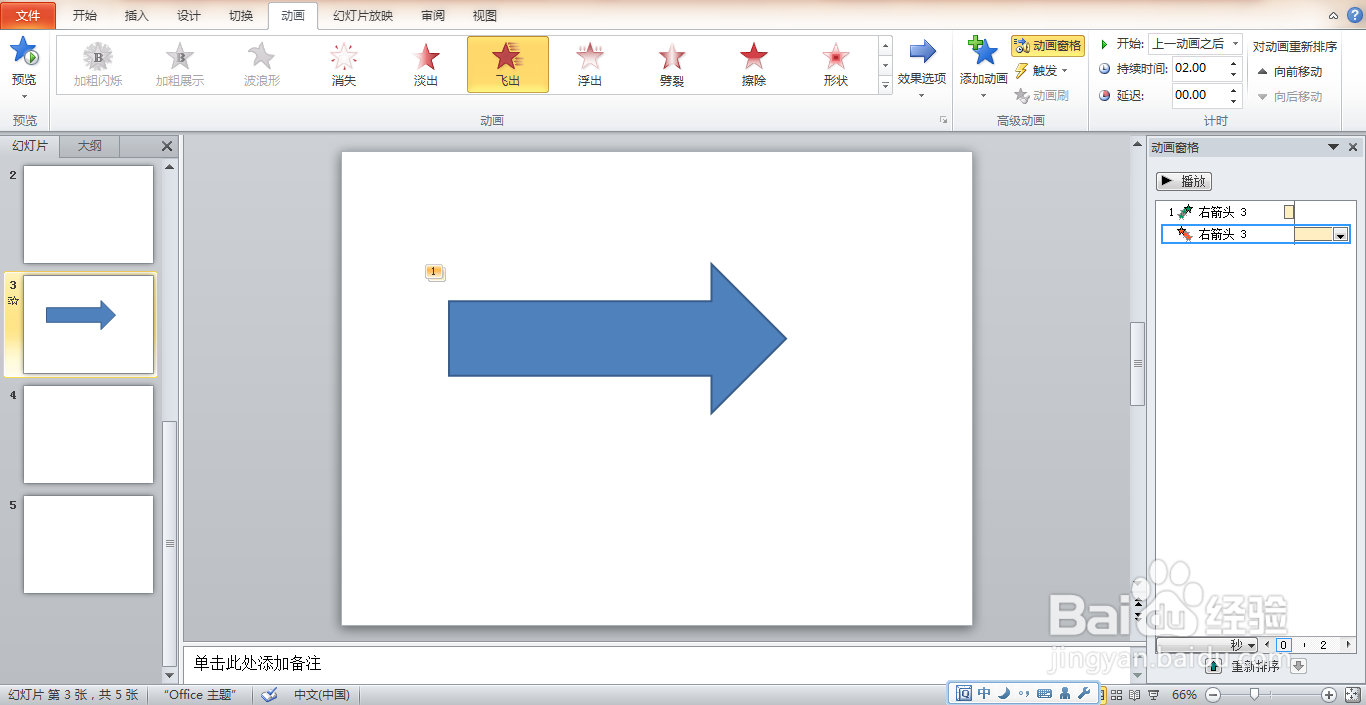
12、选择右箭头3,指示图标为左侧的红色五角星图标,可找到开始选项,设置为上一动画之后,点击左侧的预览图标,可自动预览动画效果,先飞入自左侧再飞出到右侧,如图
PPT飞入飞出动画效果

  • PPT设计飞入飞出动画效果
  • PPT如何设置文字浮入后飞出
  • 在PPT中怎样让图片从左边飞入向右边飞出
  • PPT如何实现动画进去和飞出
  • PPT幻灯片中如何添加飞出效果
  • 热门搜索
    断奶后如何丰胸 福建信息职业技术学院怎么样 如何减小咬肌 如何打活结 游戏fps低怎么办 杉德生活 要帅气的生活 失恋了很痛苦怎么办 性色生活片在线观看 方框内怎么打钩