1、需要将word内容进行整理,主要是分好段落和标题。

2、打开PPT,点击工具栏上“视图”选项下的“大纲视图”。

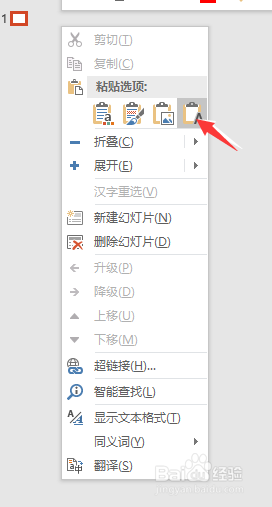
3、复制word内容,在上图“黑色箭头”处,单击鼠标右键(也可以用快捷键CTRL+V)。
4、粘贴完内容后,如下图:
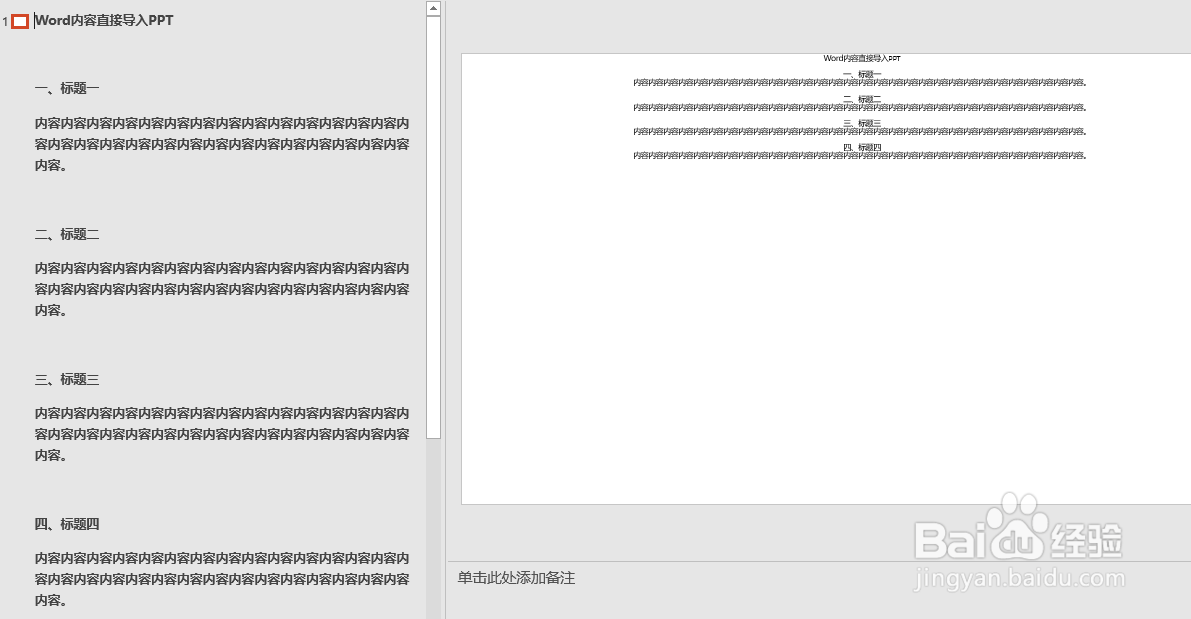
5、复制的内容都在一张PPT页面上,接下来,需要做的就是将鼠标的光标移到要分页的内容结尾处,按下回车键即可。
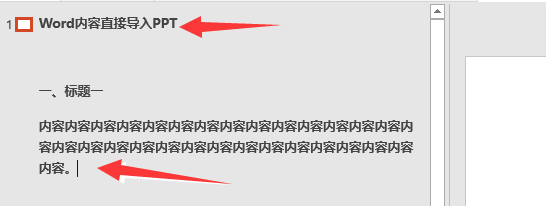
6、分好页后,再回到PPT页面进行内容调整即可。

时间:2026-04-27 00:43:28
1、需要将word内容进行整理,主要是分好段落和标题。
2、打开PPT,点击工具栏上“视图”选项下的“大纲视图”。
3、复制word内容,在上图“黑色箭头”处,单击鼠标右键(也可以用快捷键CTRL+V)。
4、粘贴完内容后,如下图:
5、复制的内容都在一张PPT页面上,接下来,需要做的就是将鼠标的光标移到要分页的内容结尾处,按下回车键即可。
6、分好页后,再回到PPT页面进行内容调整即可。
