使用EXCEL把分散的数据集中到指定数据列的方法

 时间:2026-04-23 08:09:14

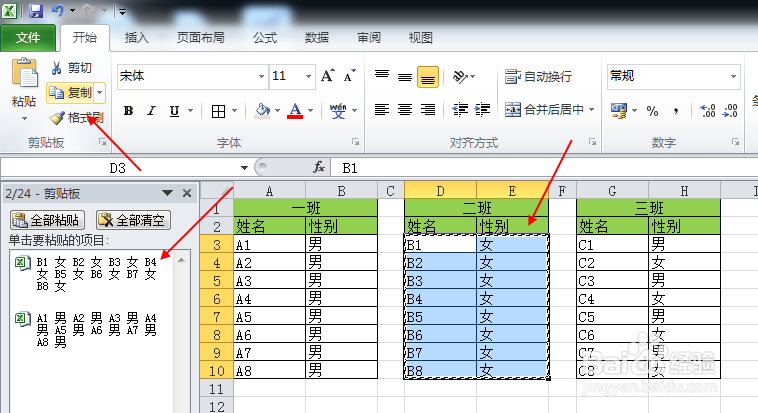
1、快速打开剪贴板,点击“开始”-“剪贴板”,在文档左侧会自动显示剪贴板。

使用EXCEL把分散的数据集中到指定数据列的方法

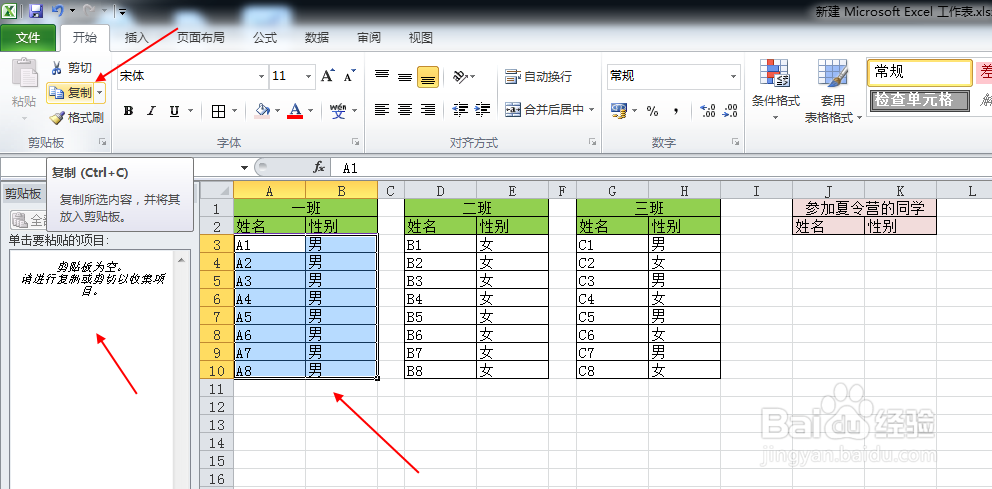
2、选中需要的数据,例如,在这里先选中一班参加夏令营的同学信息,然后点击“复制”。
使用EXCEL把分散的数据集中到指定数据列的方法

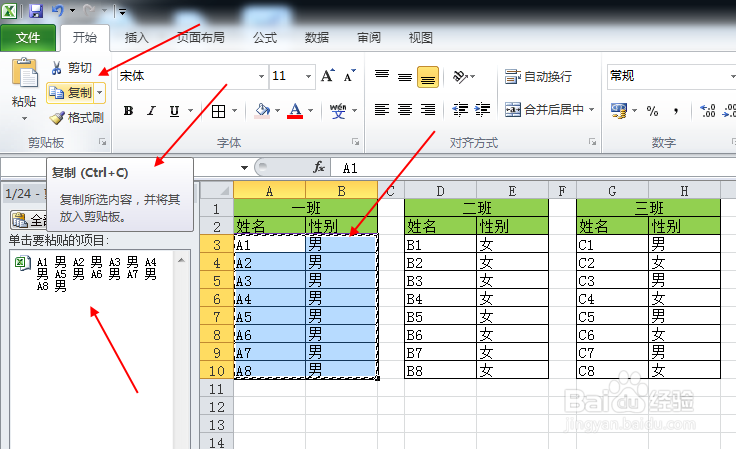
3、点击复制后,会发现在剪贴板中已经有一班同学的数据了。需要注意的是,在这里只做复制操作。
使用EXCEL把分散的数据集中到指定数据列的方法

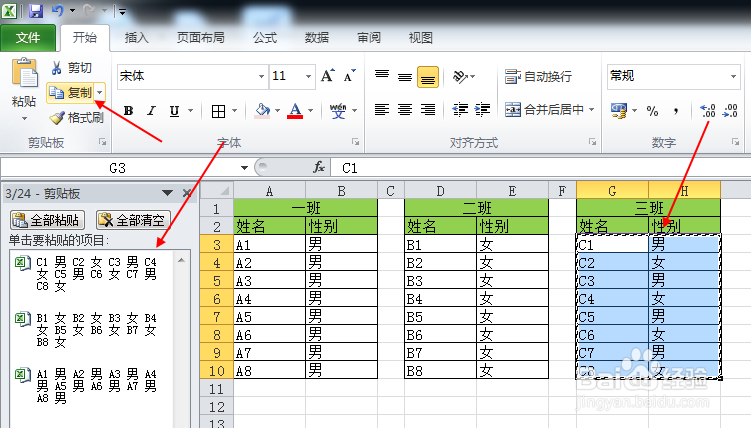
4、然后再用同样的方法,复制二班和三班同学的数据,同样是只做复制操作。

使用EXCEL把分散的数据集中到指定数据列的方法

使用EXCEL把分散的数据集中到指定数据列的方法

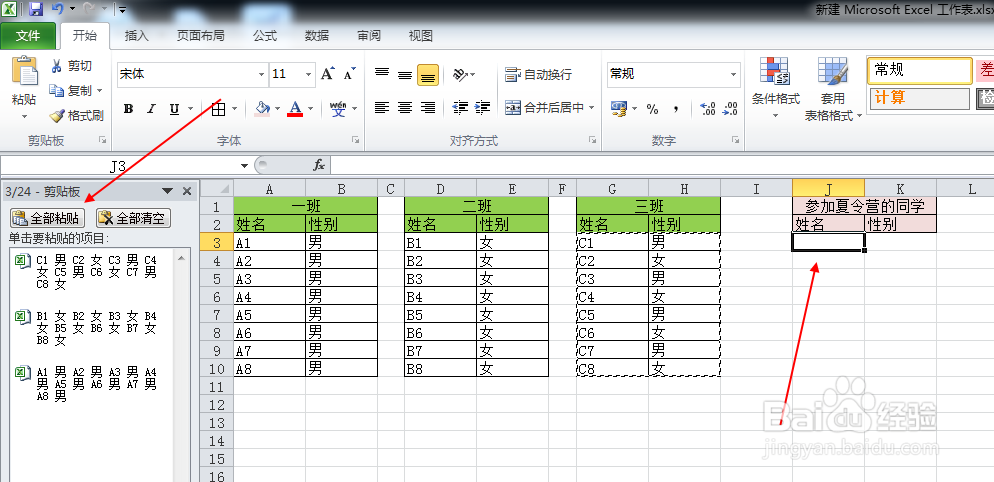
5、然后点击要粘贴数据的单元格,再点击左侧剪贴板上的“全部粘贴”按钮。

使用EXCEL把分散的数据集中到指定数据列的方法

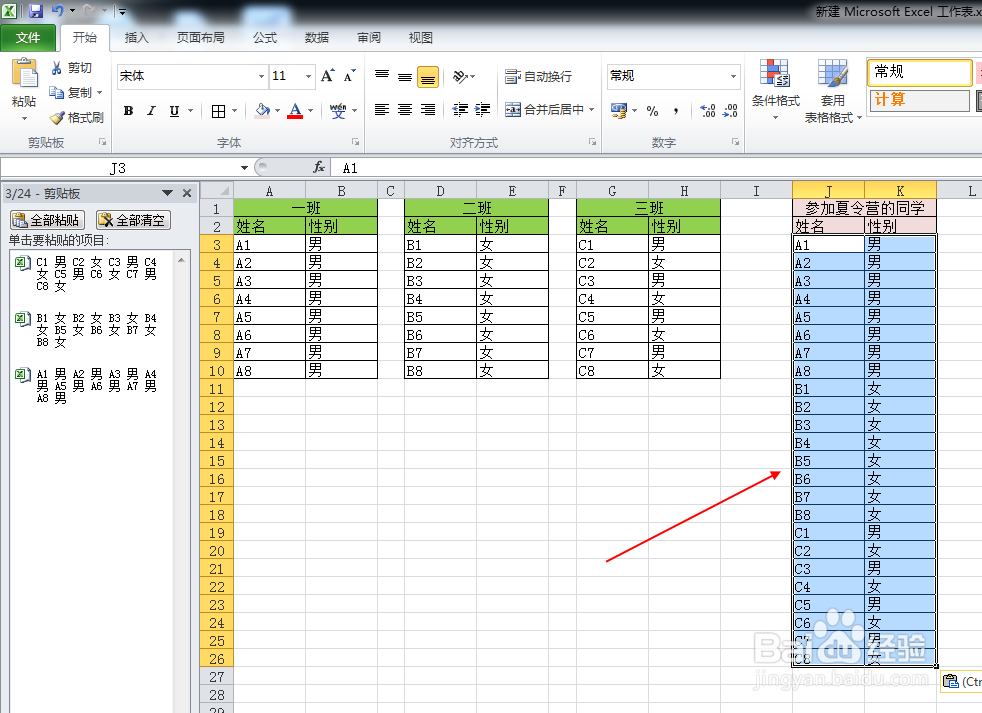
6、会发现,之前复制的数据已经同时被粘贴到指定的列中了。

使用EXCEL把分散的数据集中到指定数据列的方法

7、使用这种方法可以在不同工作表中快速收集数据,效率高、操作简单,而且不容易出错。

  • 方方格子excel工具箱怎么运用
  • 方方格子excel工具箱怎么运用
  • Excel如何安装方方格子工具箱
  • Excel怎样将两个单元格内的数字合并到一起
  • EXCEL怎么批量删除工作表中引用错误的名称
  • 热门搜索
    偏头痛的原因和治疗方法 晚上多梦怎么办 君子兰烂根怎么办 炖排骨怎么做好吃 荔枝酒的酿制方法 治脚气的方法 中央司法警官学院怎么样 手抄报版面设计图大全 铃声大全 咸鸭蛋的腌制方法