怎样在wps文字中创建空心弧

 时间:2024-10-13 22:43:25

1、打开wps文字,进入它的主界面;

怎样在wps文字中创建空心弧

2、点击wps文字的插入菜单;

怎样在wps文字中创建空心弧

3、找到工具栏上的形状,点击它;

怎样在wps文字中创建空心弧

4、在基本形状中找到空心弧,用鼠标左键点击它将其选中;

怎样在wps文字中创建空心弧

5、按住鼠标左键不放,在空白的编辑区中拖动鼠标,画出一个空心弧;

怎样在wps文字中创建空心弧

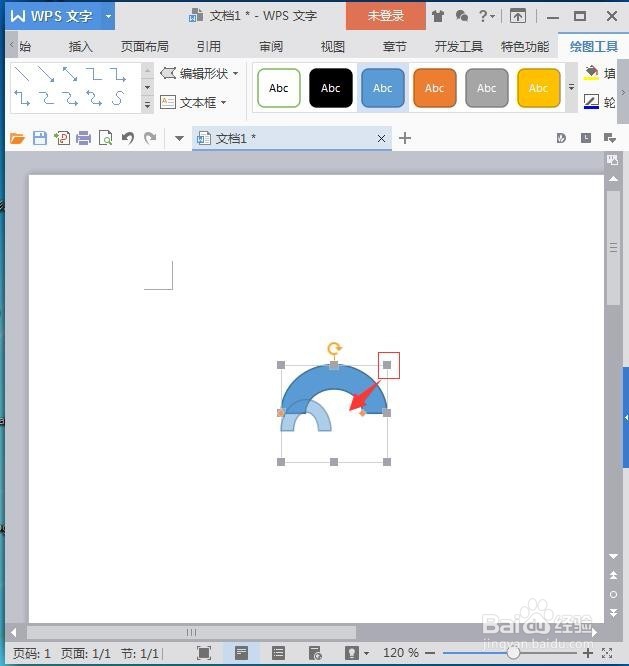
6、在右上角的句柄处按住鼠标左键不放,向外拖动,可以将空心弧变大;

怎样在wps文字中创建空心弧

7、在右上角的句柄处按住鼠标左键不放,向内拖动,可以将空心弧变小;

怎样在wps文字中创建空心弧

8、点击形状填充,选择一个颜色如红色,可以将空心弧填充上红色;

怎样在wps文字中创建空心弧

9、点击形状轮廓,选择一个颜色如红色,可以将空心弧的边描上红色;

怎样在wps文字中创建空心弧

10、按照这样的方法,我们就可以在wps文字中创建一个空心弧。

怎样在wps文字中创建空心弧
  • 如何在wps中添加书签
  • WPS技巧几分之几的分式是如何输入的
  • WPS演示通过添加陀螺旋的动画制作车轮滚滚
  • WPS文档如何调整网格线的水平间距
  • 在WPS表格中怎么创建虚化形状
  • 热门搜索
    男生图片大全 suv车型大全 36o影视大全 春宫图大全 脸上的痤疮怎么治 怪盗基德图片大全最帅 鳕鱼的做法大全家常 绘画图片大全 反问句大全 狗图片大全大图