1、鼠标右键点击Windows10的开始菜单按钮。

2、弹出菜单后,点击菜单中的【设置】选项。

3、此时会打开Windows设置窗口,点击其中的【系统】。

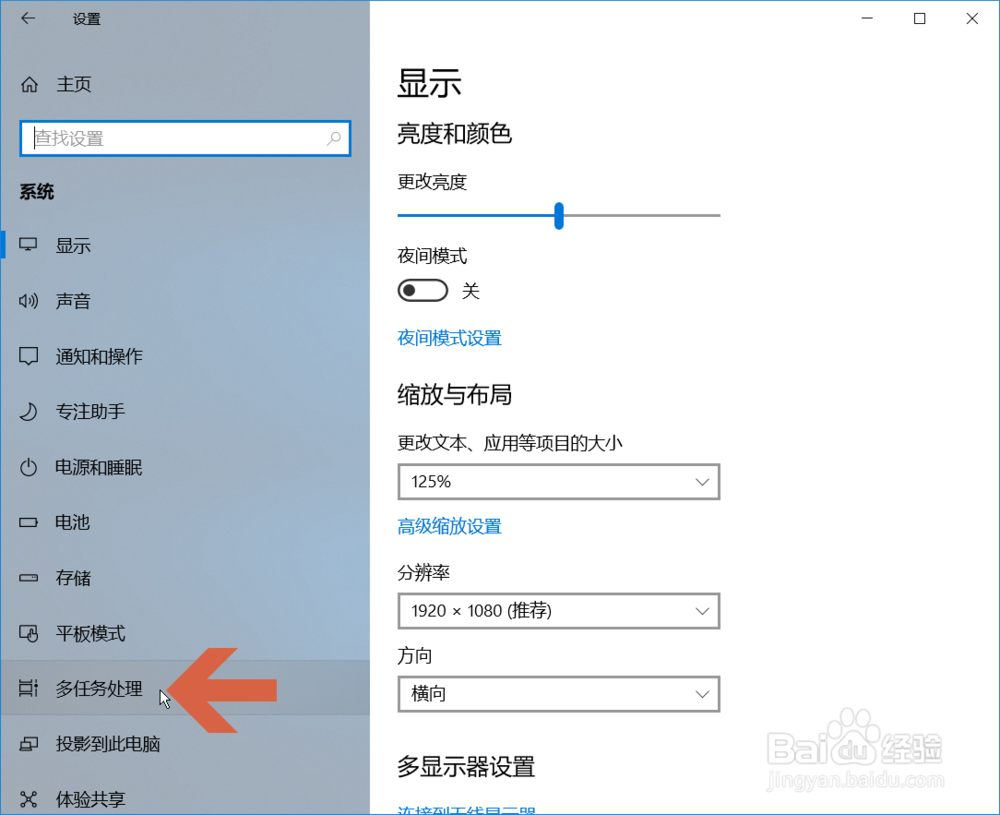
4、在系统界面中点击左侧列表中图示的【多任务处理】选项。
5、点击右侧图示【贴靠】处的开关按钮。

6、点击后,按钮的状态会变成【关】。

7、再点击关闭按钮关闭设置窗口即可。

时间:2026-04-23 07:58:53
1、鼠标右键点击Windows10的开始菜单按钮。
2、弹出菜单后,点击菜单中的【设置】选项。
3、此时会打开Windows设置窗口,点击其中的【系统】。
4、在系统界面中点击左侧列表中图示的【多任务处理】选项。
5、点击右侧图示【贴靠】处的开关按钮。
6、点击后,按钮的状态会变成【关】。
7、再点击关闭按钮关闭设置窗口即可。
