Windows server 2008通过网络访问公用文件夹

 时间:2024-10-12 07:40:45

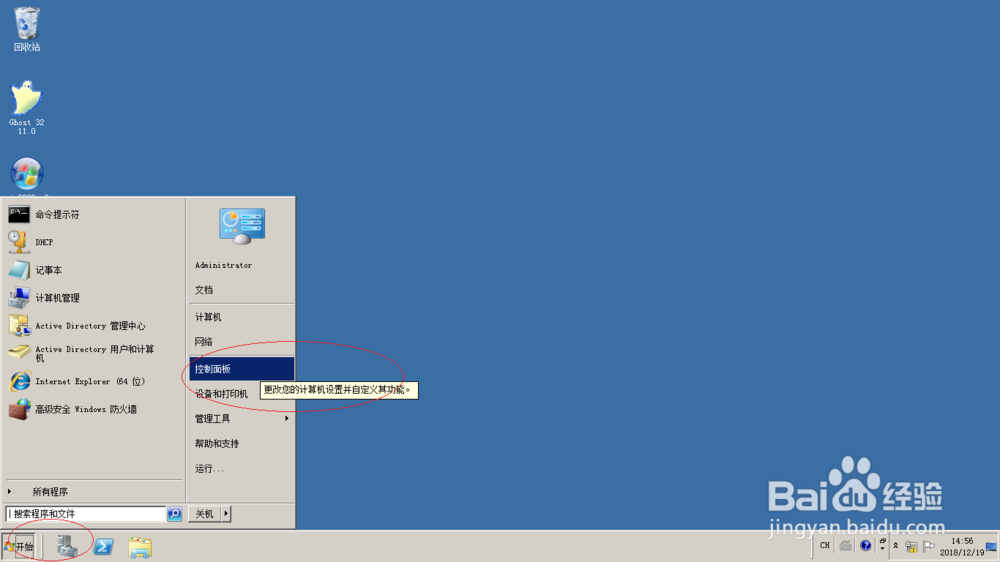
1、点击任务栏"开始"按钮,唤出开始菜单选择"控制面板"项。
Windows server 2008通过网络访问公用文件夹

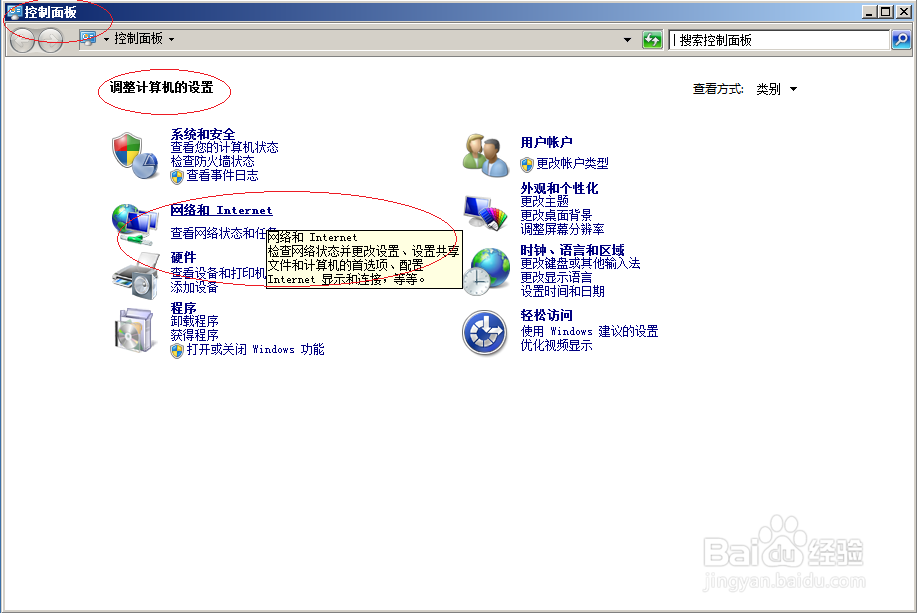
2、唤出"控制面板"程序窗口,点击"网络和Internet"图标。

Windows server 2008通过网络访问公用文件夹

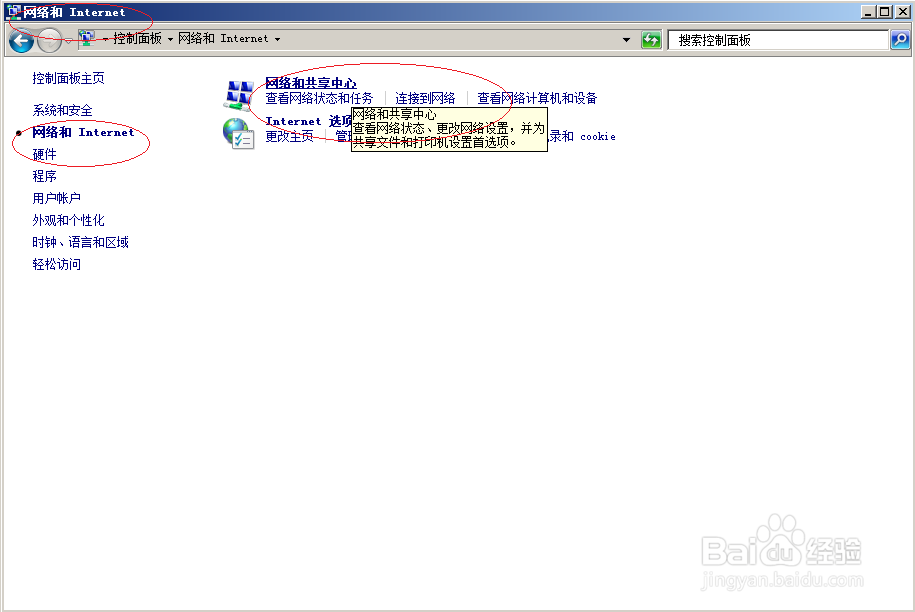
3、唤出"网络和Internet"选项界面,点击"网络和共享中心"图标。

Windows server 2008通过网络访问公用文件夹

4、唤出"网络和共享中心"选项界面,点击左侧"更改高级共享设置"项。

Windows server 2008通过网络访问公用文件夹

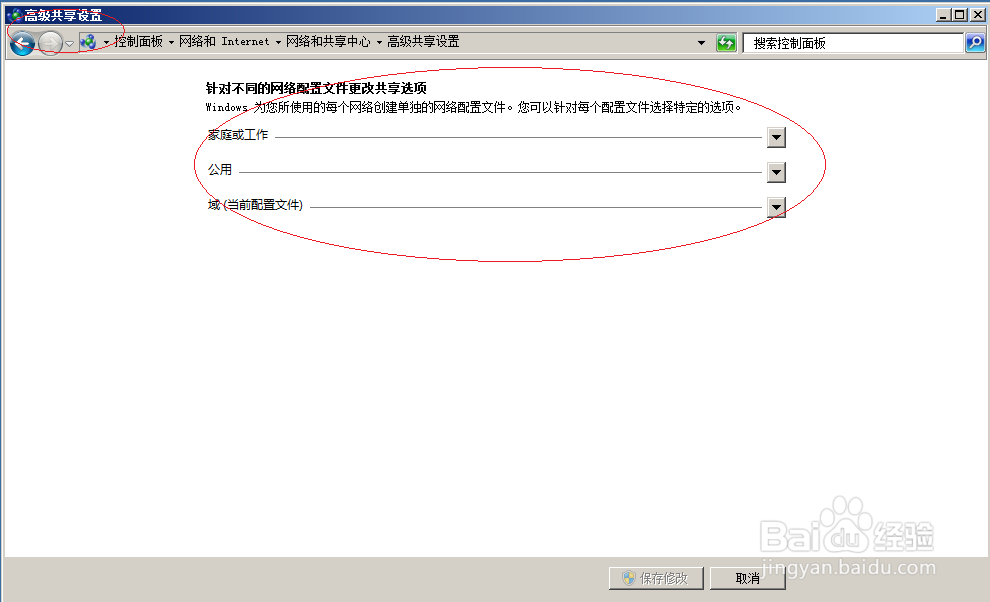
5、点击"高级疤噜呶买共享设置→家庭或工作、公用、域"图标向下箭头,勾选"公用文件夹共享→启用共享以便可以访问网络的用户可以读取和写入公用文件夹中的文件"单选框。

Windows server 2008通过网络访问公用文件夹Windows server 2008通过网络访问公用文件夹

6、完成用户可以通过网络访问公用文件夹的操作,本例到此希望对大家能有所帮助。

Windows server 2008通过网络访问公用文件夹
  • Windows Server 2012R2 修改主机名
  • win8.1或win8安装sql2000过程完美安装教程
  • win10远程桌面连接需要网络级别身份验证怎么办
  • 简单方法删除ghost镜像中捆绑的程序
  • 如何用命令行开启域用户?
  • 热门搜索
    中药牡蛎的功效与作用 红景天的功效与作用 鳄鱼属于什么动物 木通的功效与作用 治疗类风湿有什么好办法 运动加加 知识产权概念股 有氧运动的好处 蚝油的作用 优个网运动商城