1、打开需要渲染通道图的3d文件

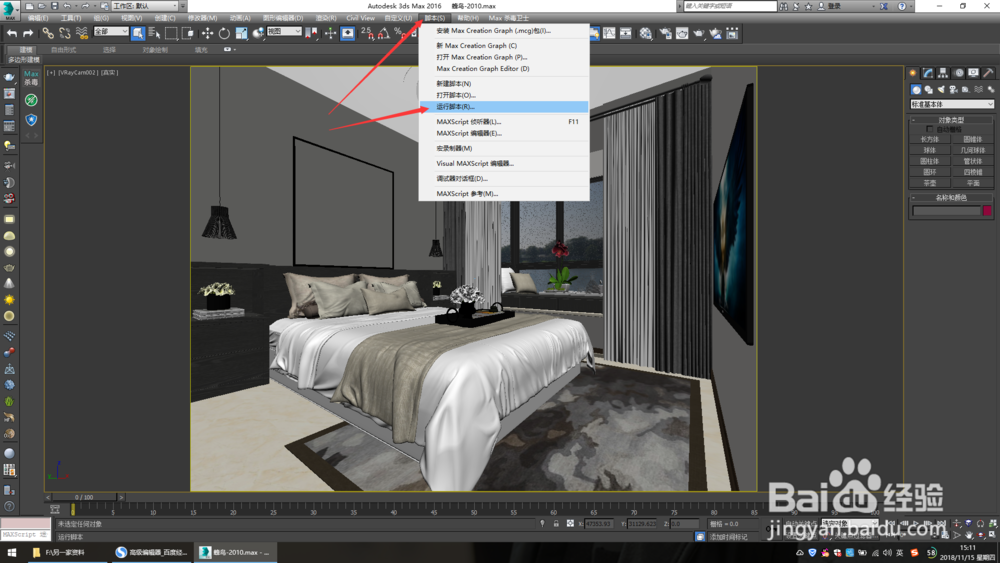
2、点击脚本——运行脚本打开编辑器对话框
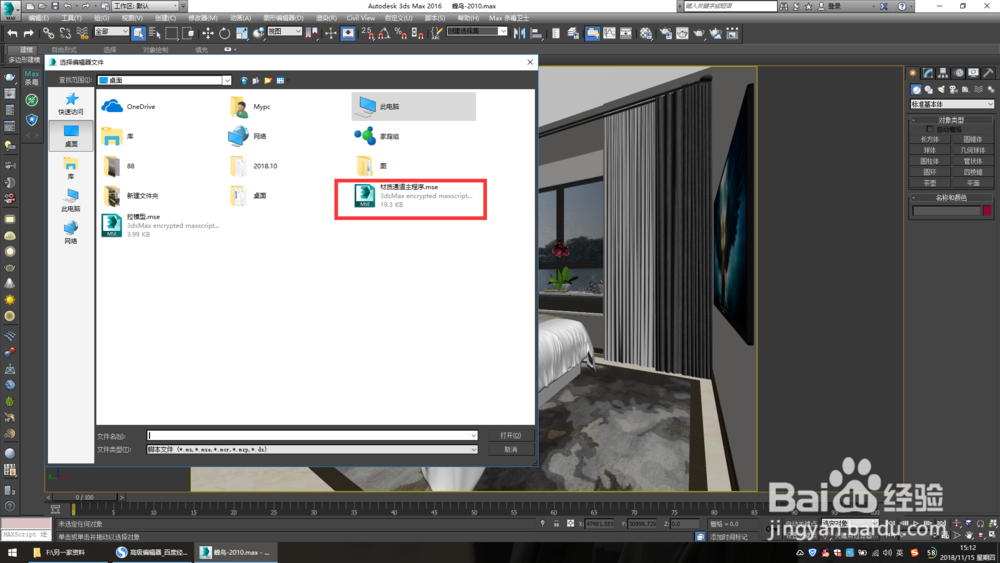
3、在编辑器对话框找到材质通道主程序插件双击插件打开
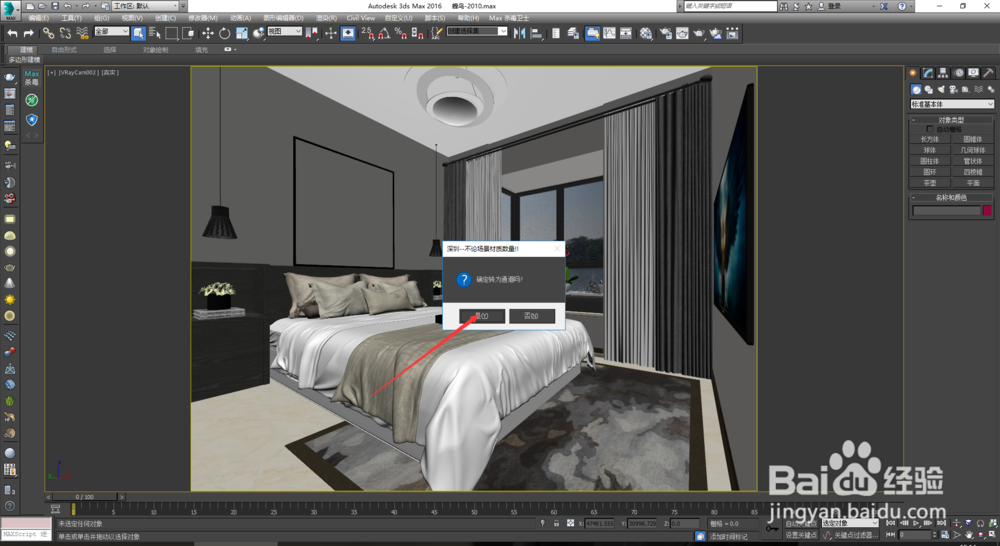
4、此时场景文件中弹出对话框,点击是,此时场景材质会呈现色块状态

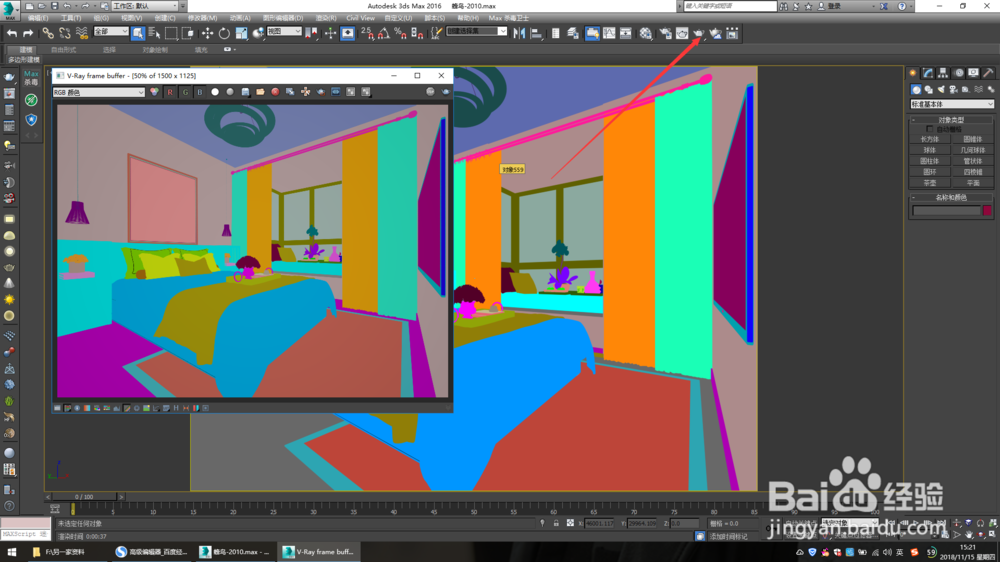
5、打开渲染设置,在公用选项卡中,设置好想要的图幅比例大小

6、在GI选项卡中取消勾选全局照明(默认的是勾选状态),关闭渲染设置,点击渲染产品,渲染完成,通道图就渲染好了,记得保存。

时间:2026-04-22 15:25:47
1、打开需要渲染通道图的3d文件
2、点击脚本——运行脚本打开编辑器对话框
3、在编辑器对话框找到材质通道主程序插件双击插件打开
4、此时场景文件中弹出对话框,点击是,此时场景材质会呈现色块状态
5、打开渲染设置,在公用选项卡中,设置好想要的图幅比例大小
6、在GI选项卡中取消勾选全局照明(默认的是勾选状态),关闭渲染设置,点击渲染产品,渲染完成,通道图就渲染好了,记得保存。
