1、准备好需要导出为图片的PPT。
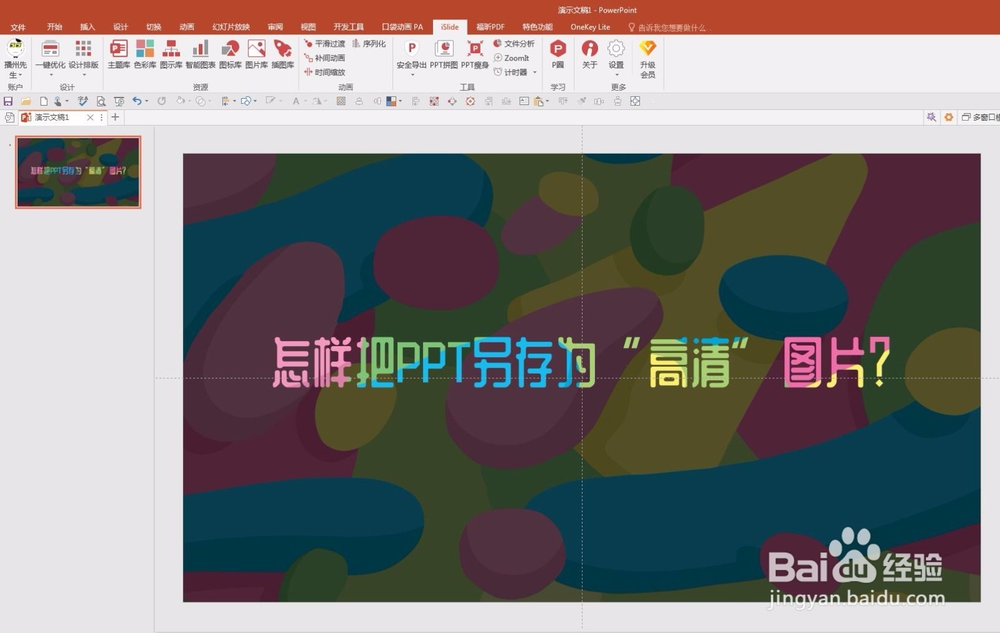
2、点击使用iSlide的“PPT拼图”功能。
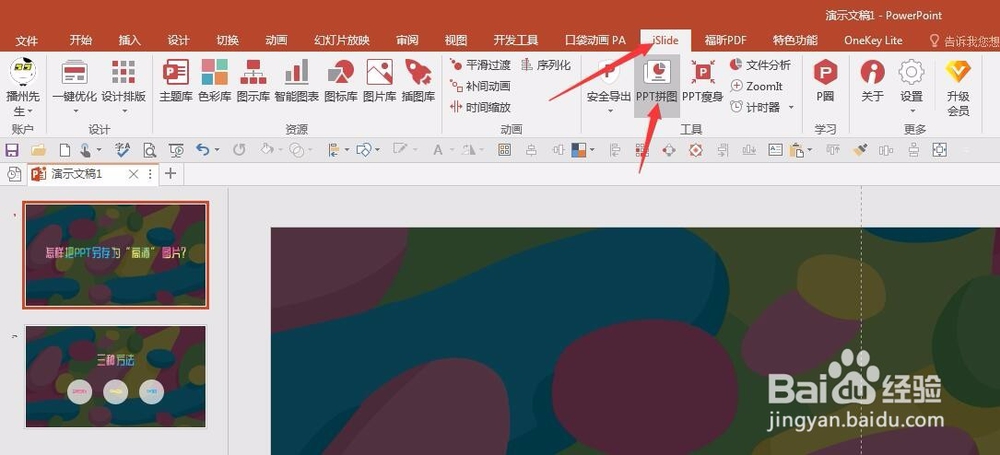
3、在弹出的“PPT拼图”对话框中,可以随意设置导出后图片的宽度。设置的宽度越大,导出后图片的体积越大,清晰度越高。
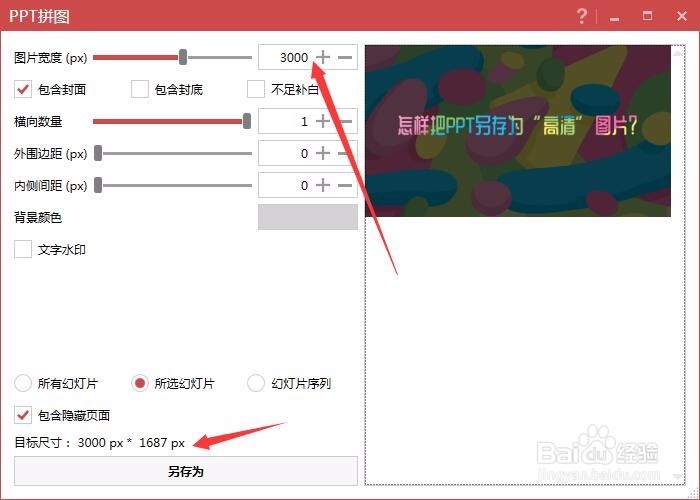
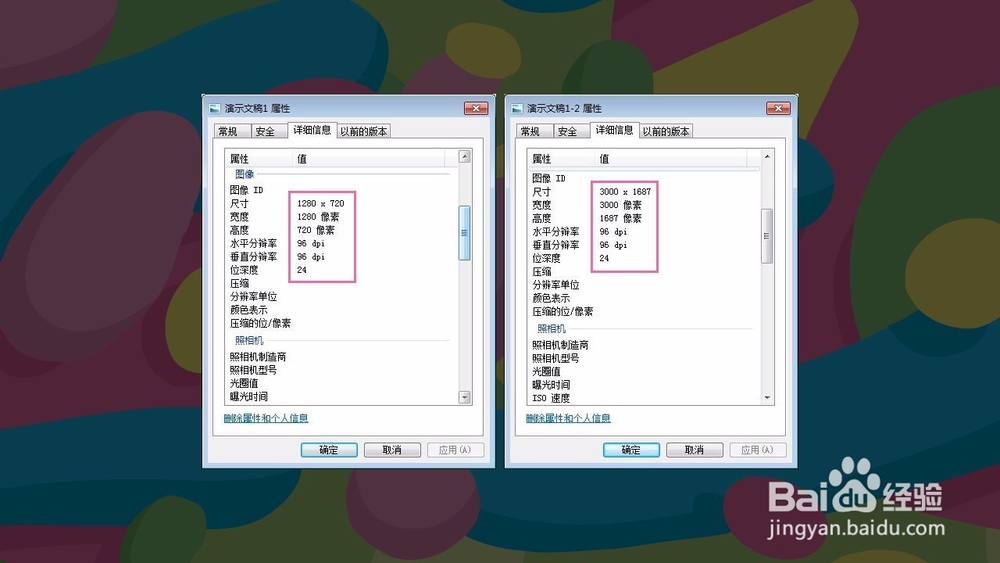
4、下图显示,图片宽度设置为3000后导出后的图片的参数。
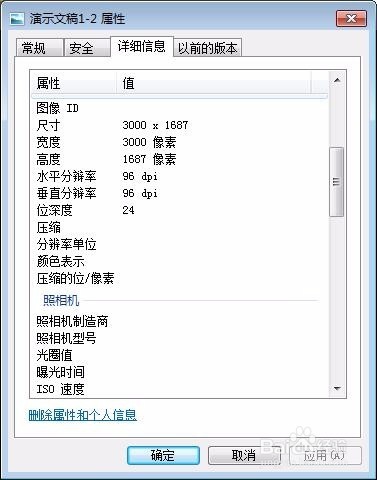
5、作为对比,使用PowerPoint自带的另存为图片功能,导出后的图片参数如下。
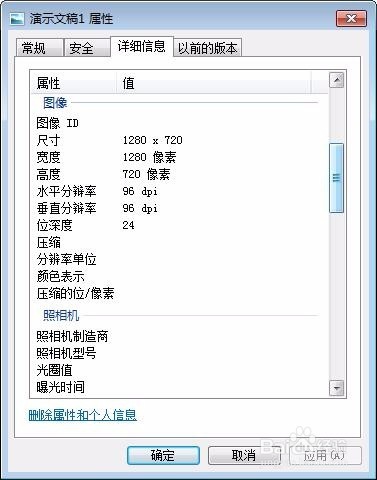
6、对比4和5步的参数,可见使用iSlide拼图功能导出得到的图片参数明显高很多。这样,借助iSlide,ppt就被导出为高清的图片。
时间:2026-04-23 04:24:56
1、准备好需要导出为图片的PPT。
2、点击使用iSlide的“PPT拼图”功能。
3、在弹出的“PPT拼图”对话框中,可以随意设置导出后图片的宽度。设置的宽度越大,导出后图片的体积越大,清晰度越高。
4、下图显示,图片宽度设置为3000后导出后的图片的参数。
5、作为对比,使用PowerPoint自带的另存为图片功能,导出后的图片参数如下。
6、对比4和5步的参数,可见使用iSlide拼图功能导出得到的图片参数明显高很多。这样,借助iSlide,ppt就被导出为高清的图片。
