电脑反应慢怎么处理 卡顿怎么处理

 时间:2026-05-03 02:32:37

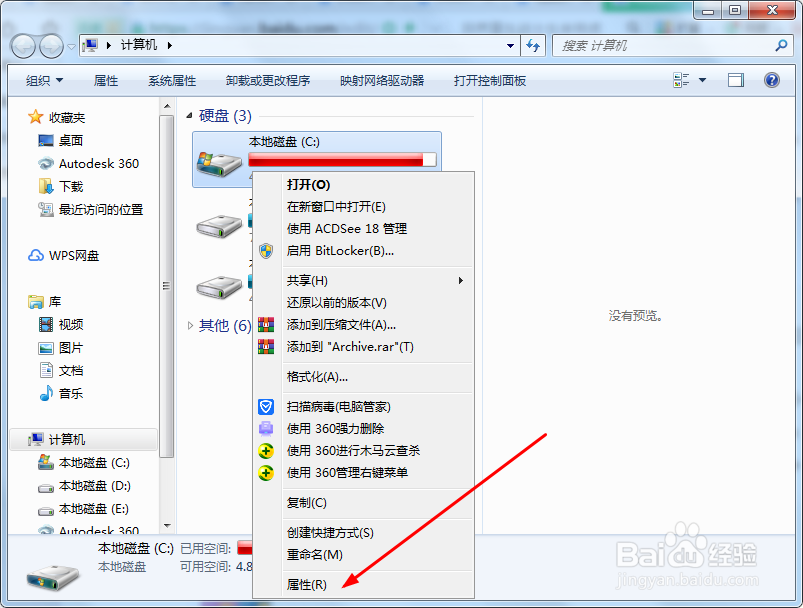
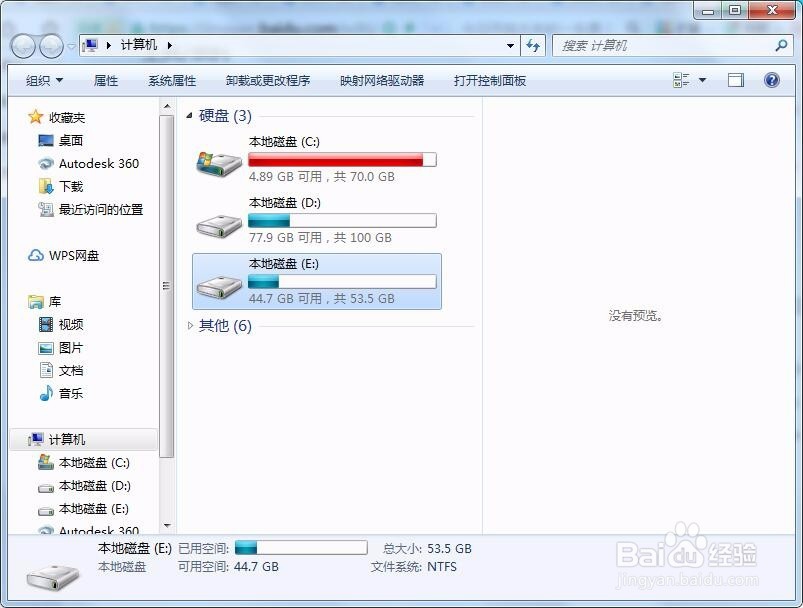
1、首先我们打开电脑在桌面上找到计算机并点击进入,如图所示;
电脑反应慢怎么处理 卡顿怎么处理

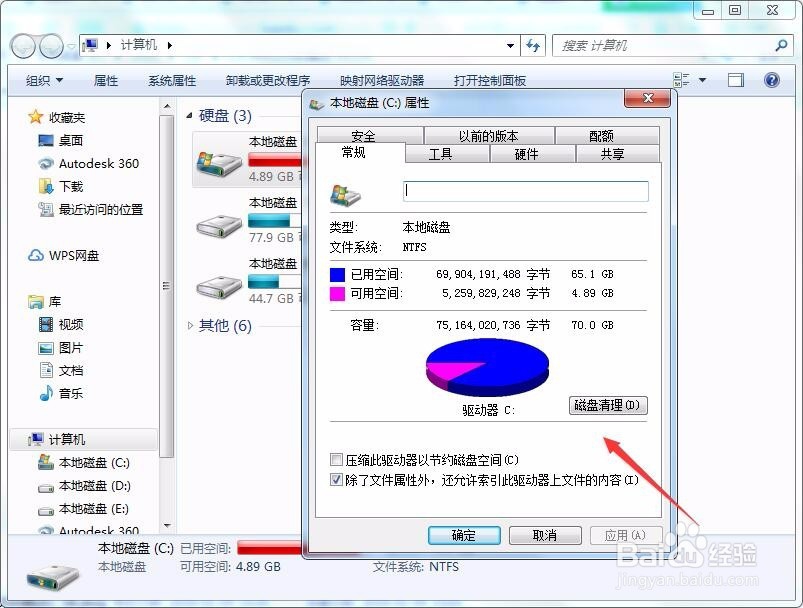
2、接着我们用鼠标右键单击C盘选择属性,然后点击磁盘清理,如图所示;

电脑反应慢怎么处理 卡顿怎么处理

电脑反应慢怎么处理 卡顿怎么处理

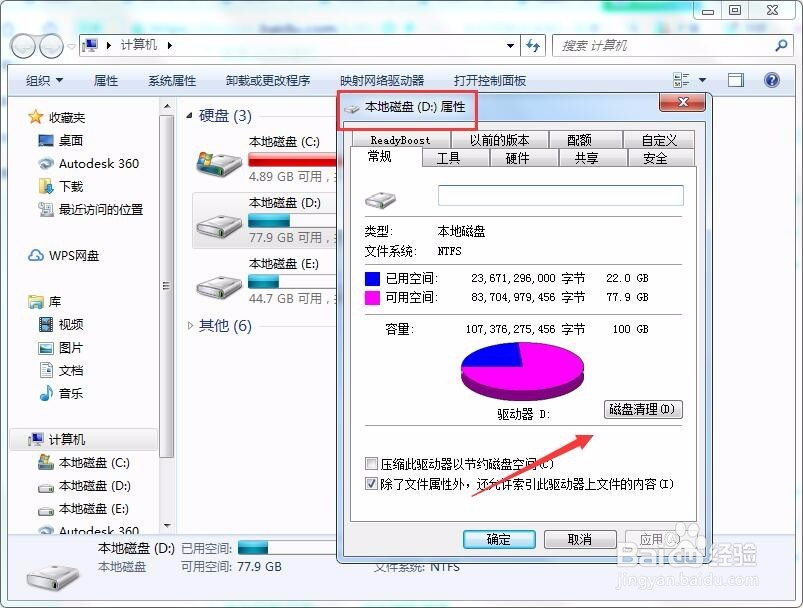
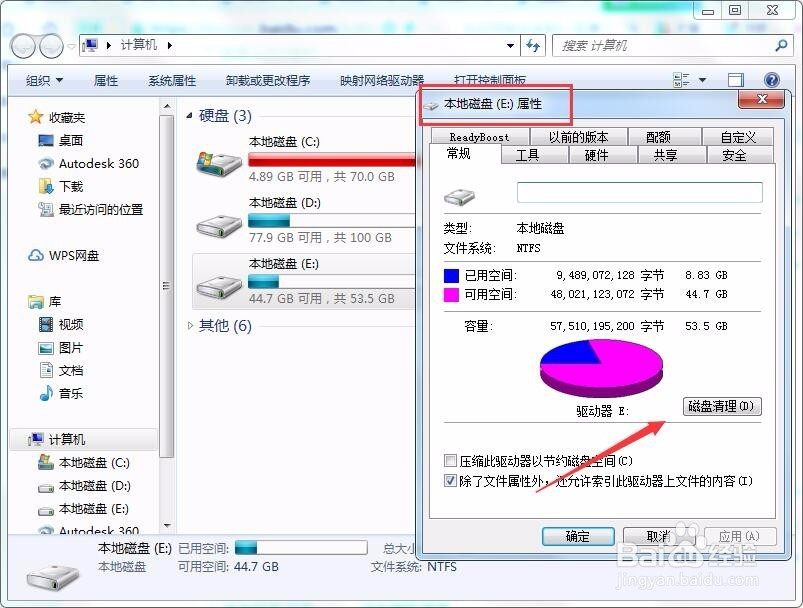
3、接着我们用同样的方法对D盘和E盘同样进行磁盘清理,如图所示;

电脑反应慢怎么处理 卡顿怎么处理

电脑反应慢怎么处理 卡顿怎么处理

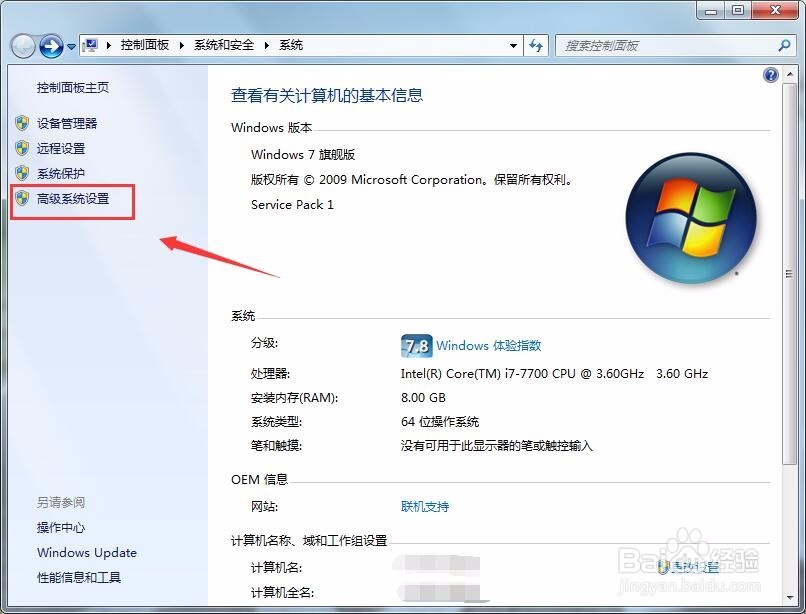
1、我们右键计算机并选择属性,点击控住面板主页里的高级系统设置,如图所示;
电脑反应慢怎么处理 卡顿怎么处理

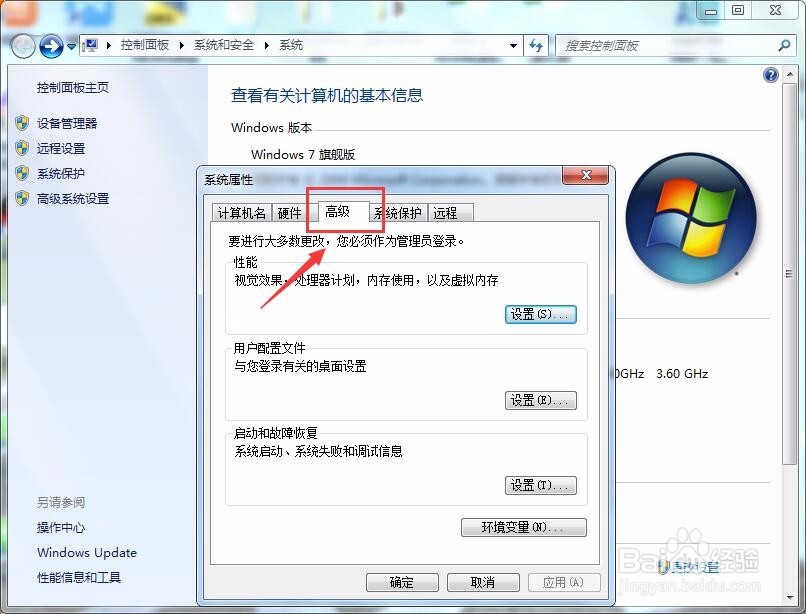
2、接着我们选择系统属性里的高级选项,如图所示;

电脑反应慢怎么处理 卡顿怎么处理

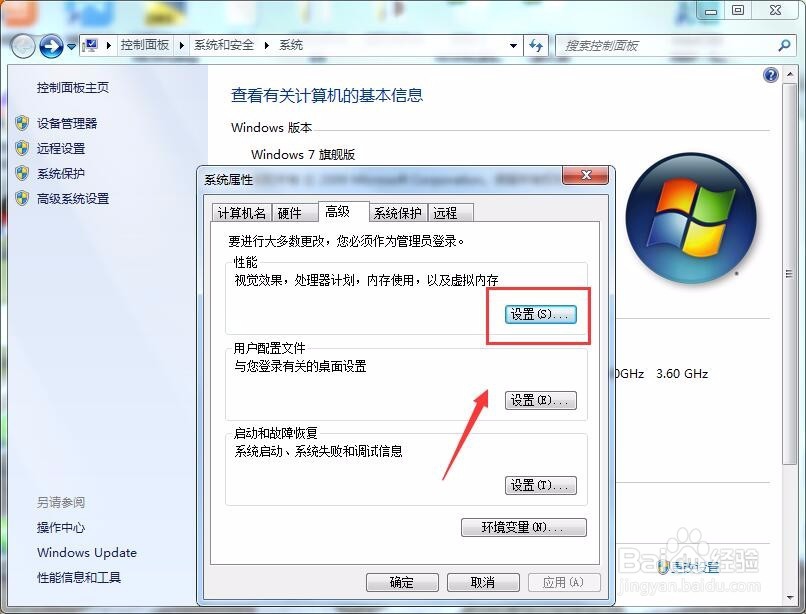
3、然后我们继续选择高级选项下的设置选项,如图所示;

电脑反应慢怎么处理 卡顿怎么处理

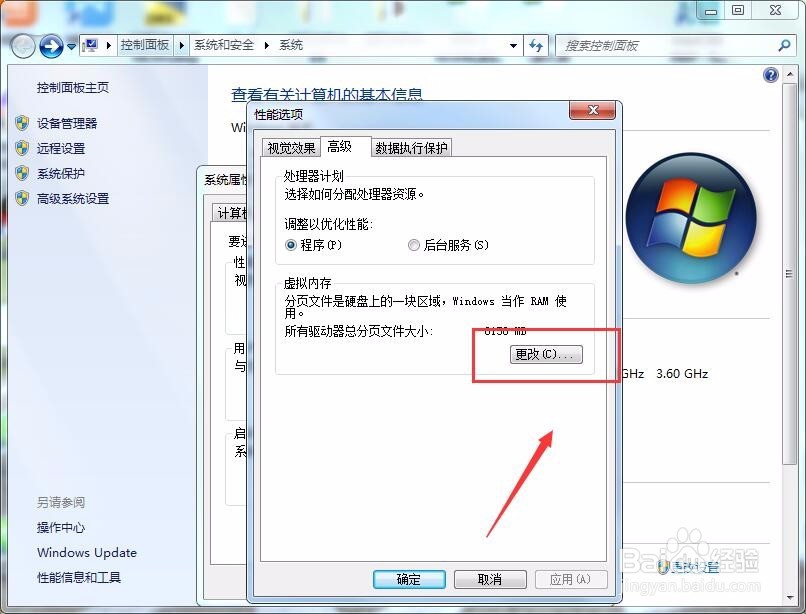
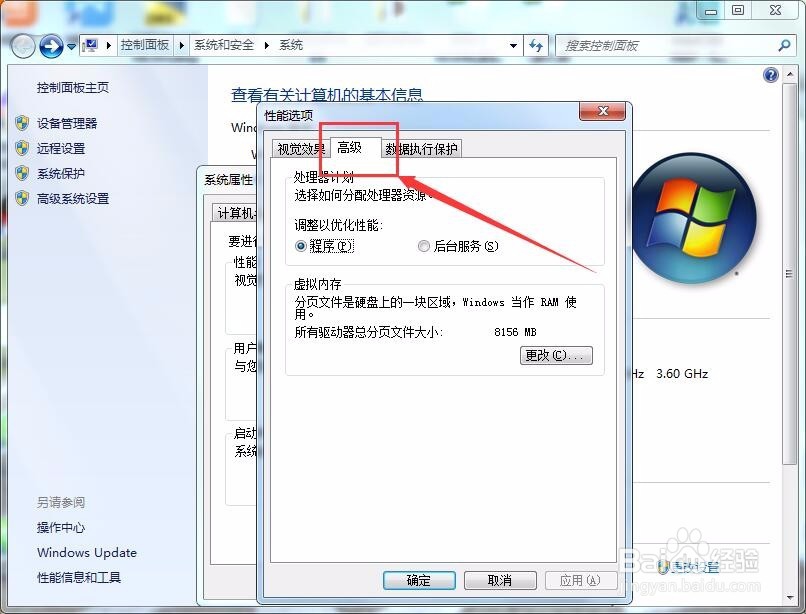
4、我们继续选择系统选项下的高级选项,接着点击虚拟内存下的更改按钮,如图所示;
电脑反应慢怎么处理 卡顿怎么处理

电脑反应慢怎么处理 卡顿怎么处理

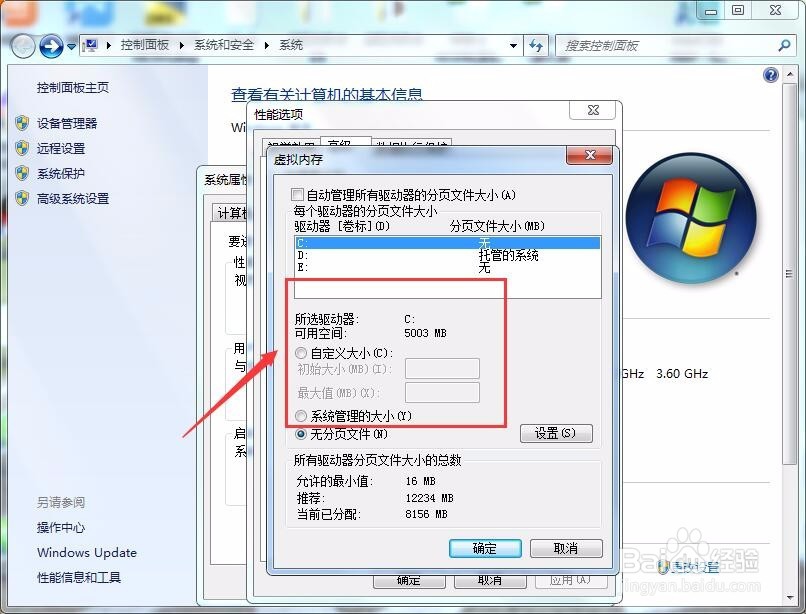
5、最后我们按照自己的实际情况对虚拟内存进行更改,如图所示;

电脑反应慢怎么处理 卡顿怎么处理

  • 汇总公式在excel怎么用
  • Excel中怎样将两个表格数据相加
  • Excel如何快速查询录入表格整行数据
  • Excel如何跨表格求和?
  • 如何在Excel单元格中数字后面添加新内容
  • 热门搜索
    色导航大全 脸上的痤疮怎么治 刮伦小说大全 北大仓酒价格表大全 交通安全儿歌大全 兄弟图片大全 我的世界木棍怎么做 torrent怎么打开 写景的古诗大全 不锈钢床图片大全