1、例如下图一条螺旋中心线,和两个开环轮廓。

2、单击“放样曲面”图标按钮。
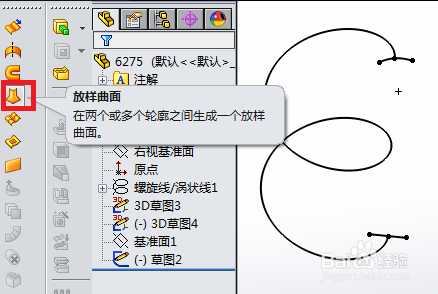
3、分别选取两个开环轮廓和一条螺旋中心线。

4、中心线放样的曲面结果如下图。放样形状完全与中心线不吻合。
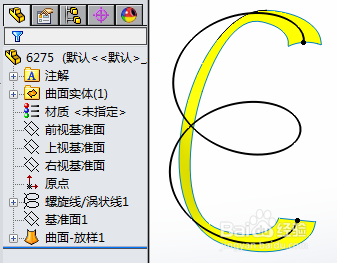
5、于是,右键单击放样曲面特征,单击“编辑特征”图标按钮。

6、鼠标左键按住轮廓间的连线接头,尝试移动至开环轮廓的另一端点上。
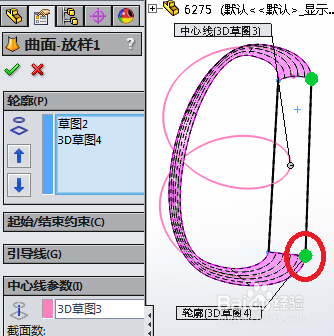
7、移动效果预览如下图,单击“√”确认。

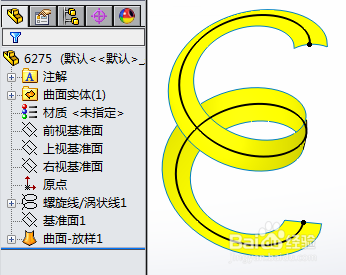
8、终于,放样曲面的轮廓沿着中心线放样成型了。
9、关于“放样”命令的更多操作,欢迎到我的百度经验看看。
时间:2026-04-22 19:47:00
1、例如下图一条螺旋中心线,和两个开环轮廓。
2、单击“放样曲面”图标按钮。
3、分别选取两个开环轮廓和一条螺旋中心线。
4、中心线放样的曲面结果如下图。放样形状完全与中心线不吻合。
5、于是,右键单击放样曲面特征,单击“编辑特征”图标按钮。
6、鼠标左键按住轮廓间的连线接头,尝试移动至开环轮廓的另一端点上。
7、移动效果预览如下图,单击“√”确认。
8、终于,放样曲面的轮廓沿着中心线放样成型了。
9、关于“放样”命令的更多操作,欢迎到我的百度经验看看。
