如何利用PS双曲线修室内人像照片?

 时间:2026-02-13 10:44:47

1、双击电脑桌面的ps快捷方式启动软件。点击菜单栏文件导入,导入准备好的素材图片。

如何利用PS双曲线修室内人像照片?

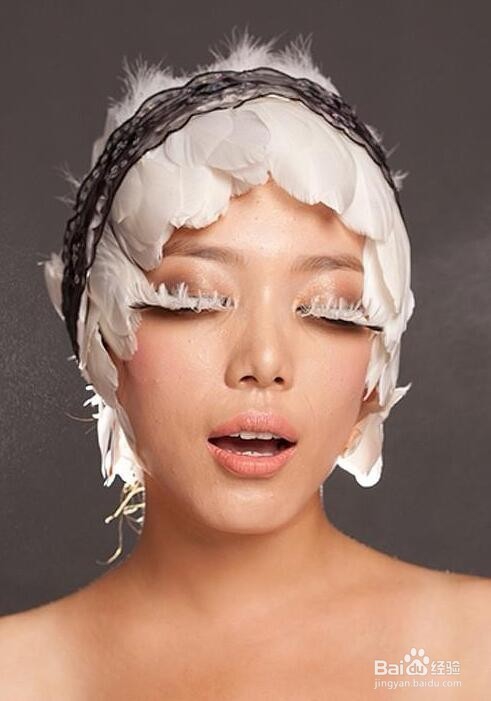
2、进行观察与分析,本图中主要体现妆面与造型,为了让其更加突出主题,要对图像进行二次构图。
如何利用PS双曲线修室内人像照片?

3、对图像进行简单的去痘、去瑕疵处理。

如何利用PS双曲线修室内人像照片?

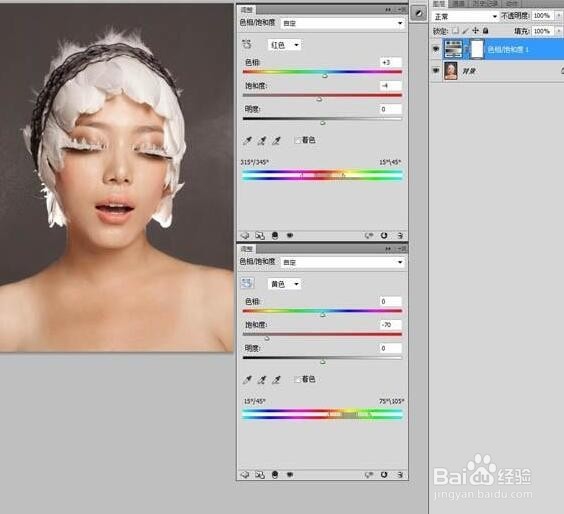
4、使用色相饱和度调整层对肤色走向进行微调。

如何利用PS双曲线修室内人像照片?

5、使用可选颜色调整层对肤色纯度进行微调。

如何利用PS双曲线修室内人像照片?

6、新建空白图层、图层模式颜色,前景色数据值为R:9 G:49 B:61,用画笔工具对背景灰色进行换色。

如何利用PS双曲线修室内人像照片?

7、按住ctrl键鼠标单击图层1,提取图像背景选区,创建空白层,图层模式柔光,用黑色到透明渐变压暗背景四周。

如何利用PS双曲线修室内人像照片?

8、运用画笔(白色、不透明度5、流量100、数值可按个人习惯自定)工具对二个曲线层蒙版进行编辑,调整画面光影,完成调整。

如何利用PS双曲线修室内人像照片?

如何利用PS双曲线修室内人像照片?

  • Photoshop 如何为照片添加画框效果
  • ps图层样式在哪
  • PS如何使用渐变填充
  • photoshop/PS如何设置渐变颜色渐变颜色的设置?
  • PS如何打开RGB模式下的红通道
  • 热门搜索
    家常菜的做法大全家常炒菜 名字大全女孩 怎么设置无线网 脚气的治疗方法 手机怎么刷系统 狮子头的家常做法视频 小狗简笔画图片大全 豆腐丸子的家常做法 信用卡不开卡会怎么样 鲜猴头菇的家常做法