1、打开软件,新建文档,如图。

2、选择矩形工具绘制一个矩形,如图。大小可以按照需要设置。

3、使用直线段工具绘制一条直线,如图。

4、全选,原位复制一个,然后按住shift和alt键变换图形,得到如图。

5、然后填充为红色,外描边红色,内描边为黄色,适当加粗描边,如图。

6、文字工具输入需要的文字,如图。

7、输入50元,填充黄色,调整大小,如图。

8、选择星形工具,设置填充渐变色,如图,

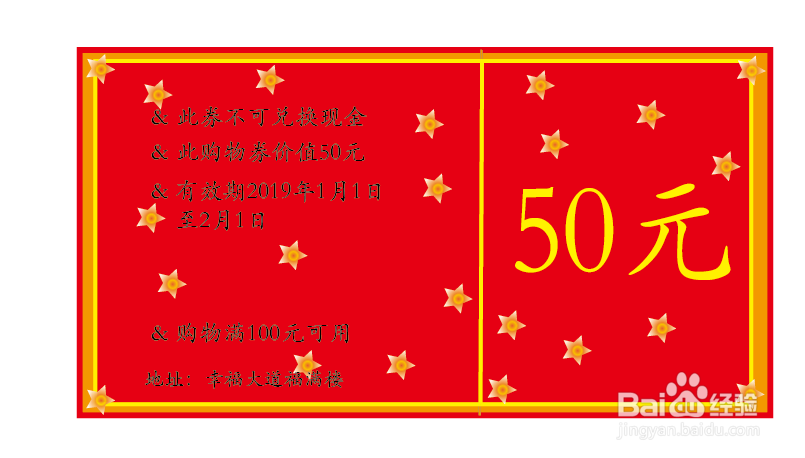
9、写上地址,然后按住alt键,使用选择工具,移动并且复制,如图。
时间:2026-04-21 20:22:20
1、打开软件,新建文档,如图。
2、选择矩形工具绘制一个矩形,如图。大小可以按照需要设置。
3、使用直线段工具绘制一条直线,如图。
4、全选,原位复制一个,然后按住shift和alt键变换图形,得到如图。
5、然后填充为红色,外描边红色,内描边为黄色,适当加粗描边,如图。
6、文字工具输入需要的文字,如图。
7、输入50元,填充黄色,调整大小,如图。
8、选择星形工具,设置填充渐变色,如图,
9、写上地址,然后按住alt键,使用选择工具,移动并且复制,如图。
