1、启动PS,导入一张带蓝天的照片素材,鼠标右键【复制图层】

2、在窗口中直接点击【确定】复制图层

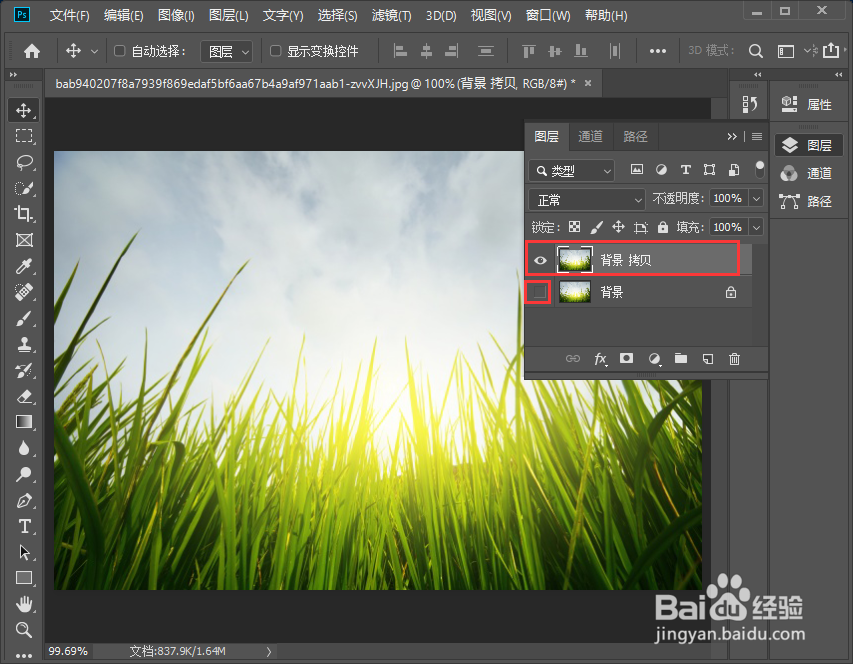
3、复制出拷贝图层后,隐藏背景图层并双击【拷贝】层调出混合选项
4、在图层样式中把【混合颜色带】设置为蓝色(因为抠的就是蓝色,所以选蓝色)

5、然后把第一个本图层往左拉动滑动按钮

6、调整到合适的位置后可以看到,已经抠好啦,是不是很快呢?

时间:2026-04-24 18:46:07
1、启动PS,导入一张带蓝天的照片素材,鼠标右键【复制图层】
2、在窗口中直接点击【确定】复制图层
3、复制出拷贝图层后,隐藏背景图层并双击【拷贝】层调出混合选项
4、在图层样式中把【混合颜色带】设置为蓝色(因为抠的就是蓝色,所以选蓝色)
5、然后把第一个本图层往左拉动滑动按钮
6、调整到合适的位置后可以看到,已经抠好啦,是不是很快呢?
