1、打开一键重装系统软件,选择你想要安装的系统版本,例如Windows 7 64位专业版,然后点击“下一步”。

2、请注意,在开始安装之前,备份所有重要的个人数据,以防数据丢失。
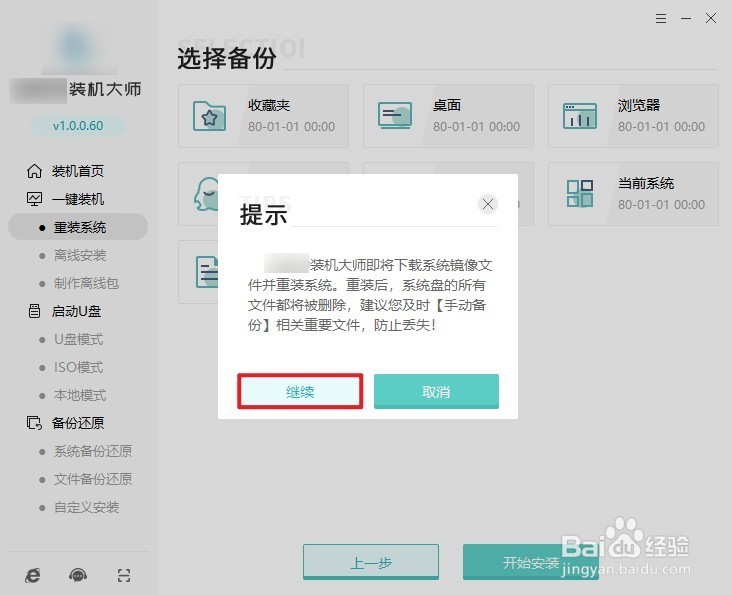
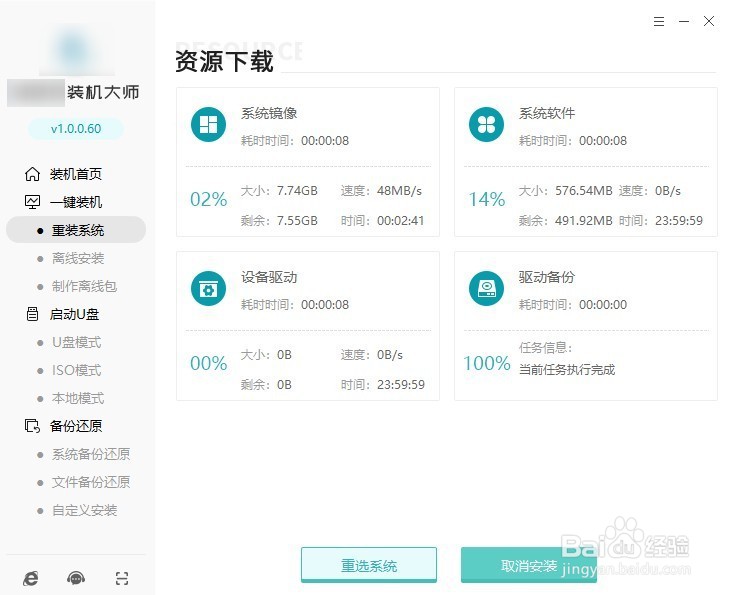
3、点击开始安装按钮后,需要等待一段时间,这个过程自动为您下载系统资源。
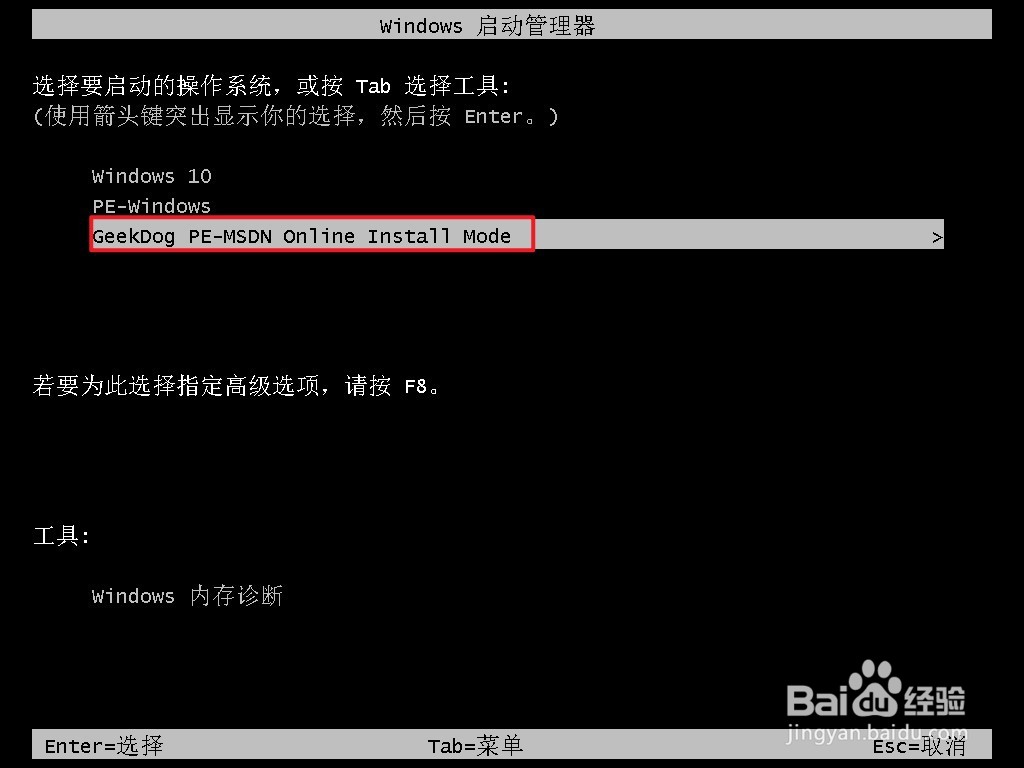
4、当环境部署完成后,软件会提示你立即重启电脑,请按照提示操作,选择进入PE。
5、进入PE系统桌面后,无需任何操作,等待工具自动进行安装系统,安装完成后会自动重启的。
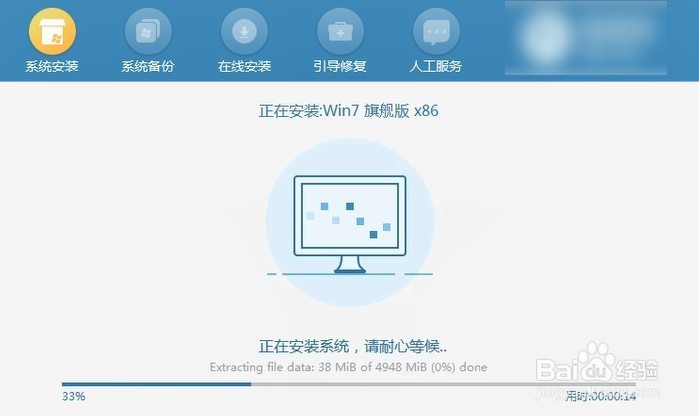
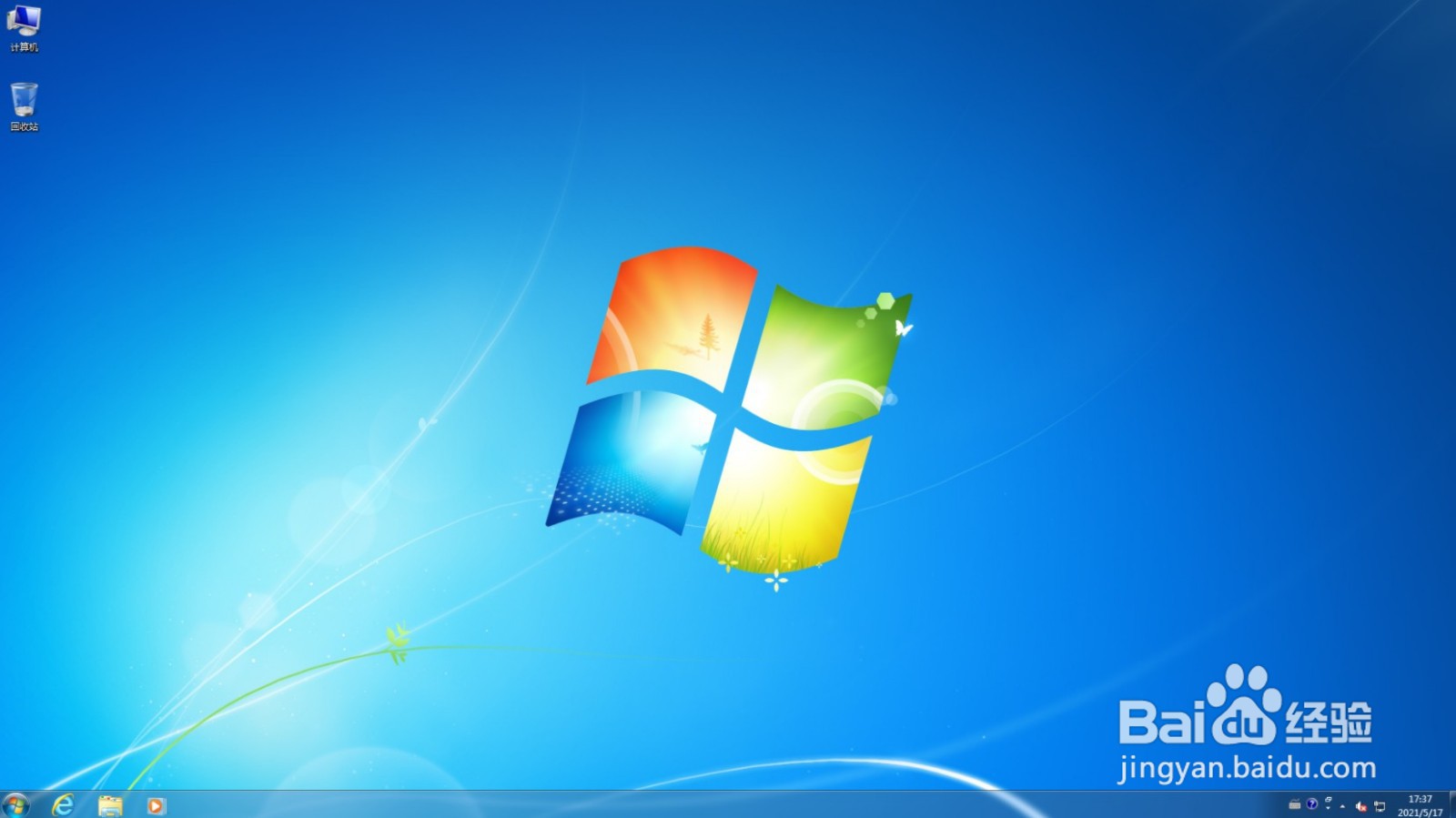
6、系统安装完毕,电脑重启等待进入操作系统桌面。
时间:2026-04-22 17:46:30
1、打开一键重装系统软件,选择你想要安装的系统版本,例如Windows 7 64位专业版,然后点击“下一步”。
2、请注意,在开始安装之前,备份所有重要的个人数据,以防数据丢失。
3、点击开始安装按钮后,需要等待一段时间,这个过程自动为您下载系统资源。
4、当环境部署完成后,软件会提示你立即重启电脑,请按照提示操作,选择进入PE。
5、进入PE系统桌面后,无需任何操作,等待工具自动进行安装系统,安装完成后会自动重启的。
6、系统安装完毕,电脑重启等待进入操作系统桌面。
