Win10如何切换Microsoft用户

 时间:2024-10-12 21:14:22

1、首先,我们单击左下角的Windows图标

Win10如何切换Microsoft用户

2、在弹出的菜单中,单击“设置”

Win10如何切换Microsoft用户

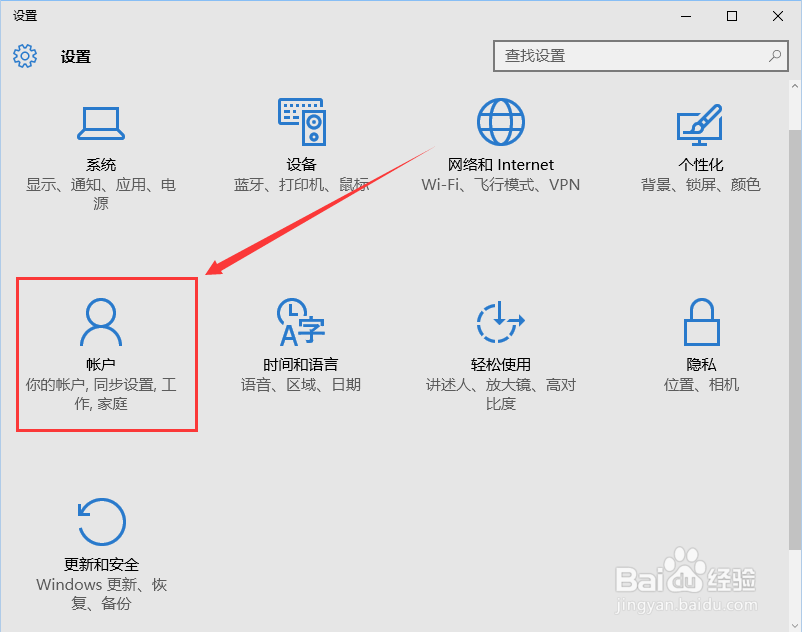
3、在设置中,单击“帐户”

Win10如何切换Microsoft用户

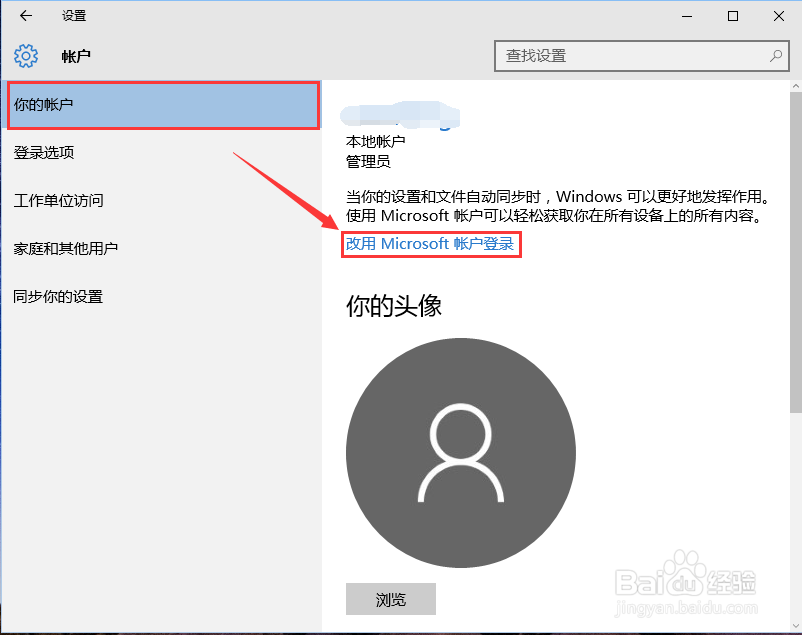
4、然后单击“改用Microsoft帐户登录”

Win10如何切换Microsoft用户

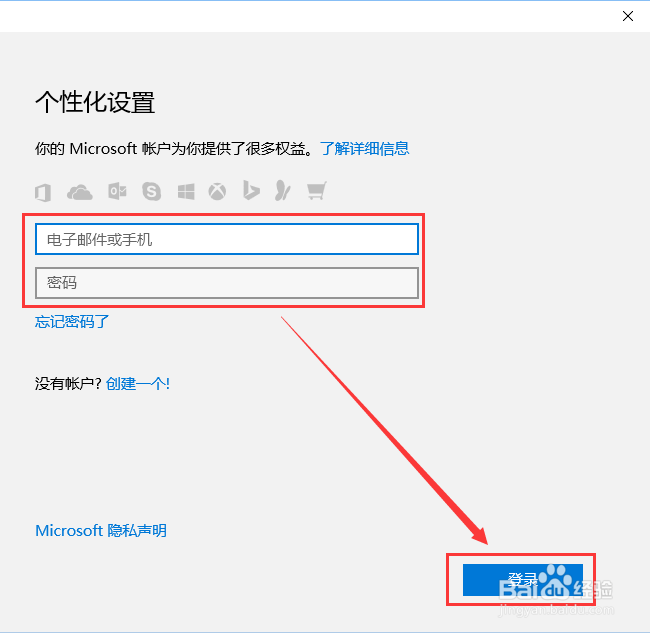
5、如果没有Microsoft账户,请百度“如何注册微软用户”,如有,请继续。输入电子邮箱等信息,单击“登录”

Win10如何切换Microsoft用户

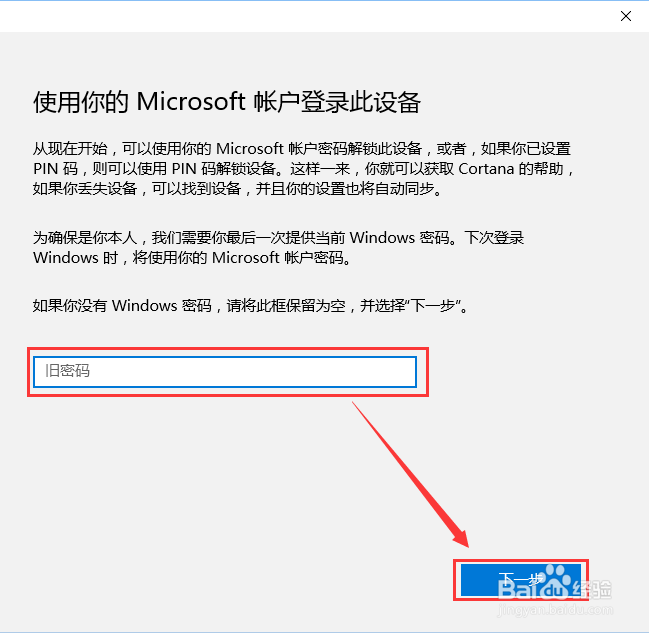
6、如果之前账户有密码,那么请输入,如果没有,请忽略。然后单击“下一步”

Win10如何切换Microsoft用户

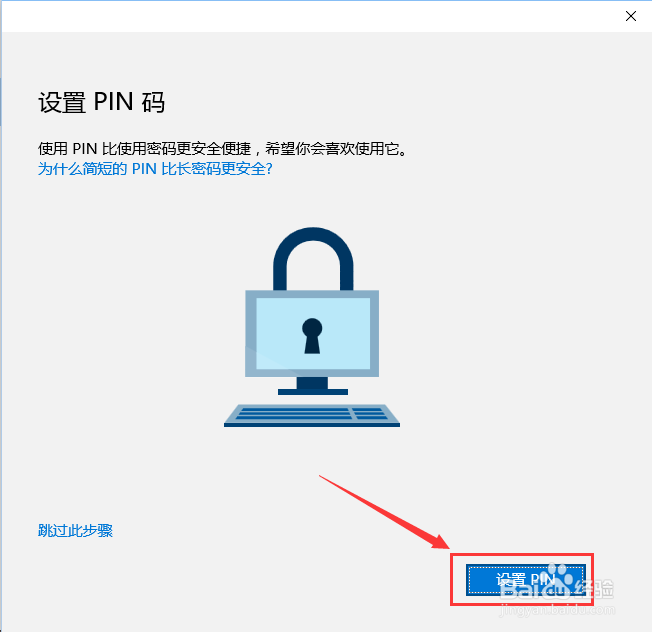
7、我个人建议在家里用的电脑设置PIN码,这样会更方便些;在工作单位使用的电脑还是建议别设置了,这样安全些。这里就按设置PIN码的步骤走,单击“设置PIN”

Win10如何切换Microsoft用户Win10如何切换Microsoft用户

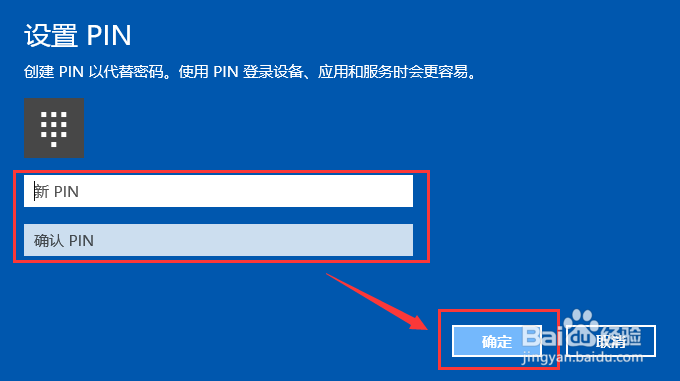
8、输入PIN,两个框要输一样的,然后单击“确定”

Win10如何切换Microsoft用户

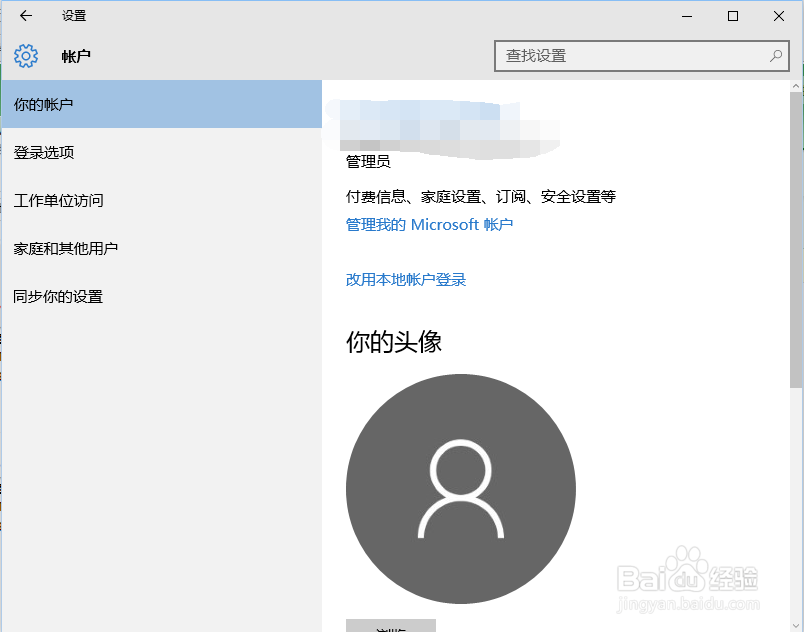
9、这样,就切换至Microsoft用户了,是不是很简单呢?切换至Microsoft用户还需要验证身份,百度“Win10如何验证Microsoft用户的身份”
Win10如何切换Microsoft用户
  • win10如何更换microsoft帐户?
  • windows11怎么改成Microsoft账户登录
  • win11怎么更换microsoft账户
  • microsoft更换账户登录
  • microsoft账户忘记密码怎么办
  • 热门搜索
    狗狗品种大全及价格 健身操视频大全 微信怎么发状态 皮肤暗黄怎么改善 动漫简笔画图片大全 香港正版马会精选资料大全 史克肠虫清怎么吃 笋干的做法大全 梵高简介 qq个性说说大全