怎样批量删除WORD的文本框

 时间:2024-10-14 18:09:54

1、首先把我们的鼠标放到文本框的外面那个我们想要删掉的黑色边框的四个顶角的任意一个,就会出现如图所示的十字箭头符号图标,接着鼠标双击。

怎样批量删除WORD的文本框

2、双击顶角之后,就会弹出来一个“设置对象格式”的设置小窗口,我们点击那个“颜色与线条”。

怎样批量删除WORD的文本框

3、切换到“颜色与线条”的界面窗口后,我们可以看到里面有”填充“、”线条“的设置栏目。

怎样批量删除WORD的文本框

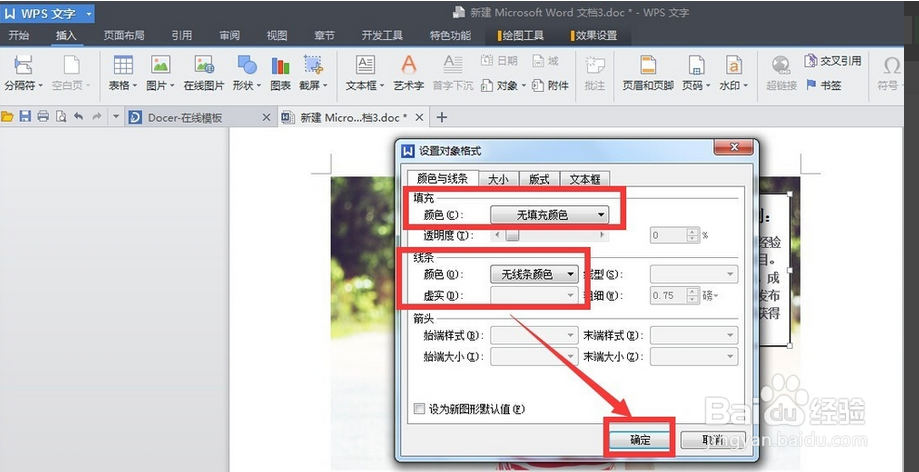
4、在”填充“一栏里面,点击”颜色“框右边的倒三角形,在弹出来的颜色选择窗口选择”无填充颜色“。

怎样批量删除WORD的文本框

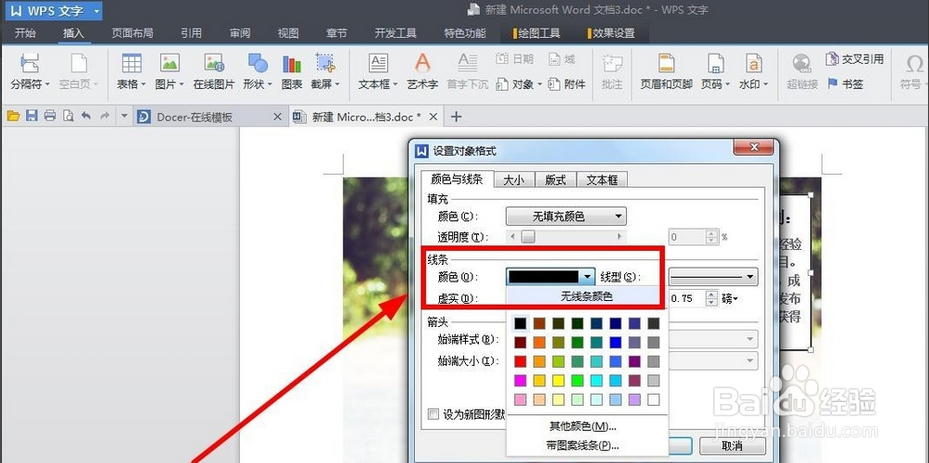
5、在”线条“一栏里面,点击”颜色“框右边的倒三角形,在弹出来的颜色选择窗口选择”无线条颜色“。
怎样批量删除WORD的文本框

6、全部设置好再点击确定。

怎样批量删除WORD的文本框

7、接着,我们就会看到原来文本框外面的黑色边框看不到了,WORD文本框的方格已经被消除了。

怎样批量删除WORD的文本框
  • word中如何批量删除文本框 ?
  • 怎样去掉WORD中的所有图文框
  • word怎么批量删除文本框但保留其中的文字内容
  • word删除文本框保留文字
  • 怎样去掉WORD中所有的图文框,不改变文件格式?
  • 热门搜索
    家庭经济情况怎么写 山水音响怎么样 gift怎么读 白带发绿是怎么回事 word怎么删除页面 怎么画眼睛 灏怎么读音是什么 肚脐眼臭是怎么回事 眼睛红血丝怎么消除 怎么注册推特