1、页码设置方法:将光标定位于第4页最后一行,选择“页面布局”--“分隔符”--“下一页”。然后将光标定位于第8页最后一行,选择“页面布局”--“分隔符”--“下一页”。
2、之后将光标定位于第5页最后一行,选择“插入”--“页面底端”--“普通数字2”--“链接到前一条页眉”(把高亮点至灰)--“设置页码格式”--如下图所示,点击确定

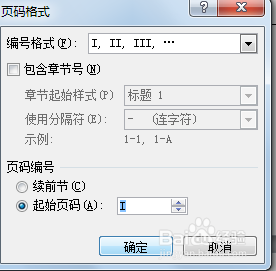
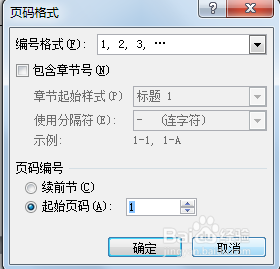
3、之后将光标定位于第9页最后一行,选择“插入”--“页面底端”--“普通数字2”--“链接到前一条页眉”(把高亮点至灰)--“设置页码格式”--如下图所示,点击确定
4、页眉设置方法:将光标定位于第四页最后一行,选择“页面布局”--“分隔符”--“下一页”。然后将光标定位于第5页第一行,选择“插入”--“页眉”--“空白”(或其它格式)--“链接到前一条页眉”(把高亮点至灰), 将光标定位于第5页上方“键入文字”处,键入所需文字,如“XXX”即可。

