如何利用Axure RP 8软件设计图片点赞功能

 时间:2026-02-14 03:03:24

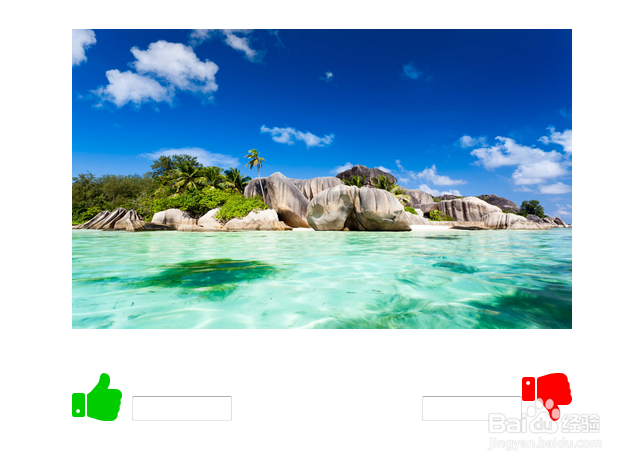
1、第一步,打开Axure RP 8软件,在元件库中找到图片元件,拖一个到画布上,将其放在画布中心位置,如下图所示:

如何利用Axure RP 8软件设计图片点赞功能

2、第二步,在“Icons”中找到手形向上和手形向下的图标,并拖动到图片元件下方,分别位于图片元件左右两下方,如下图所示:

如何利用Axure RP 8软件设计图片点赞功能

3、第三步,选中图片元件,导入外部图片到图片元件里,调整图片宽度和高度;修改两个手形填充色,分别为绿色和红色,如下图所示:

如何利用Axure RP 8软件设计图片点赞功能

4、第四步,在两个手形图标附近添加两个输入框,调整输入框宽度和位置,如下图所示:

如何利用Axure RP 8软件设计图片点赞功能

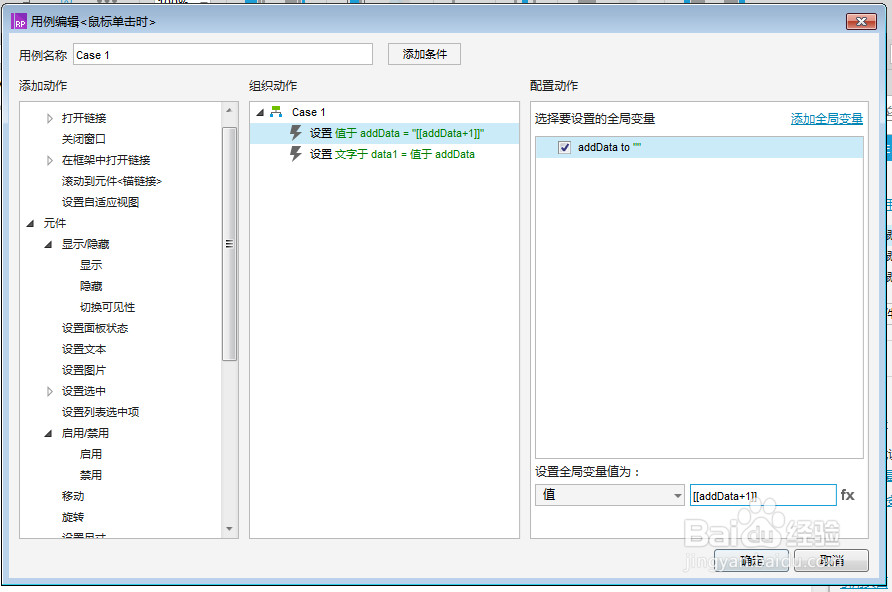
5、第五步,选中手形向上的图标,添加鼠标单击时用例;设置一个全局变量addData,并设置文本,如下图所示:
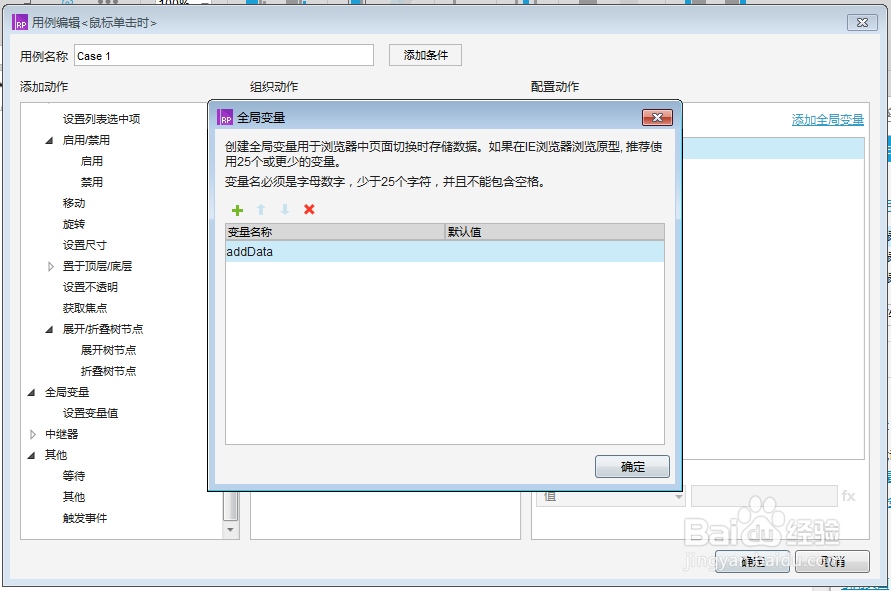
如何利用Axure RP 8软件设计图片点赞功能

如何利用Axure RP 8软件设计图片点赞功能

6、第六步,选中变量右侧图标,插入变量或函数[[addData]];设置完毕后,预览该页面,如下图所示:

如何利用Axure RP 8软件设计图片点赞功能

如何利用Axure RP 8软件设计图片点赞功能

  • Axure如何制作点赞交互效果?
  • pr触动和写入的区别
  • c4d声音效果器教程
  • 如何打包AE工程文件
  • AE粒子Particular怎样做电视墙动画?
  • 热门搜索
    后悔当初没把你挽留是什么歌曲 2020是什么年 凝望的近义词是什么 什么的桃花 党执政兴国的第一要务是什么 骚组词是什么 人工是什么字 什么是etf 李逵是什么生肖 letting go什么意思