怎么使用美图秀秀在图片上加上标注

 时间:2026-02-12 23:08:31

1、打开美图秀秀,然后点击“美化图片”选项

怎么使用美图秀秀在图片上加上标注

2、然后选择“打开一张图片”

怎么使用美图秀秀在图片上加上标注

3、选择需要修改的图片,并点击打开

怎么使用美图秀秀在图片上加上标注

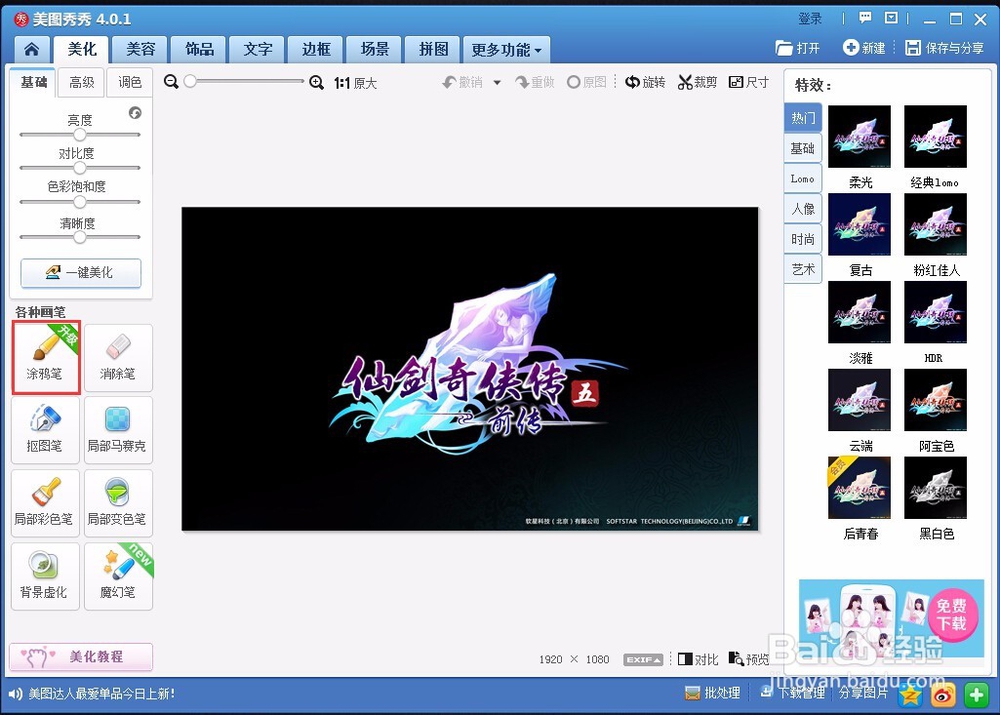
4、打开后,需要更改的图片就出现在软件中央,这时候点击“涂鸦笔”选项

怎么使用美图秀秀在图片上加上标注

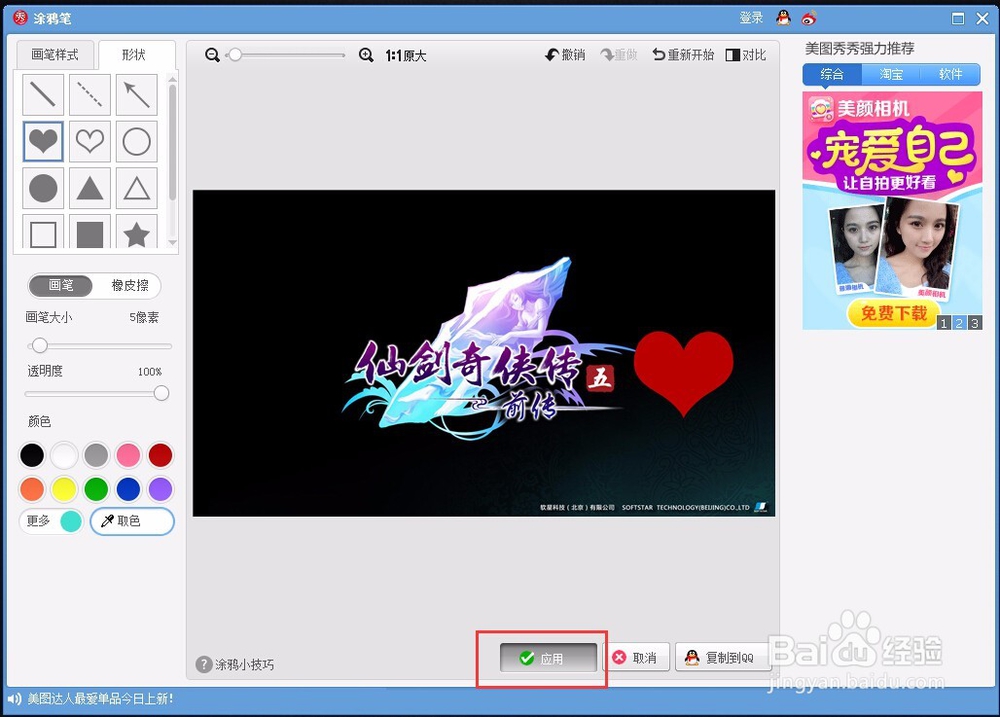
5、这里,我们选择“形状”标注。

怎么使用美图秀秀在图片上加上标注

6、选择需要的标注图案,这里举例用实心心形图案标注,选择好画笔大小和颜色

怎么使用美图秀秀在图片上加上标注

7、鼠标点击图案并拉伸即可出现想要的标注,标注大小依据鼠标拉伸幅度变化

怎么使用美图秀秀在图片上加上标注

8、调整好需要的标注大小后,点击“应用”按钮

怎么使用美图秀秀在图片上加上标注

9、这时候,修改完的图片就需要保存了。点击“保存与分享”

怎么使用美图秀秀在图片上加上标注

10、选择需要的保存类型,点击“保存”即可

怎么使用美图秀秀在图片上加上标注

  • 美图秀秀怎么添加标记
  • 如何用美图秀秀给图片添加标记?
  • 怎么在手机上给图片做标记?
  • 美图秀秀怎么给图片做标记
  • 美图秀秀如何为图片添加标注
  • 热门搜索
    服务密码是什么 湿疹是什么引起的 职能是什么意思 谦卑是什么意思 留什么给你吉他谱 牙周炎是什么症状 北极熊的毛是什么颜色的 梅花什么时候开 晚安什么意思 农历是什么意思