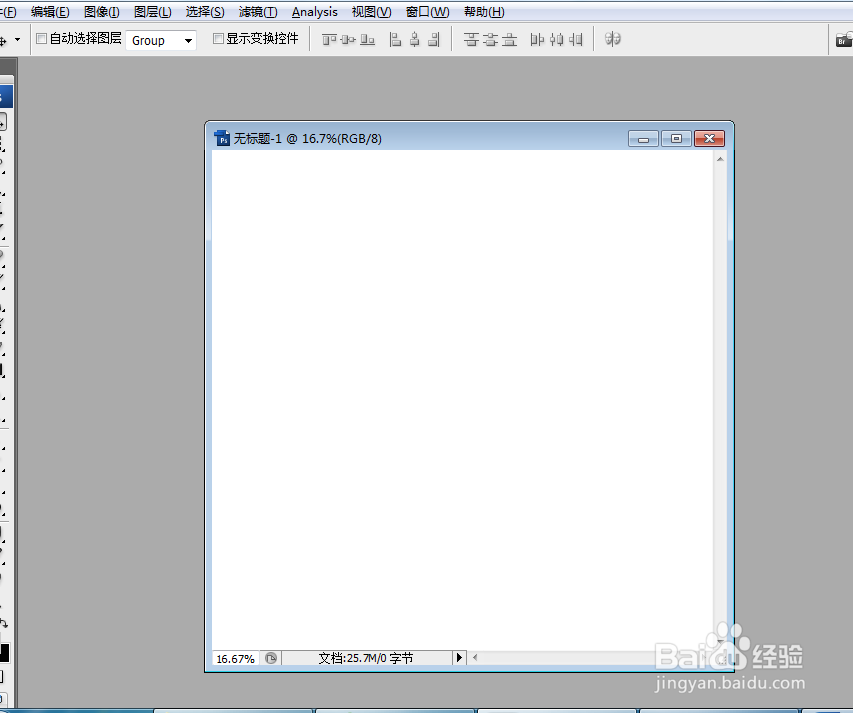
1、打开PS程序,新建一个画布。在这种情况下是拉不出参考线的。
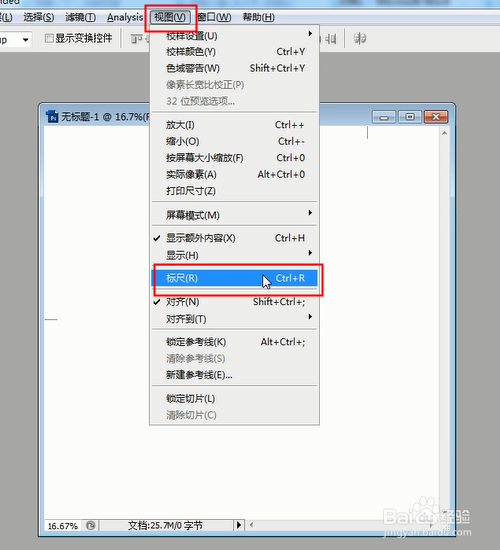
2、我们需要点击视图,标尺。
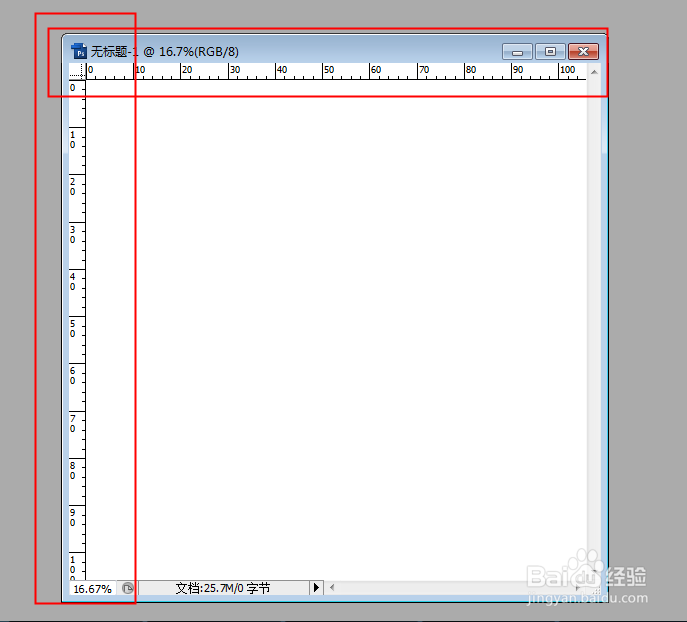
3、把画布上边和左边的标尺调出来。
4、将鼠标移动到上标尺处,按住鼠标左键,向下拉。
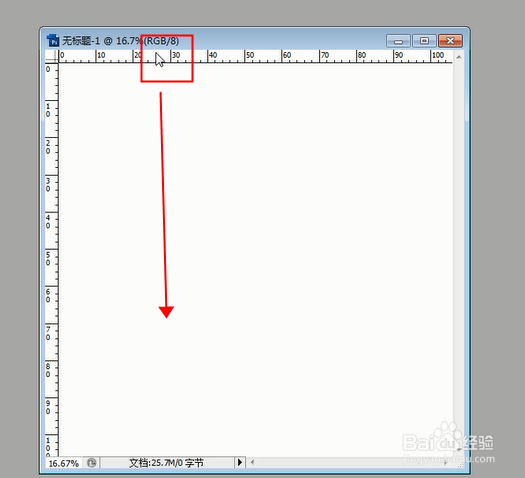
5、拉到合适位置,放手。
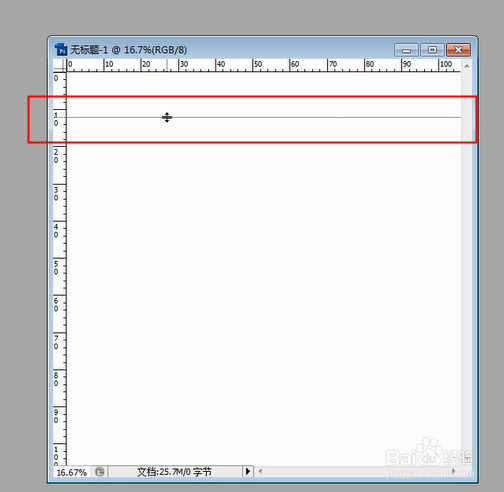
6、一条横参考线就出来了。
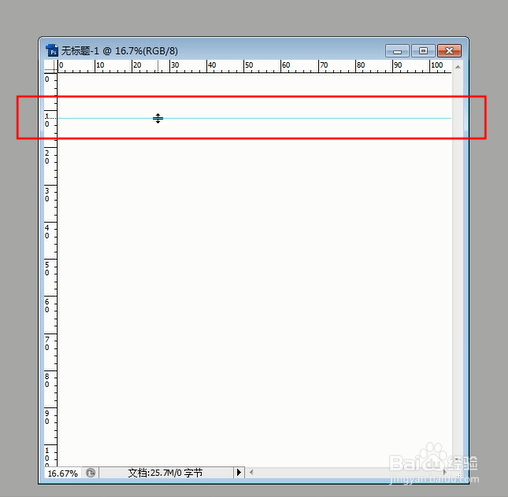
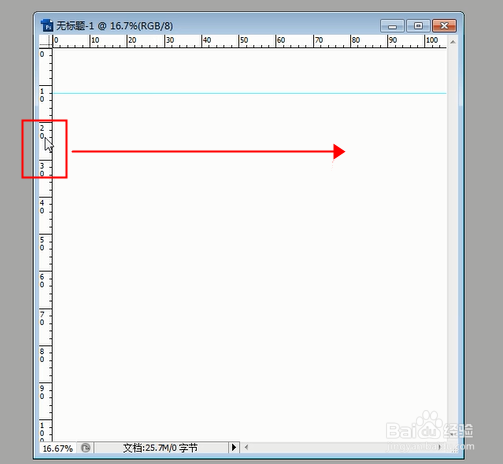
7、竖参考线同横参考线,鼠标移动到左边标尺上,按住鼠标左键,向右拉。
8、一条竖参考线也出来了。
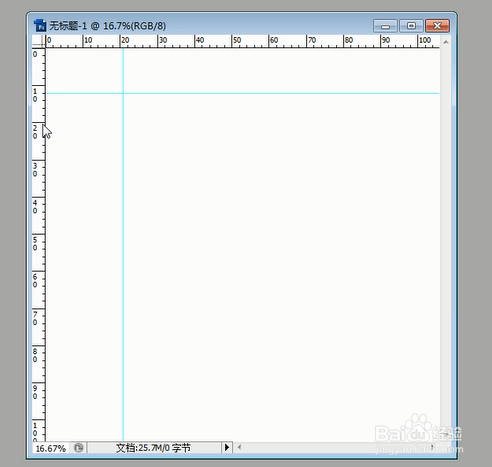
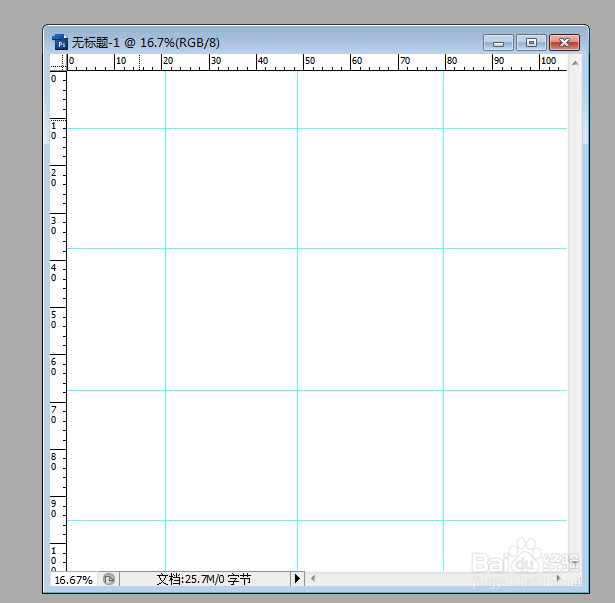
9、需要多少条参考线就可以拉多少条参考线。
时间:2026-05-03 09:19:13
1、打开PS程序,新建一个画布。在这种情况下是拉不出参考线的。
2、我们需要点击视图,标尺。
3、把画布上边和左边的标尺调出来。
4、将鼠标移动到上标尺处,按住鼠标左键,向下拉。
5、拉到合适位置,放手。
6、一条横参考线就出来了。
7、竖参考线同横参考线,鼠标移动到左边标尺上,按住鼠标左键,向右拉。
8、一条竖参考线也出来了。
9、需要多少条参考线就可以拉多少条参考线。
