1、首先,打开PPT 2013,新建一个空白的演示文稿
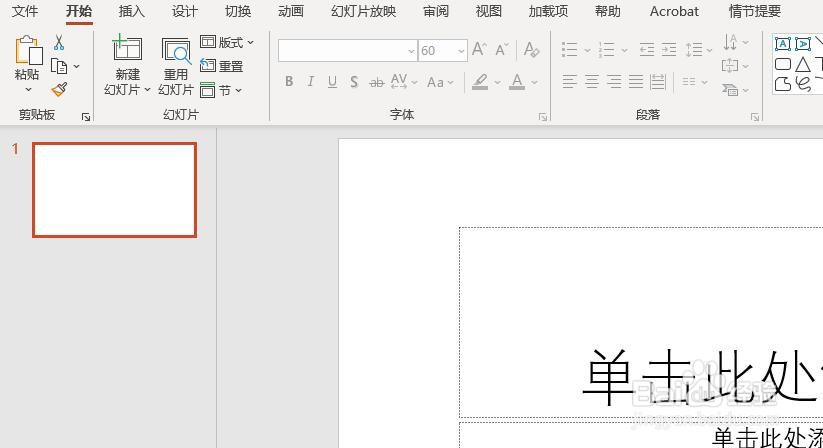
2、其次,点击菜单栏中的“插入”按钮

3、之后,点击“插入”中的“形状”按钮
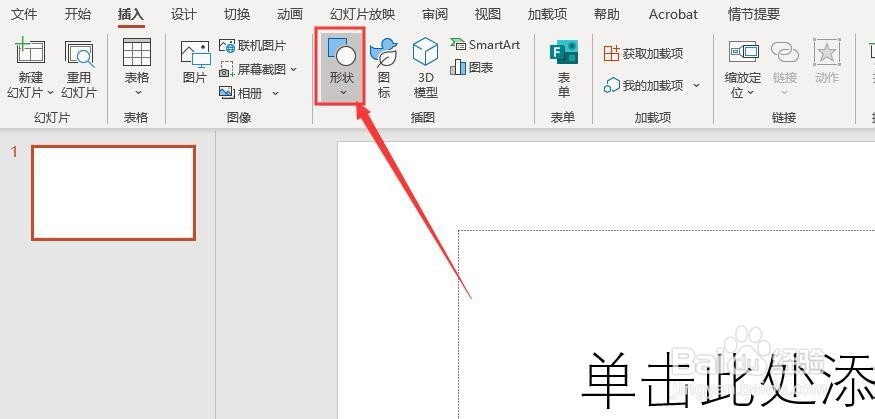
4、再之后,点击“形状”下拉选框中的“三角形”形状
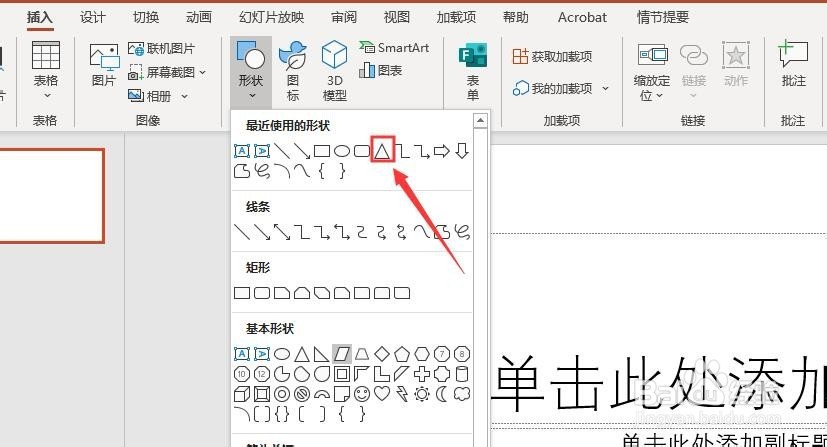
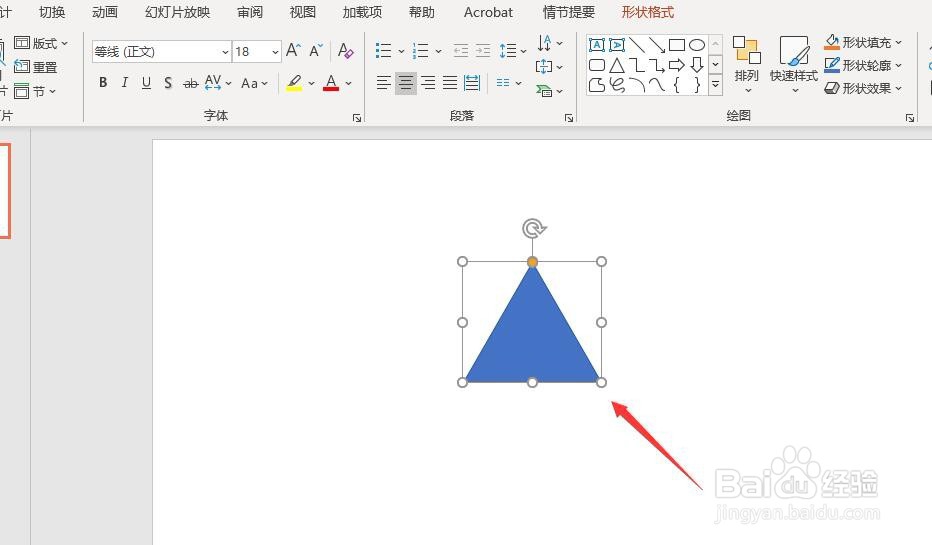
5、最后,通过拖拉鼠标即可完成自选图形的绘制,效果如图所示
1、打开PPT 2013,新建一个空白的演示文稿
2、点击菜单栏中的插入按钮
3、点击“插入”中的“形状”选项
4、点击“形状”中的三角形形状
5、通过拖拉鼠标完成自选图形的绘制

时间:2026-04-24 02:00:09
1、首先,打开PPT 2013,新建一个空白的演示文稿
2、其次,点击菜单栏中的“插入”按钮
3、之后,点击“插入”中的“形状”按钮
4、再之后,点击“形状”下拉选框中的“三角形”形状
5、最后,通过拖拉鼠标即可完成自选图形的绘制,效果如图所示
1、打开PPT 2013,新建一个空白的演示文稿
2、点击菜单栏中的插入按钮
3、点击“插入”中的“形状”选项
4、点击“形状”中的三角形形状
5、通过拖拉鼠标完成自选图形的绘制
