Final cut pro如何做左右对称视频

 时间:2026-02-13 12:52:26

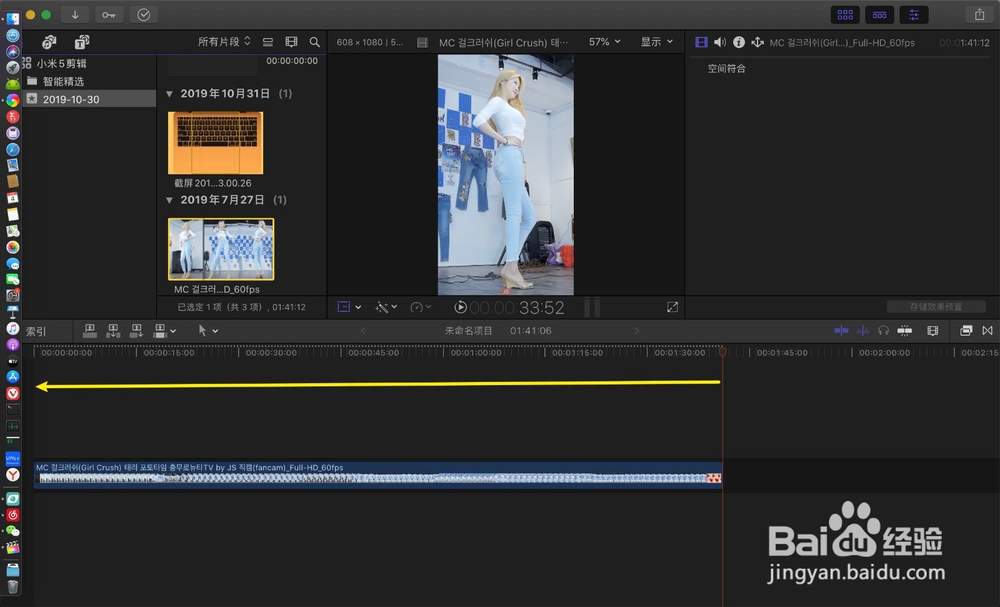
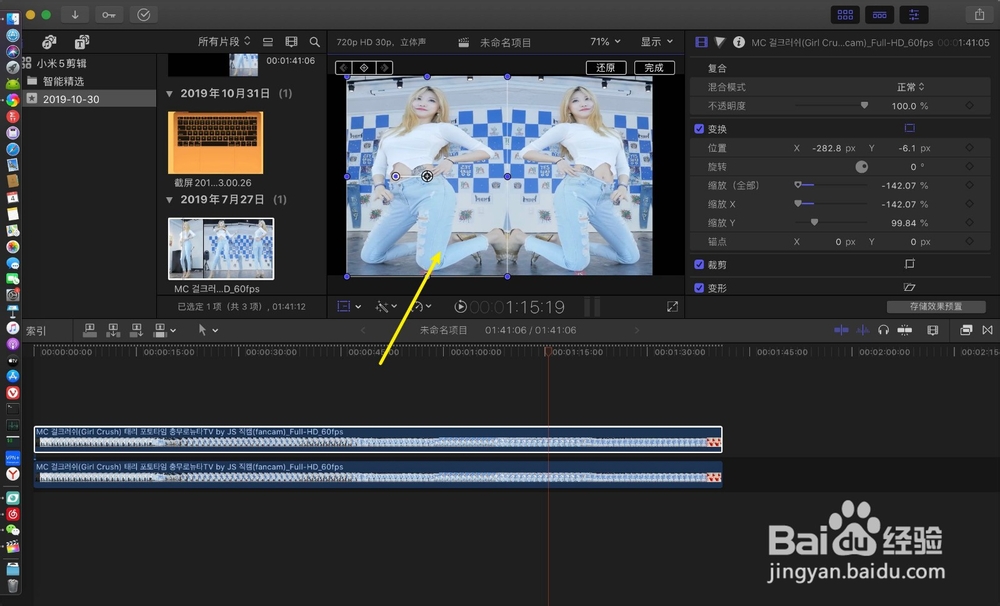
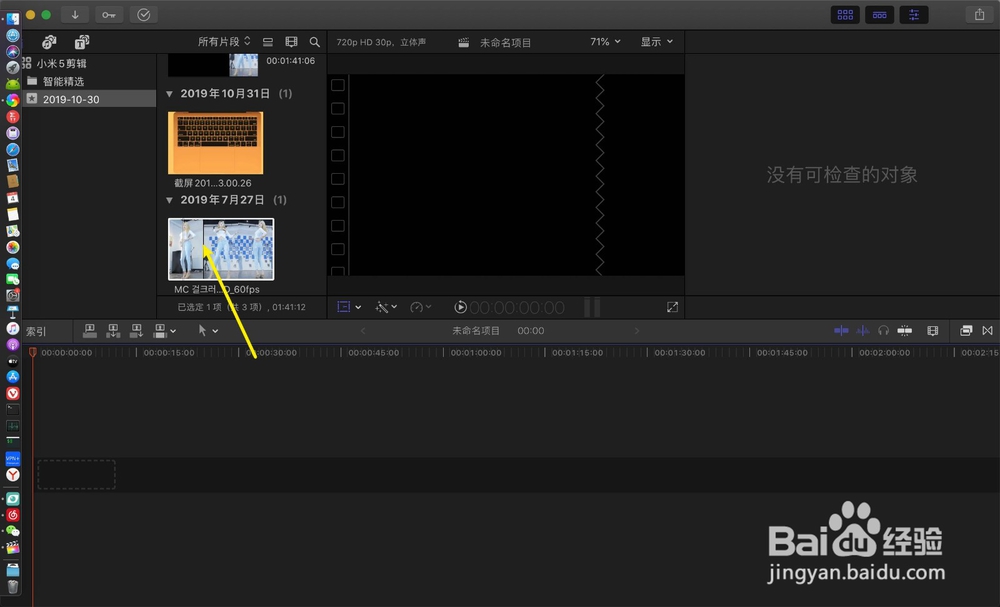
1、例如图一的左右对称视频,那么做?先把吩处第一段视频拖到时间线。
Final cut pro如何做左右对称视频

Final cut pro如何做左右对称视频

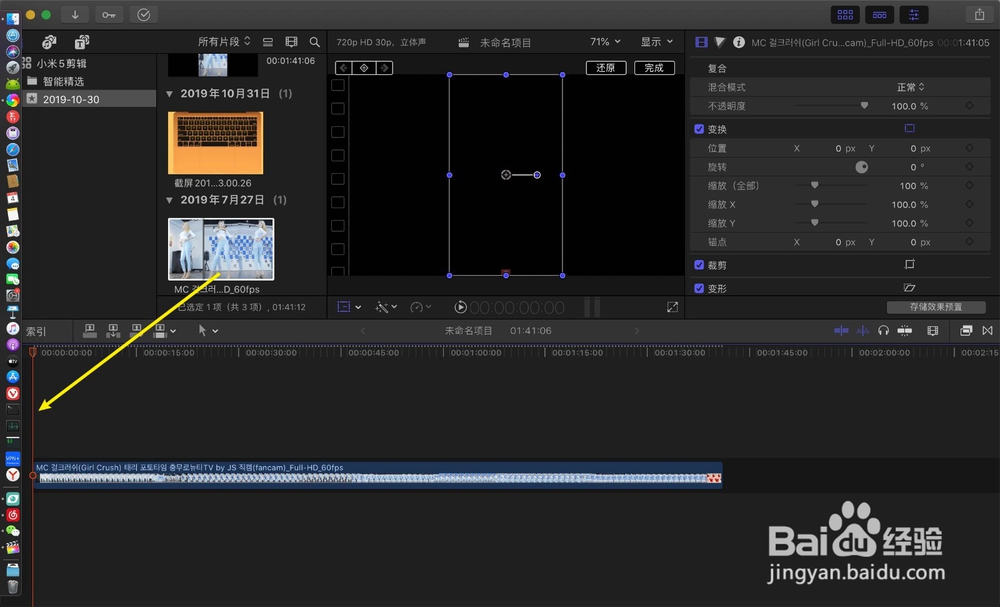
2、跟着把时间线拖到开头,把第二段视频拖入到讨虚第一段视频上方。

Final cut pro如何做左右对称视频

Final cut pro如何做左右对称视频

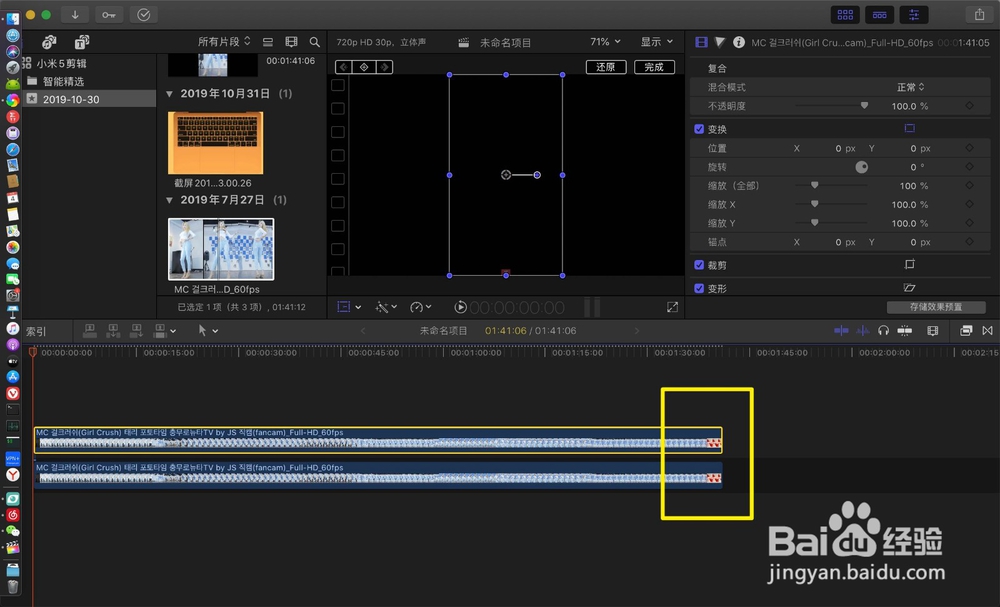
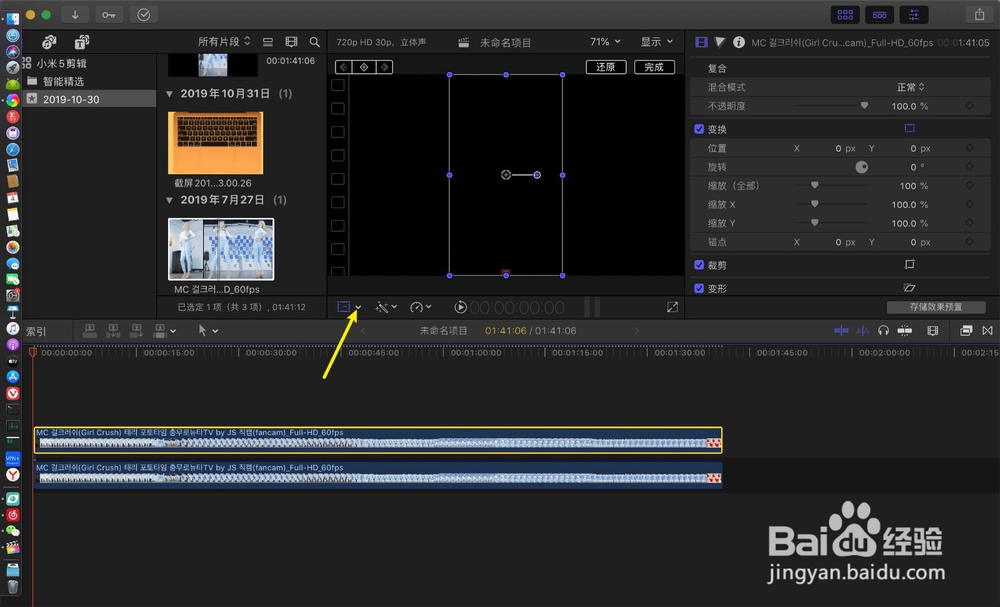
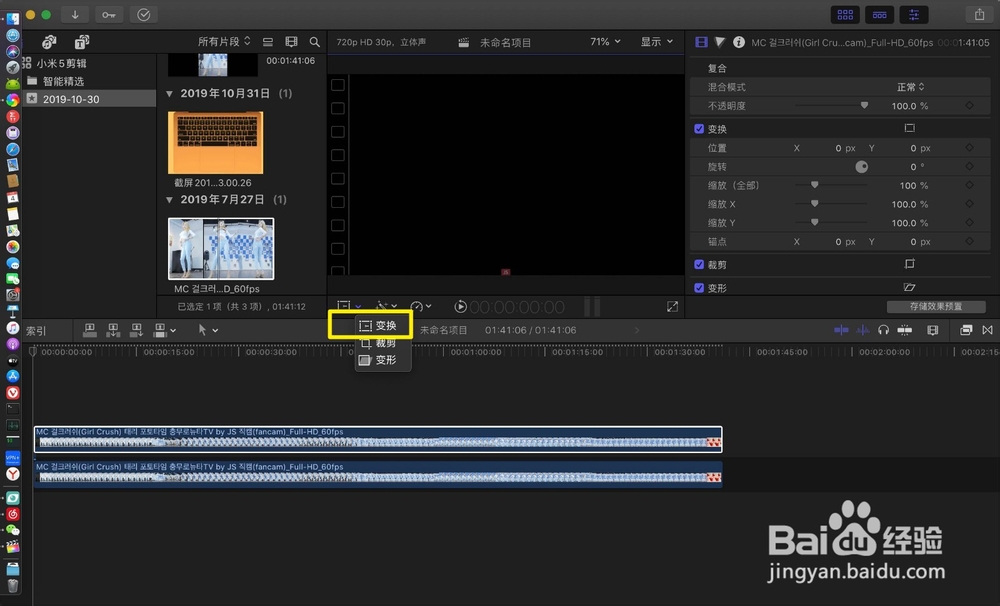
3、此时两段视频叠加在一起,点击监视器上的第一个功能,点击△。

Final cut pro如何做左右对称视频

Final cut pro如何做左右对称视频

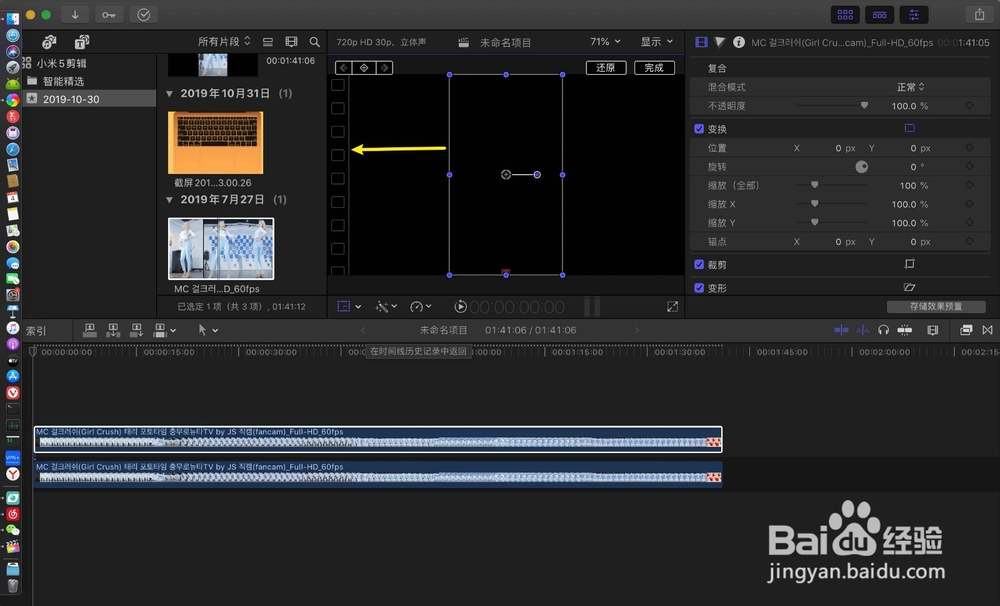
4、点变换,把监视器上的框挪动左边位置。(时间线未拖到视频上,所以不显示视频)
Final cut pro如何做左右对称视频

Final cut pro如何做左右对称视频

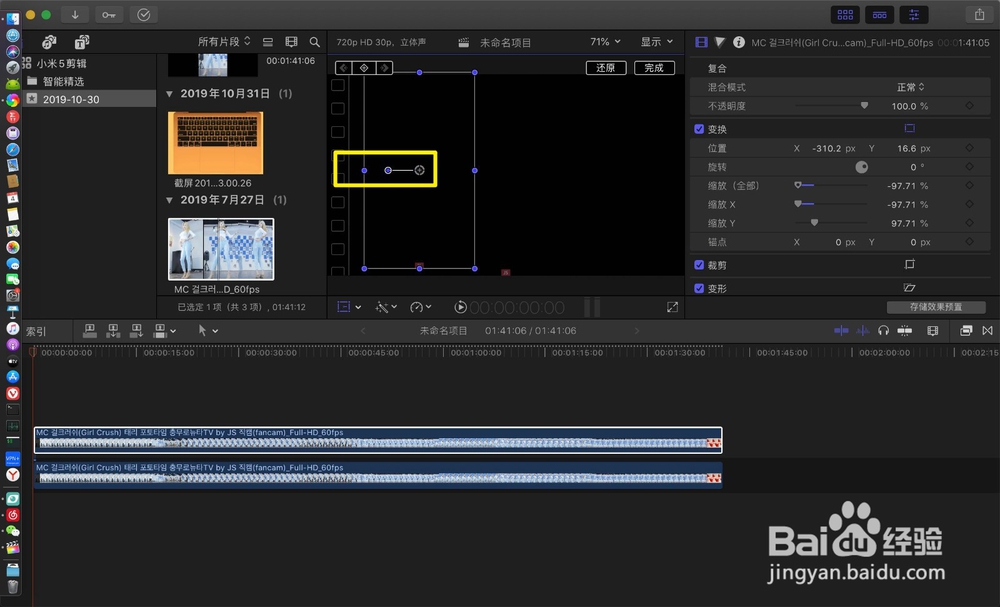
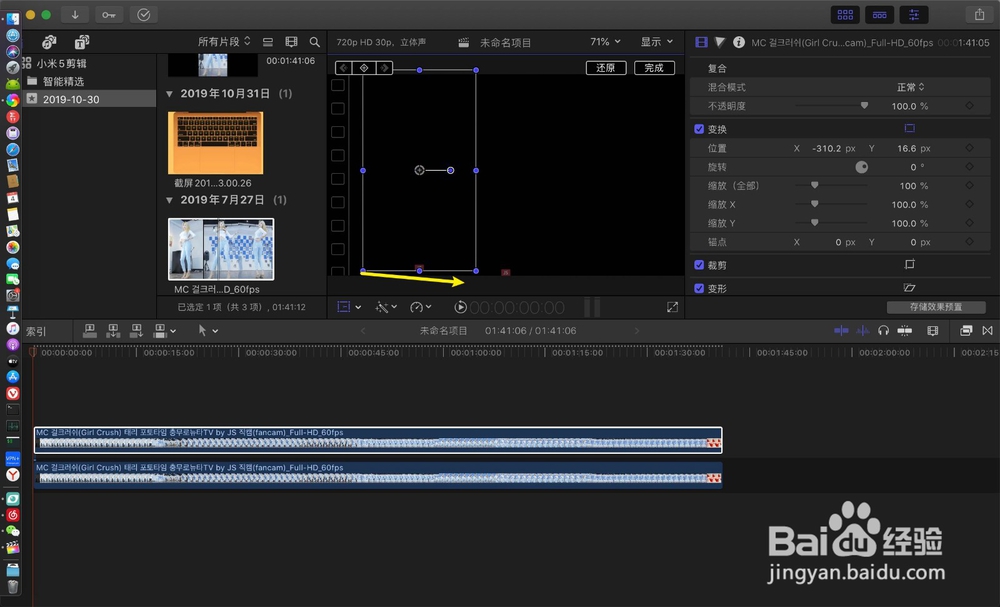
5、然后在这个框上,按住左下角第一个锚点不松手,往右侧拖动,直到中间的蓝色锚点这。那么视频会翻转,视频框上的线头会朝向左边。(线头就是不带圆点的一头)
Final cut pro如何做左右对称视频

Final cut pro如何做左右对称视频

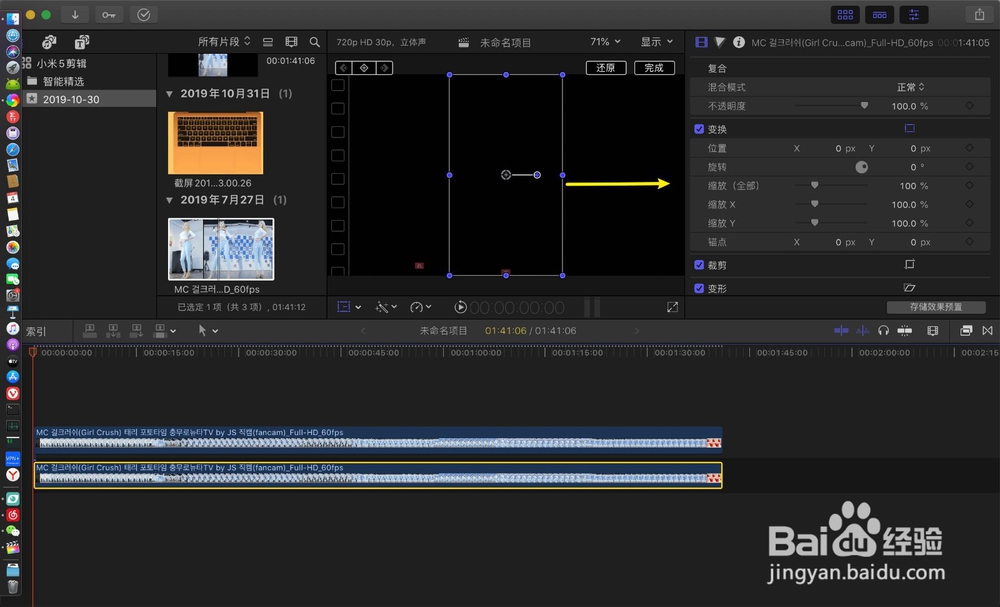
6、接着点击时间线最底部的视频,监视器会显示另一个框,把这个框往右边拖动。
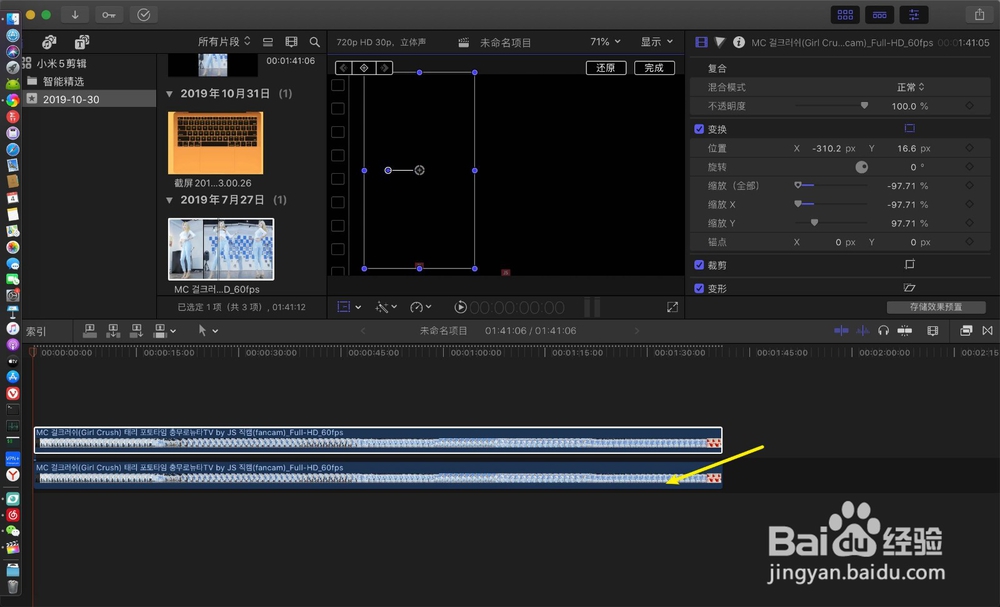
Final cut pro如何做左右对称视频

Final cut pro如何做左右对称视频

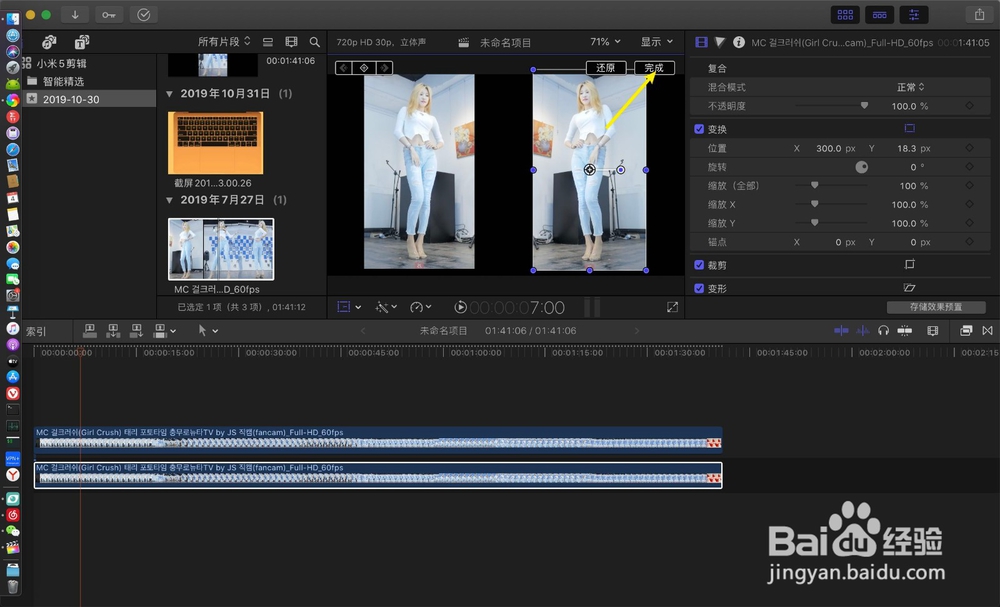
7、按下空格,就可以看到视频是左右对称了的,点击完成,那么左右对称视频就做好了,怕蕉互最后导出就可以了。(画面铺不满,可以调整画面上的蓝色锚点调整)
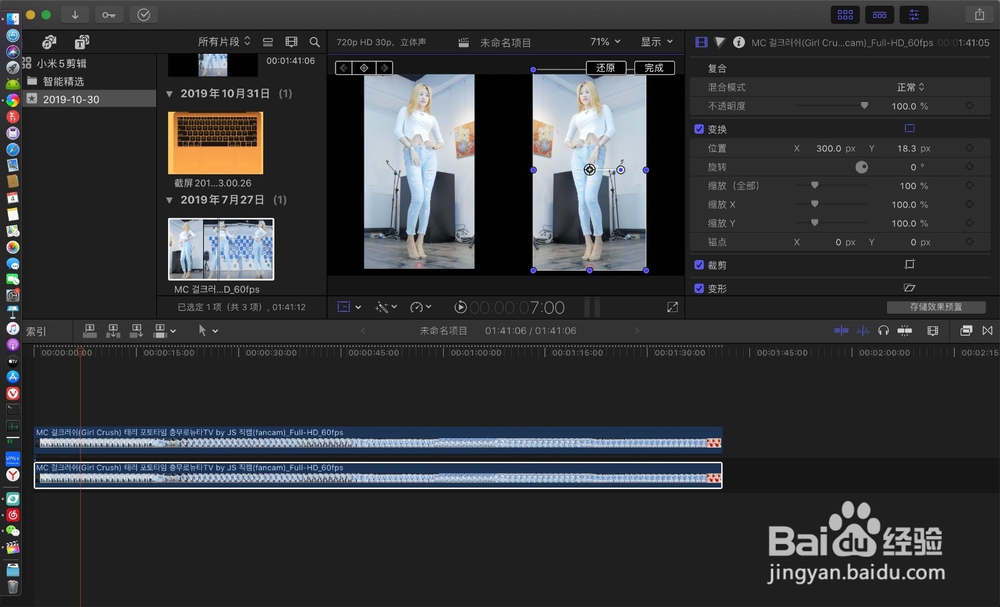
Final cut pro如何做左右对称视频

Final cut pro如何做左右对称视频

  • finalcutpro无法添加转场怎么办
  • 苹果剪辑软件fcpx如何把单声道音频改成双声道
  • finalcutpro怎样添加纯色层
  • finalcutpro怎样让文件保留在原位
  • finalcutprox怎样制作动态遮幅效果
  • 热门搜索
    如何买纸黄金 睾丸疼痛的原因是什么 bd是什么职位 王者荣耀兰陵王怎么样 吸收不好吃不胖怎么办 低碳生活的宣传标语 沙驰怎么样 科技改变生活 废柴道士的爆笑生活 丽江到泸沽湖怎么走