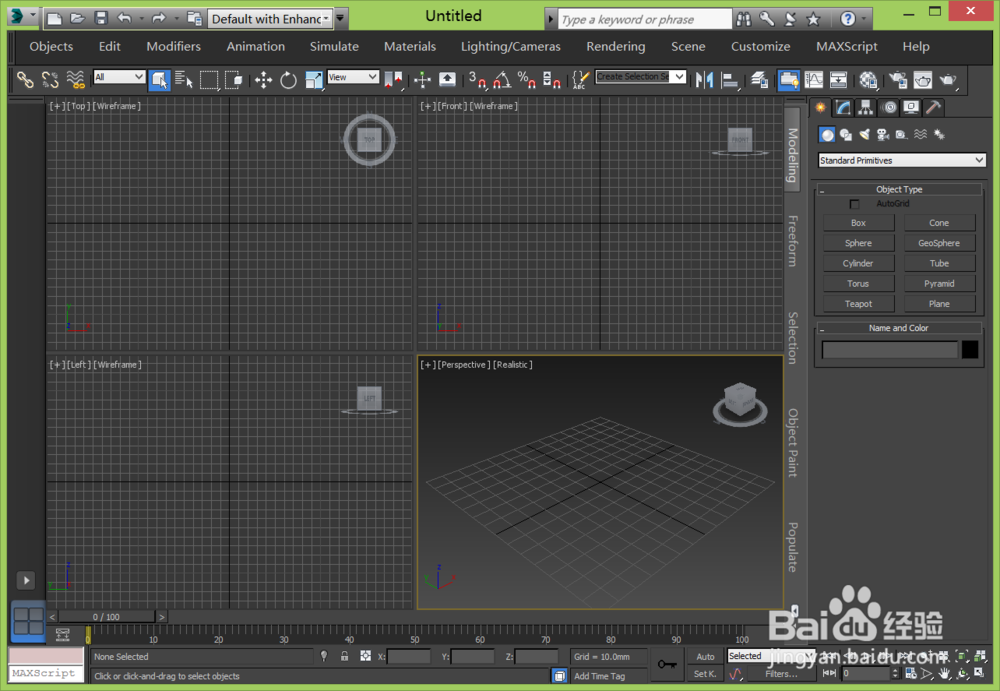
1、打开3ds max这款软件,进入3ds max的操作界面,如图所示:
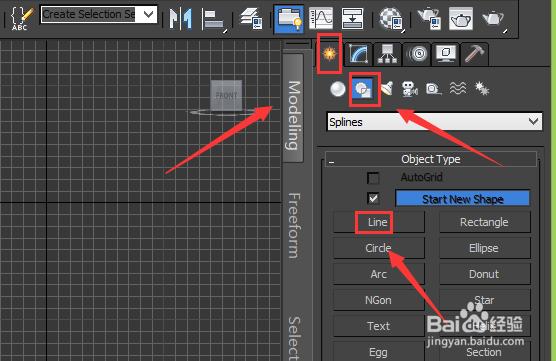
2、在该界面内找到create选项,在create内找到shapes选项,在shapes内找到line命令,如图所示:
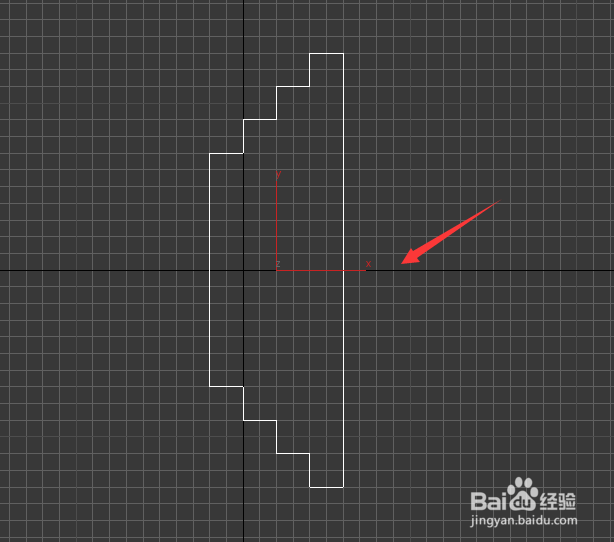
3、点击line命令,在left视图里绘制一条曲线,作为灯座,如图所示:
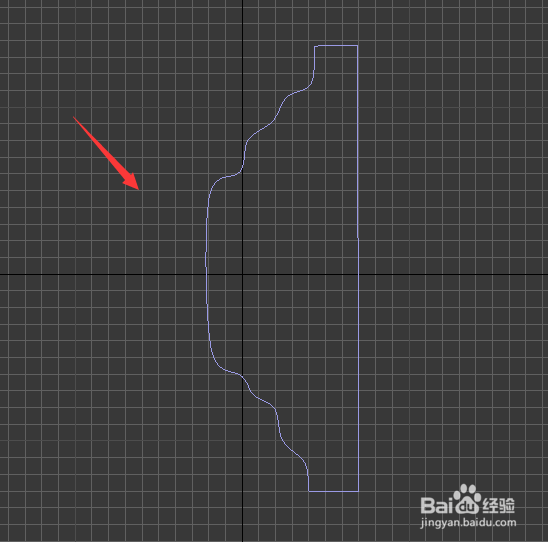
4、选择刚刚绘制的曲线,在modify里给其添加一个edit spline修改器,在该修改其内选择点选项,如图所示:

5、选择所有的点,点击右键在弹出的右键菜单里找到smooth选项,将该曲线调节成如图所示的形状。
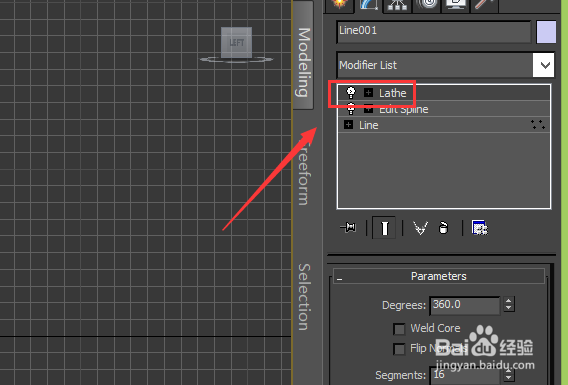
6、在modify里给调节好的曲线再添加一个lathe修改器,如图所示:
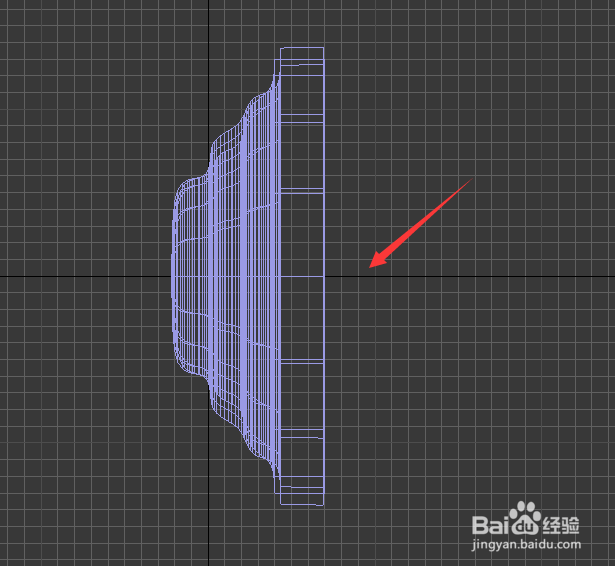
7、添加lathe修改器后,得到如图所示的模型。
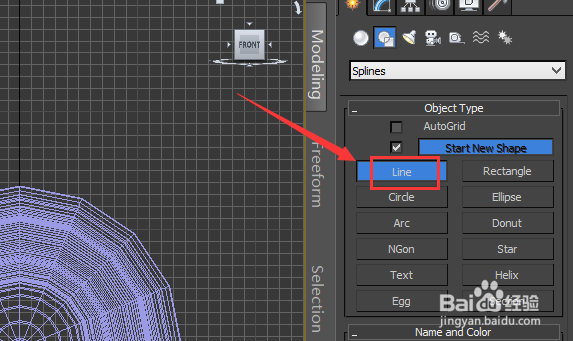
8、在shapes选项内找到line命令,如图所示:
9、点击line命令绘制如图所示的曲线。
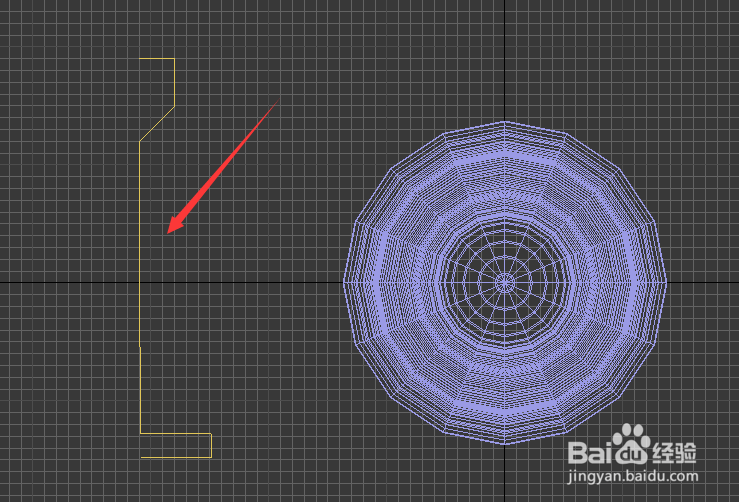
10、选择该曲线给其添加edit spline修改器,在该修改器下选择点子层级,如图所示:
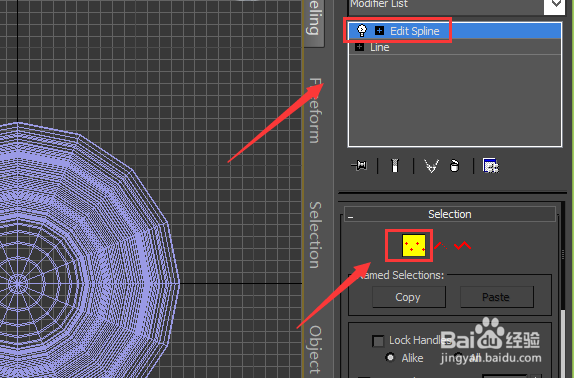
11、将曲线修改成如图所示的形状。
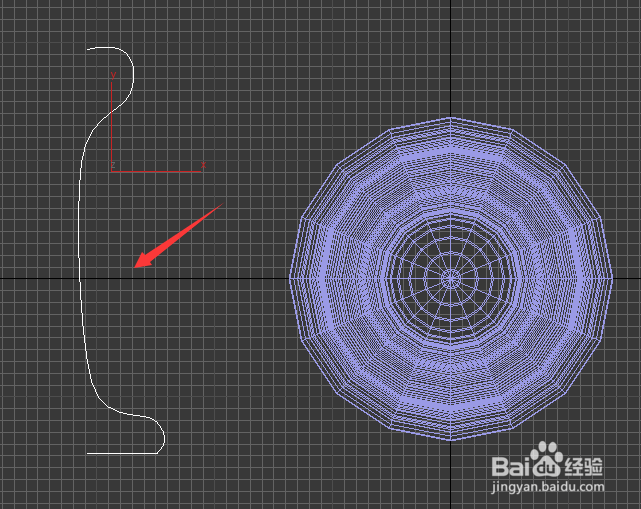
12、选择修改后的曲线,给其添加lathe修改器,如图所示:
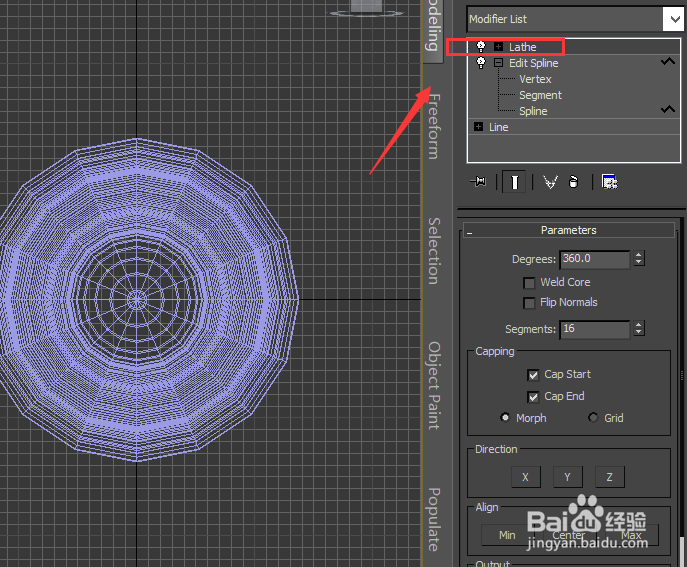
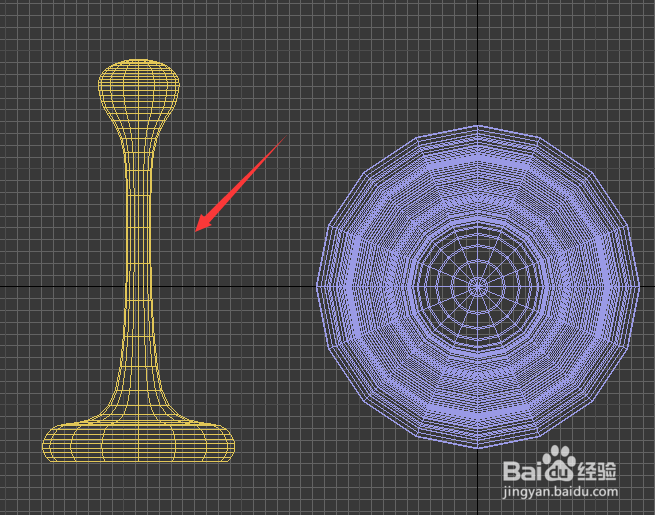
13、添加lathe修改器后,我们就得到如图所示的模型。
14、在shapes选项内找到line命令,如图所示:
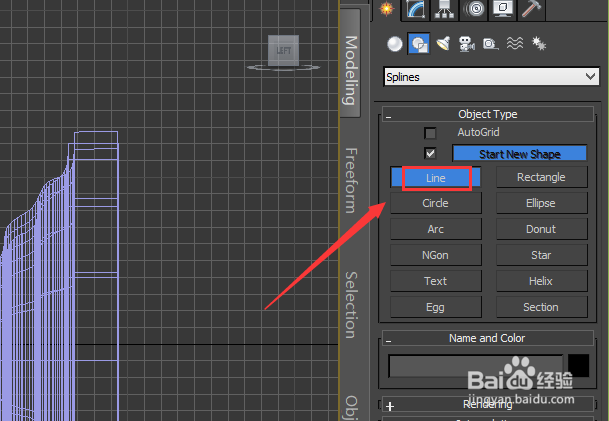
15、在front视图里,绘制一条曲线,如图所示:
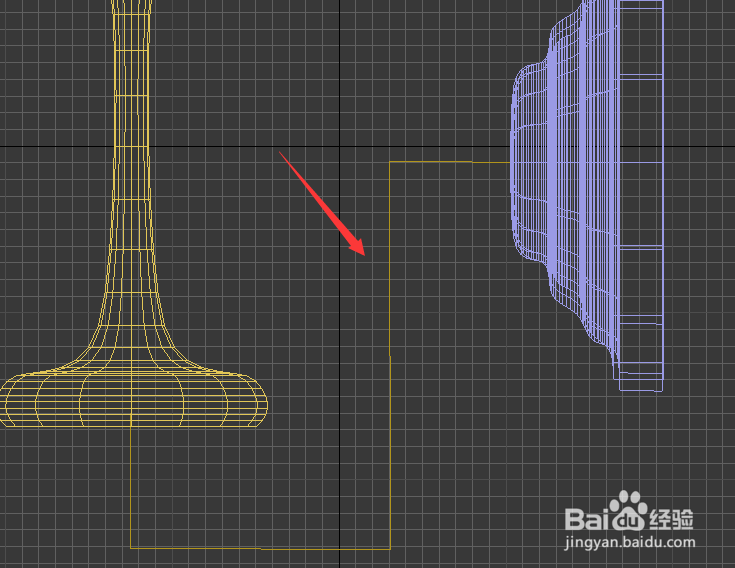
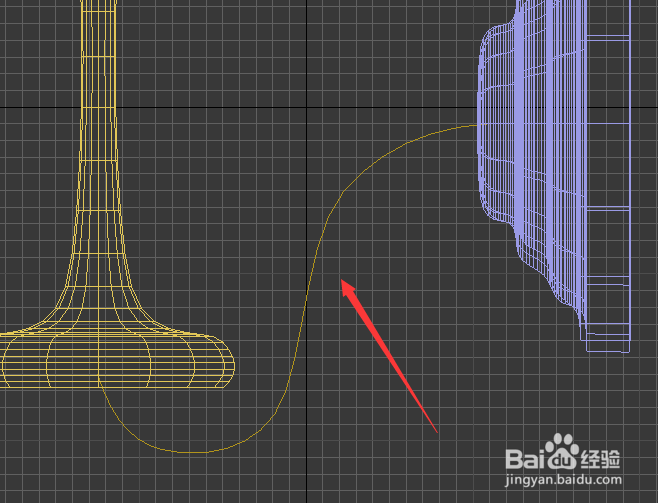
16、选择该曲线给其添加edit spline修改器,在该修改器下选择点子层级,如图所示:

17、将曲线修改成如图所示的形状。
18、在shapes选项内找到circle命令,如图所示:
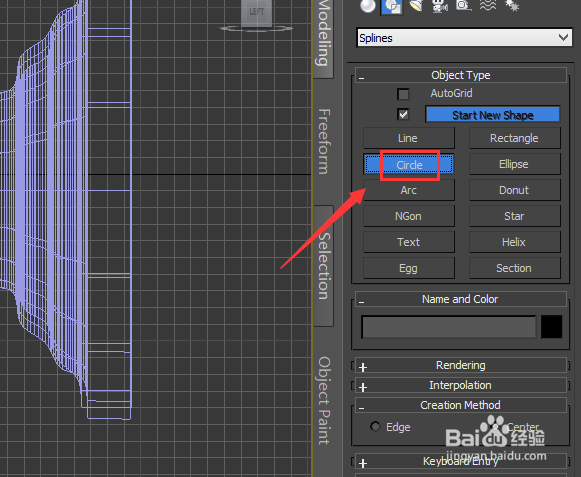
19、点击circle命令在front视图里绘制一个圆形,如图所示:
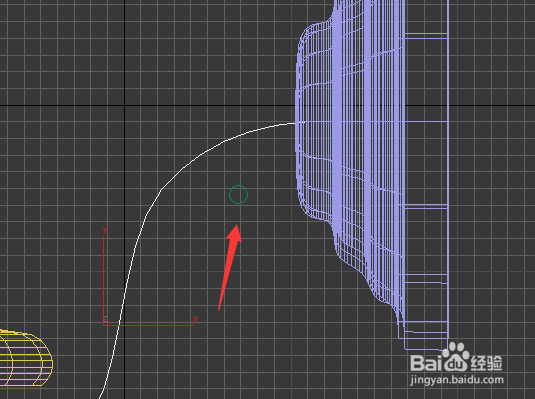
20、选择曲线,在右侧的工具区找到loft命令,如图所示:
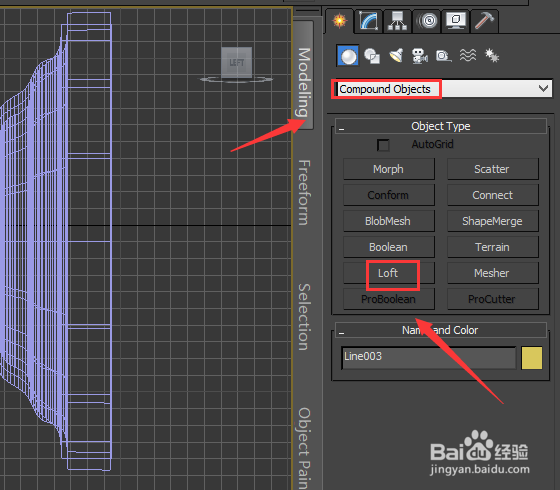
21、点击loft命令,在其编辑区里找到get shape选项,如图所示:

22、点击get shape选项,在front视图里选择圆形,得到的模型如图所示:
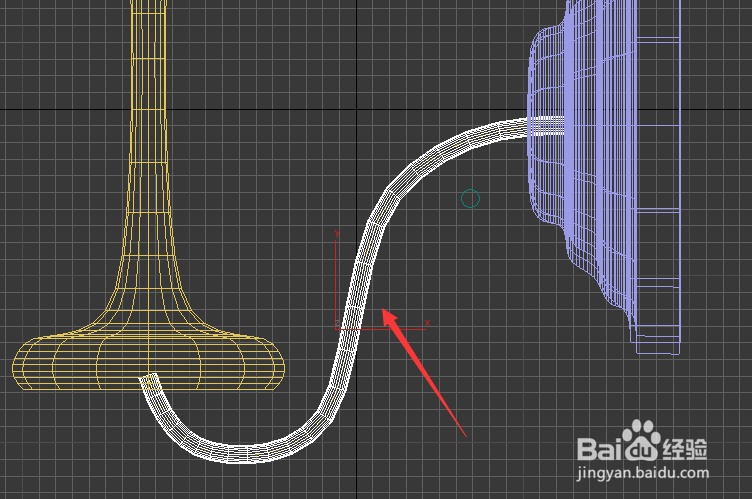
23、在右侧的工具区里找到cone命令,如图所示:
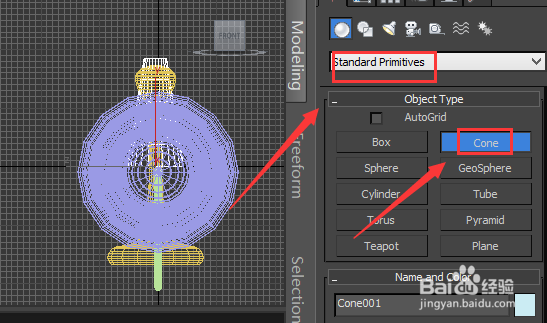
24、点击cone命令,创建一个cone物体,设置其参数如图所示:
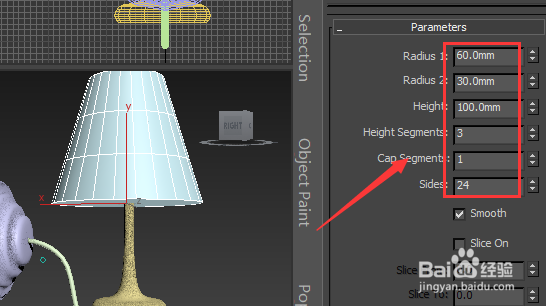
25、给创建的灯添加一个背景面片和连接球体,我们的壁灯就制作完成了,如图所示:

