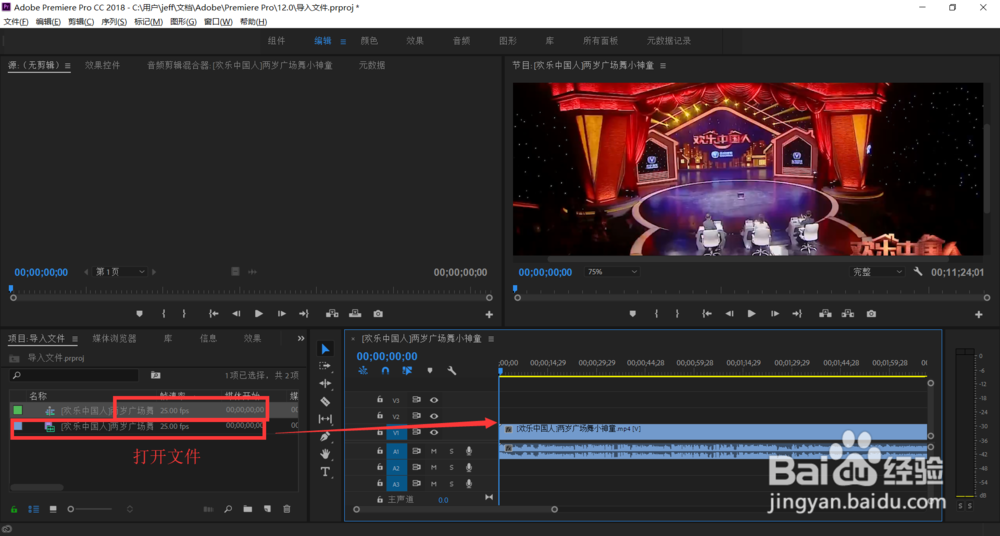
1、在软件页面点击打开视频素材,拖动到时间轨道上
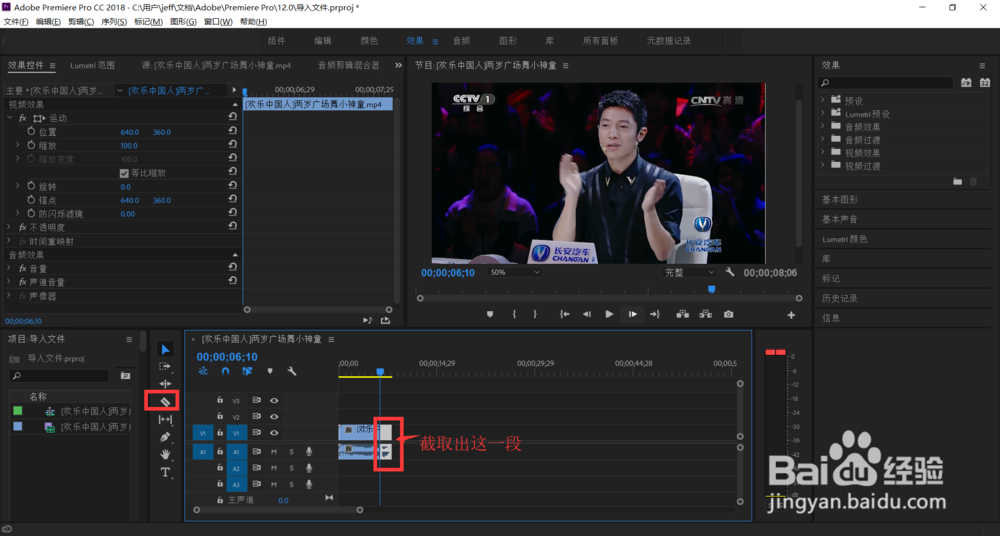
2、用剃刀工具将需要慢放的片段截取下来,点击选择工具选中
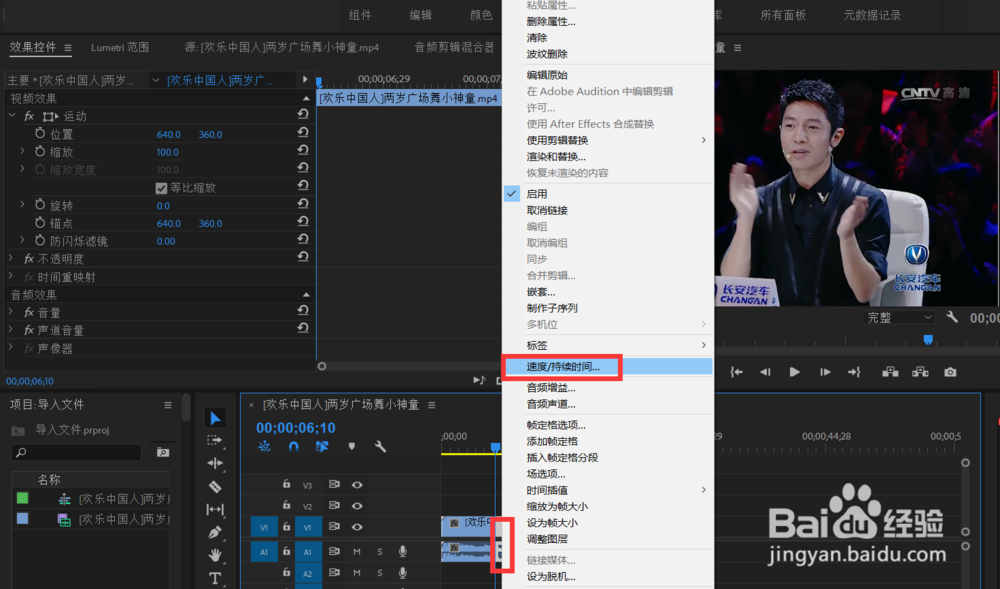
3、右键单击视频片段,弹出之后选择 速度/持续时间 项
4、进入窗口可以看到现在速度100%,以及时间值
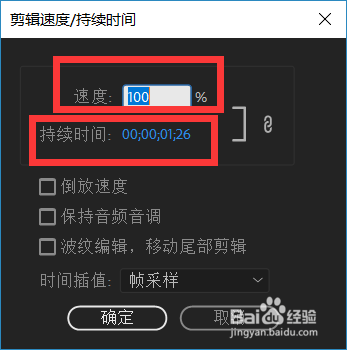
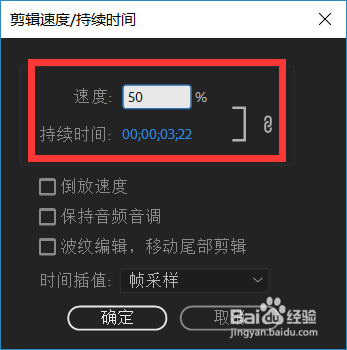
5、将速度调整为50%,发现会自动将时间增加一倍,是因为旁边的链接符号自动匹配的,当然也可以单独设置的,去掉链接就好了
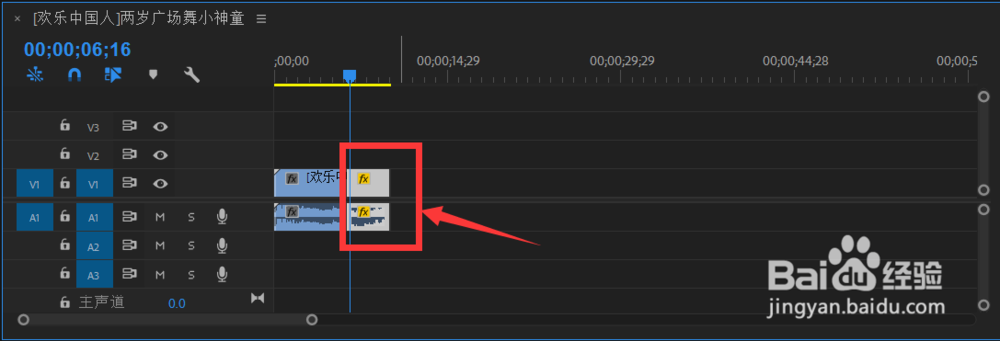
6、回到页面查看效果,发现声音变化了语调也不对
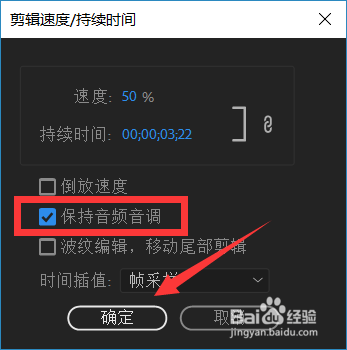
7、那是因为没有设置 保持音频音调,回到速度/持续时间窗口勾选上保持音频音调就可以了。
时间:2026-04-22 20:04:15
1、在软件页面点击打开视频素材,拖动到时间轨道上
2、用剃刀工具将需要慢放的片段截取下来,点击选择工具选中
3、右键单击视频片段,弹出之后选择 速度/持续时间 项
4、进入窗口可以看到现在速度100%,以及时间值
5、将速度调整为50%,发现会自动将时间增加一倍,是因为旁边的链接符号自动匹配的,当然也可以单独设置的,去掉链接就好了
6、回到页面查看效果,发现声音变化了语调也不对
7、那是因为没有设置 保持音频音调,回到速度/持续时间窗口勾选上保持音频音调就可以了。
