1、打开转换器后,先要添加mkv文件。单击左上方的“添加视频”按钮,打开浏览文件夹,将mkv视频导入到软件上即可。如图所示,添加文件后,可以在右边的预览窗口中播放视频,还有设置转换视频质量、输出目录等。
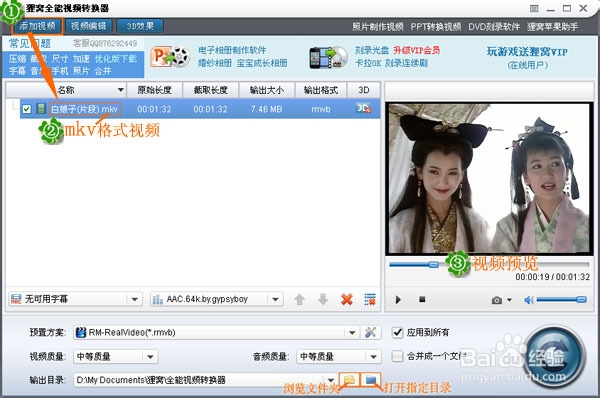
2、选择输出的格式,单击预置方案选项,打开上拉格式菜单,这里选择常用视频--RM-RealVideo(*.rmvb) RealNetworks 制定的流媒体格式,低码率也有可接受的画质。

3、最后,单击主界面右下角的转换按钮,软件开始运行相关转换程序。电脑配置、文件大小等影响到转换速度的因素,不过相对速度还是比较快的。
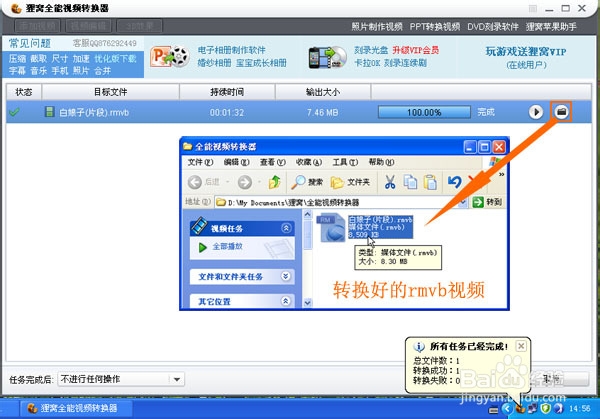
4、mkv转rmvb格式视频,转换完毕!如图所示。在桌面右下角的任务栏中会弹出“所有任务已经完成!”的提示语,在转换进程窗口中,进程条显示为100%,表示转换完成!
