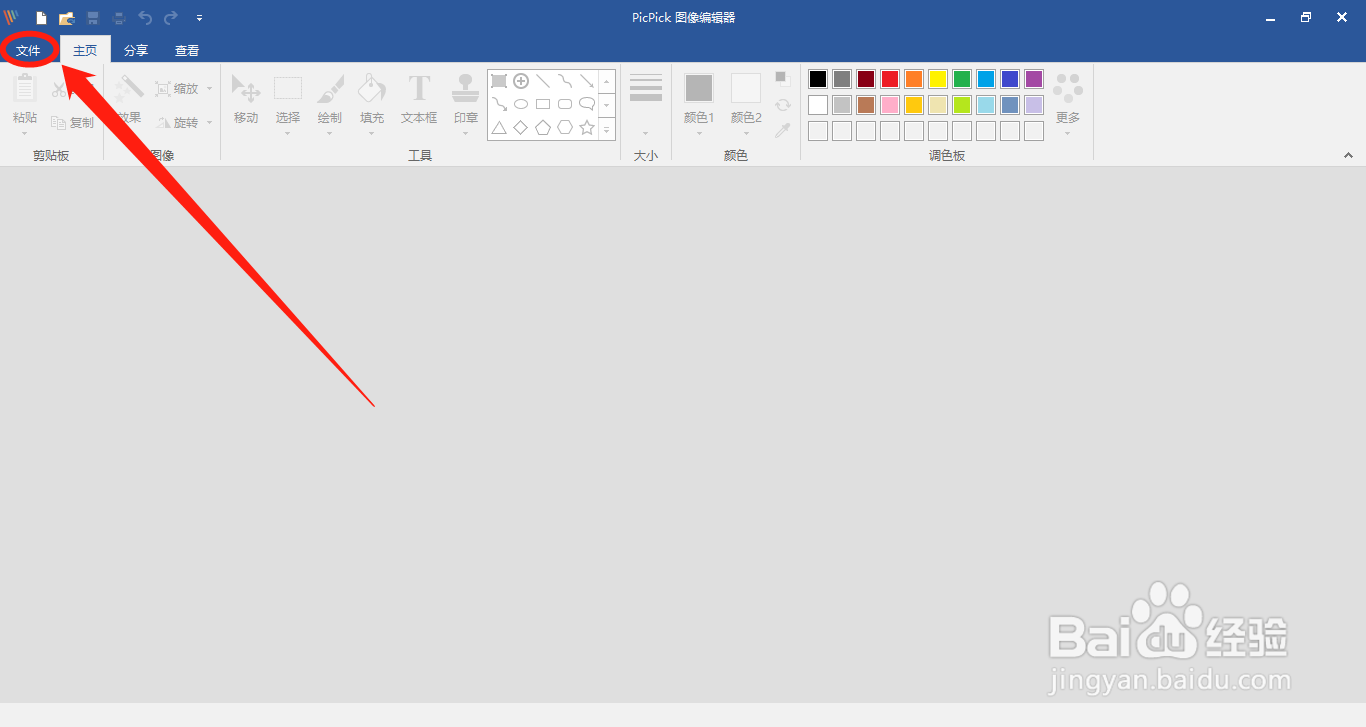
1、在“PicPick”主界面中,点击上方的“文件”菜单项。
2、点击上方的“文件”菜单项后,在展开的面板中选择左侧的“程序选项”列表项。

1、在“选项”界面中,点击左侧的“文件名”选项。

2、在“文件名”选项中,点击“文件格式”中的复选框。

3、点击“文件格式”中的复选框后,在展开的下拉框中选择“电脑服务GIF图像(*.gif)”列表项。

4、“文件格式”中的复选框显示“电脑服务GIF图像(*.gif)”列表项后,点击下方的“确定(O)”按钮。

时间:2026-04-29 20:03:36
1、在“PicPick”主界面中,点击上方的“文件”菜单项。
2、点击上方的“文件”菜单项后,在展开的面板中选择左侧的“程序选项”列表项。
1、在“选项”界面中,点击左侧的“文件名”选项。
2、在“文件名”选项中,点击“文件格式”中的复选框。
3、点击“文件格式”中的复选框后,在展开的下拉框中选择“电脑服务GIF图像(*.gif)”列表项。
4、“文件格式”中的复选框显示“电脑服务GIF图像(*.gif)”列表项后,点击下方的“确定(O)”按钮。
