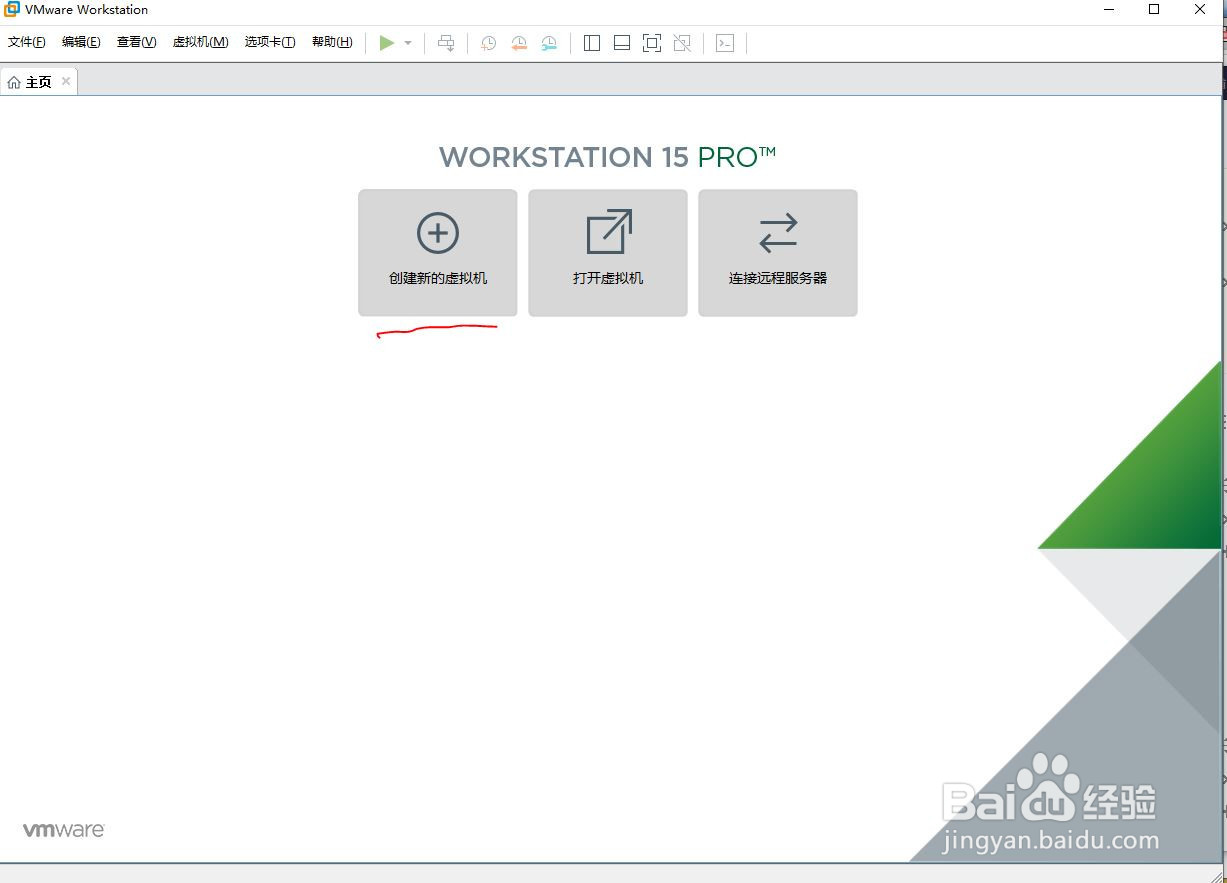
1、在主页页面,点击“创建新的虚拟机”
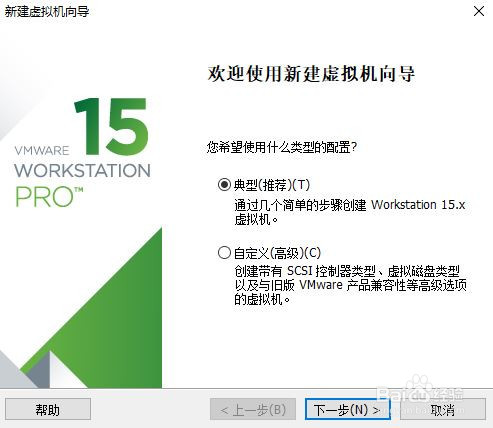
2、选择“典型”,点击“下一步”
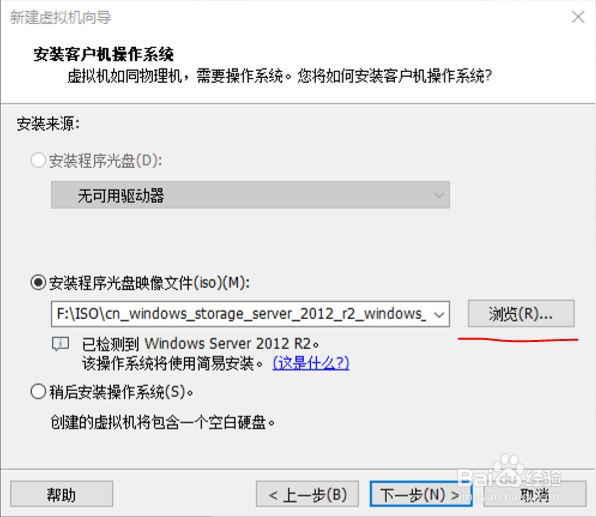
3、如图,点击“浏览”,选择Windows server 2012 r2的iso镜像,点击下一步
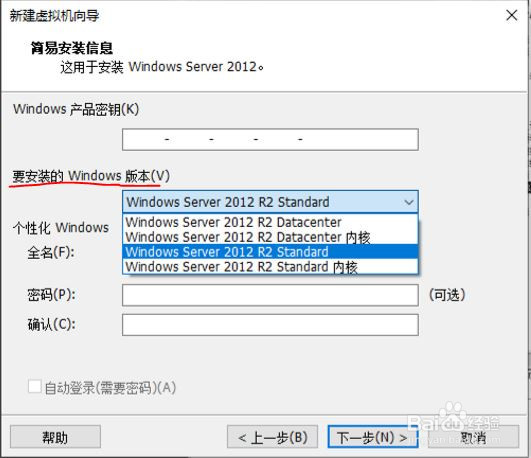
4、如图,根据所下载的iso系统镜像,选择要安装的Windows版本
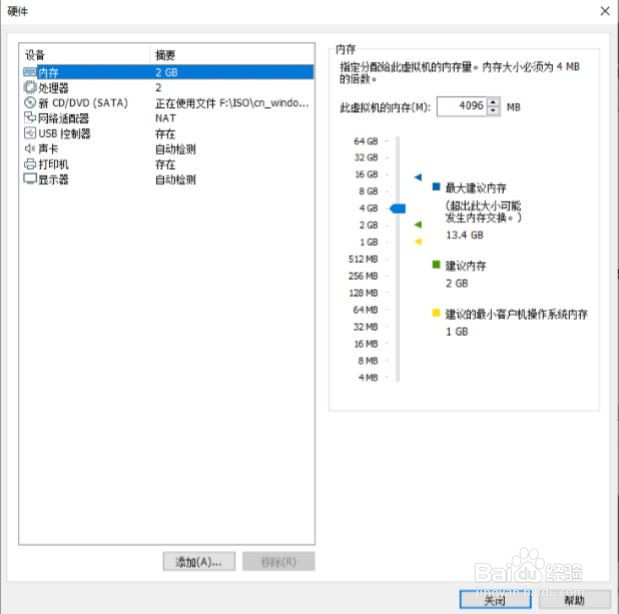
5、如图,设置硬件参数配置,电脑内存大的可以将内存设大一点,这样安装更快速
6、如图,系统正在安装,等待就行
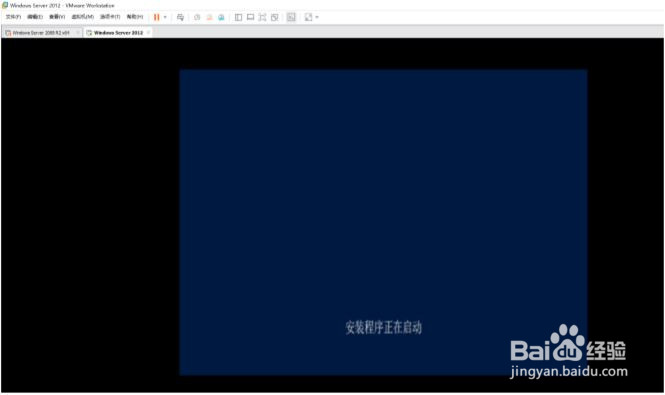
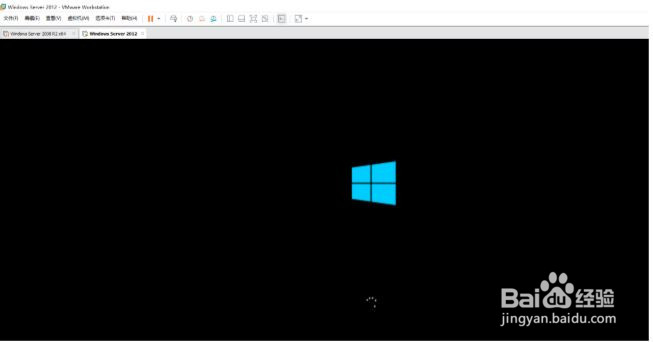
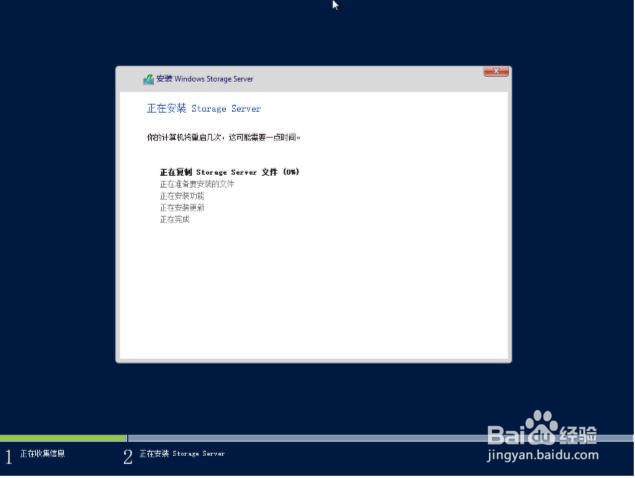
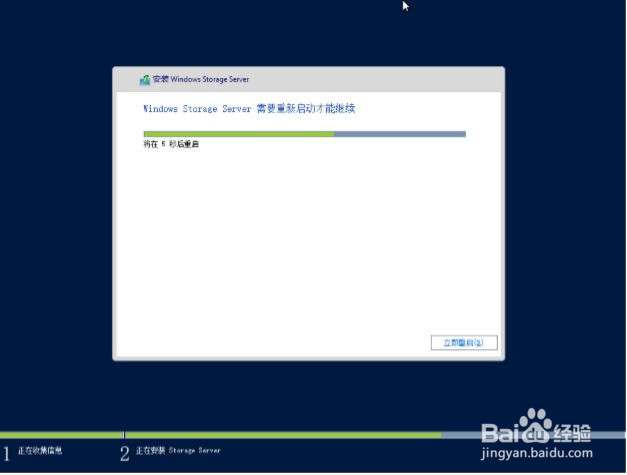
7、安装过程结束,系统提示重启,重启后即安装成功
时间:2026-04-29 05:28:36
1、在主页页面,点击“创建新的虚拟机”
2、选择“典型”,点击“下一步”
3、如图,点击“浏览”,选择Windows server 2012 r2的iso镜像,点击下一步
4、如图,根据所下载的iso系统镜像,选择要安装的Windows版本
5、如图,设置硬件参数配置,电脑内存大的可以将内存设大一点,这样安装更快速
6、如图,系统正在安装,等待就行
7、安装过程结束,系统提示重启,重启后即安装成功
