1、在ps中打开需要添加光束的图片。

2、点击图层面板下方的添加新的填充或调整图层按钮。

3、弹出选项中选择渐变。

4、弹出渐变填充对话框,鼠标左键点击渐变后面的颜色,弹出渐变编辑对话框。

5、设置渐变类型为杂色,颜色模式选择HSB,S位置将右侧的白色滑块移动到最左侧,选择随机化,点击确定按钮。

6、渐变填充对话框选择角度,点击确定按钮。

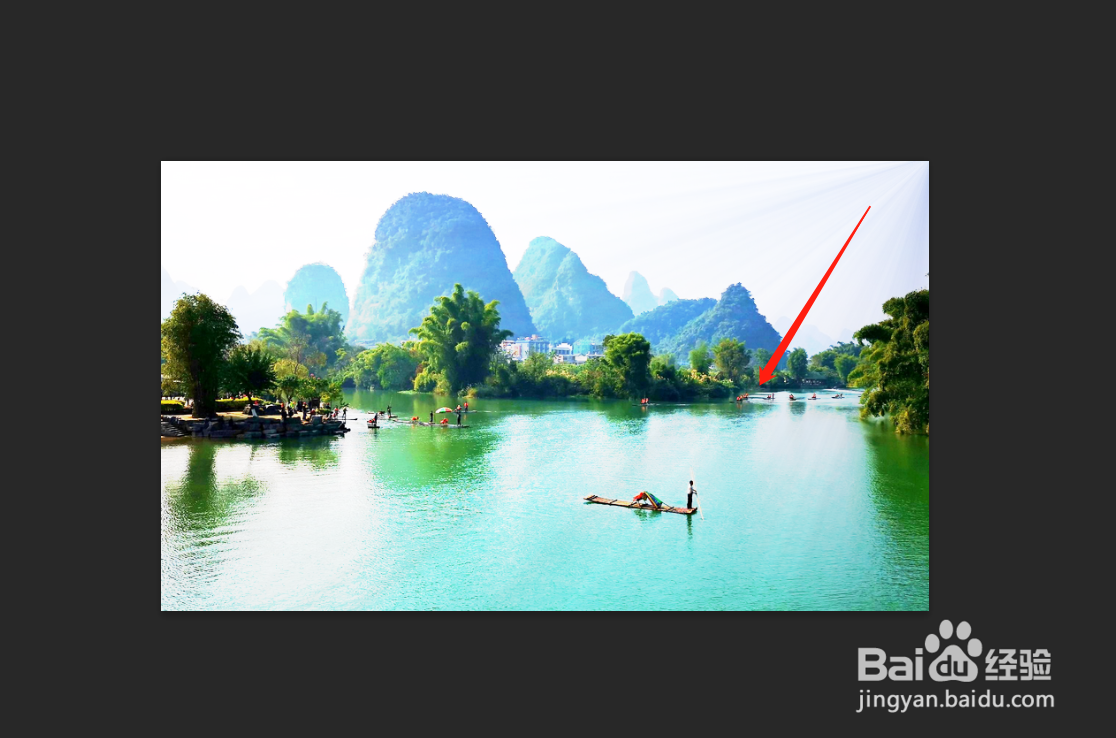
7、双击图层面板渐变图层,弹出渐变填充对话框,选择移动工具,将中心点移动到图片的右上角位置,点击确定即可。

时间:2026-04-28 07:48:40
1、在ps中打开需要添加光束的图片。
2、点击图层面板下方的添加新的填充或调整图层按钮。
3、弹出选项中选择渐变。
4、弹出渐变填充对话框,鼠标左键点击渐变后面的颜色,弹出渐变编辑对话框。
5、设置渐变类型为杂色,颜色模式选择HSB,S位置将右侧的白色滑块移动到最左侧,选择随机化,点击确定按钮。
6、渐变填充对话框选择角度,点击确定按钮。
7、双击图层面板渐变图层,弹出渐变填充对话框,选择移动工具,将中心点移动到图片的右上角位置,点击确定即可。
