PPT如何制作开口线框效果

 时间:2026-02-12 18:22:16

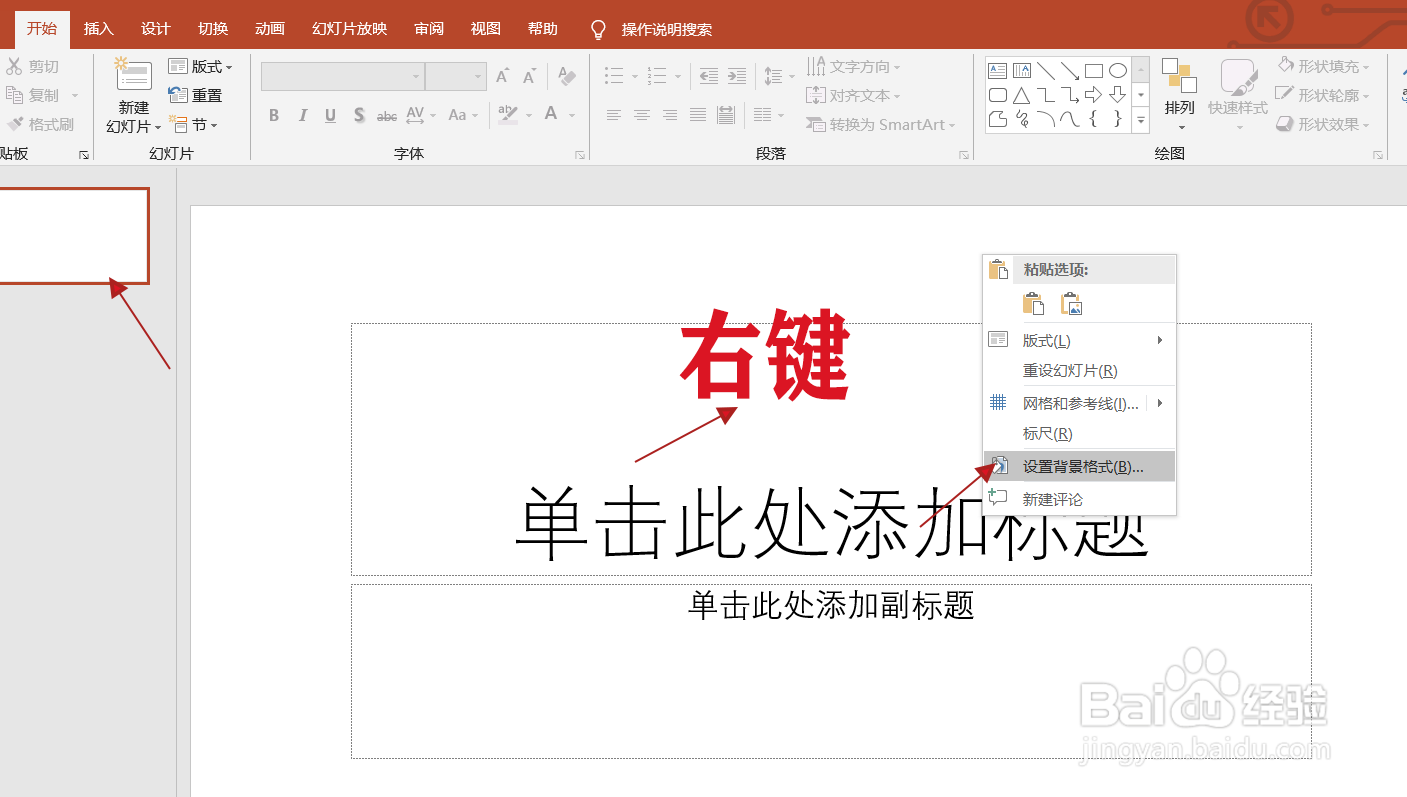
1、打开PPT程序之后,直接在空白处点击右键,选择【设置背景格式】
PPT如何制作开口线框效果

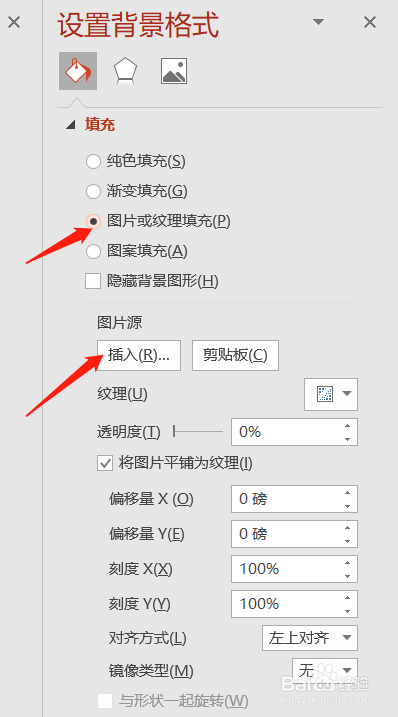
2、打开【填充】,选择【图案或纹理填充】,之后点击【插入】

PPT如何制作开口线框效果

3、找到对应的图片之后直接插入进来。之后点击【插入】-【形状】-【矩形】

PPT如何制作开口线框效果

4、画出矩形之后,形状填充选择【无填充】轮廓颜色设置黑色,粗细设置为4.5磅。

PPT如何制作开口线框效果

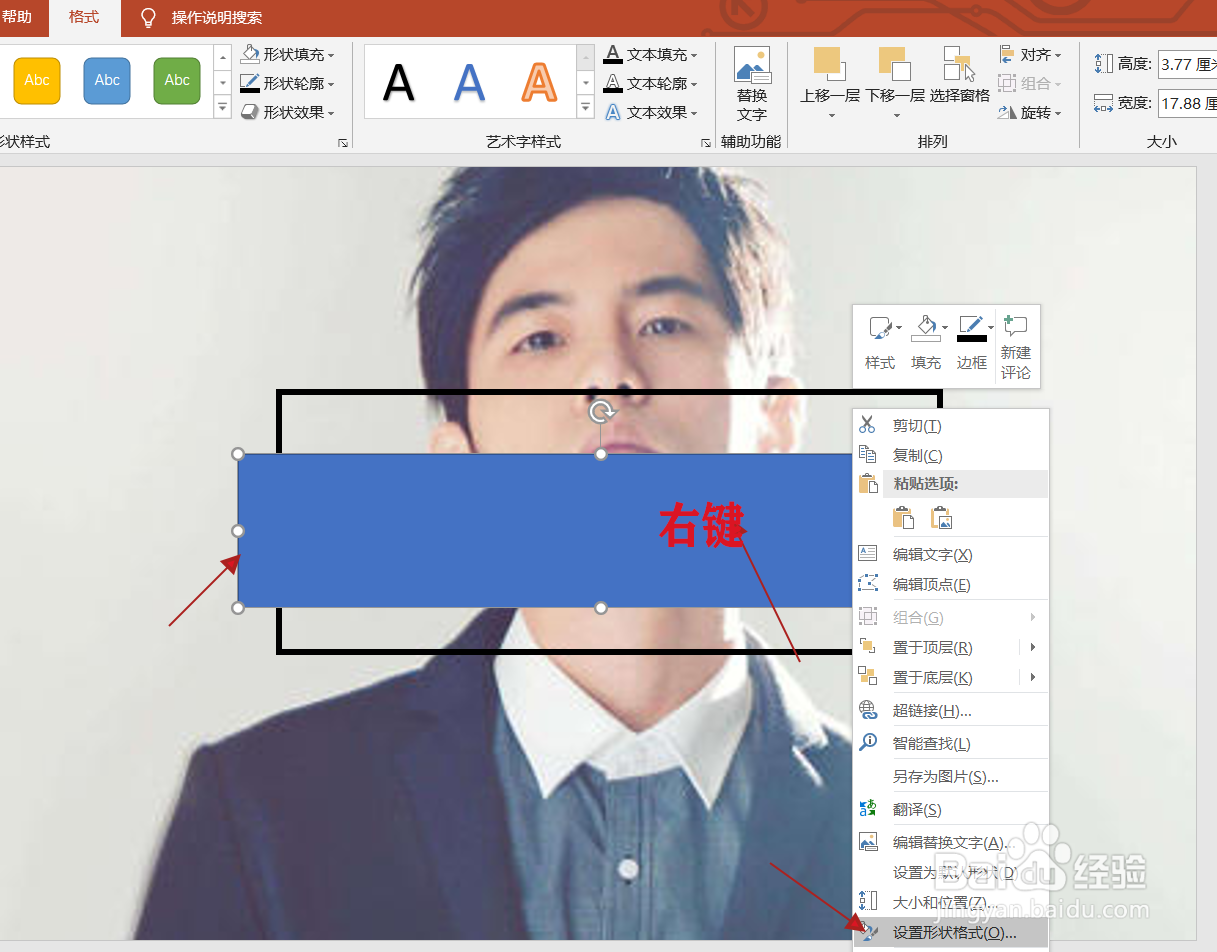
5、继续插入矩形。将这个矩形覆盖在上一个矩形上,遮挡住的部分就是会缺口的部分。

之后在这个新的矩形上点击右键,选择【设置形状格式】

PPT如何制作开口线框效果

PPT如何制作开口线框效果

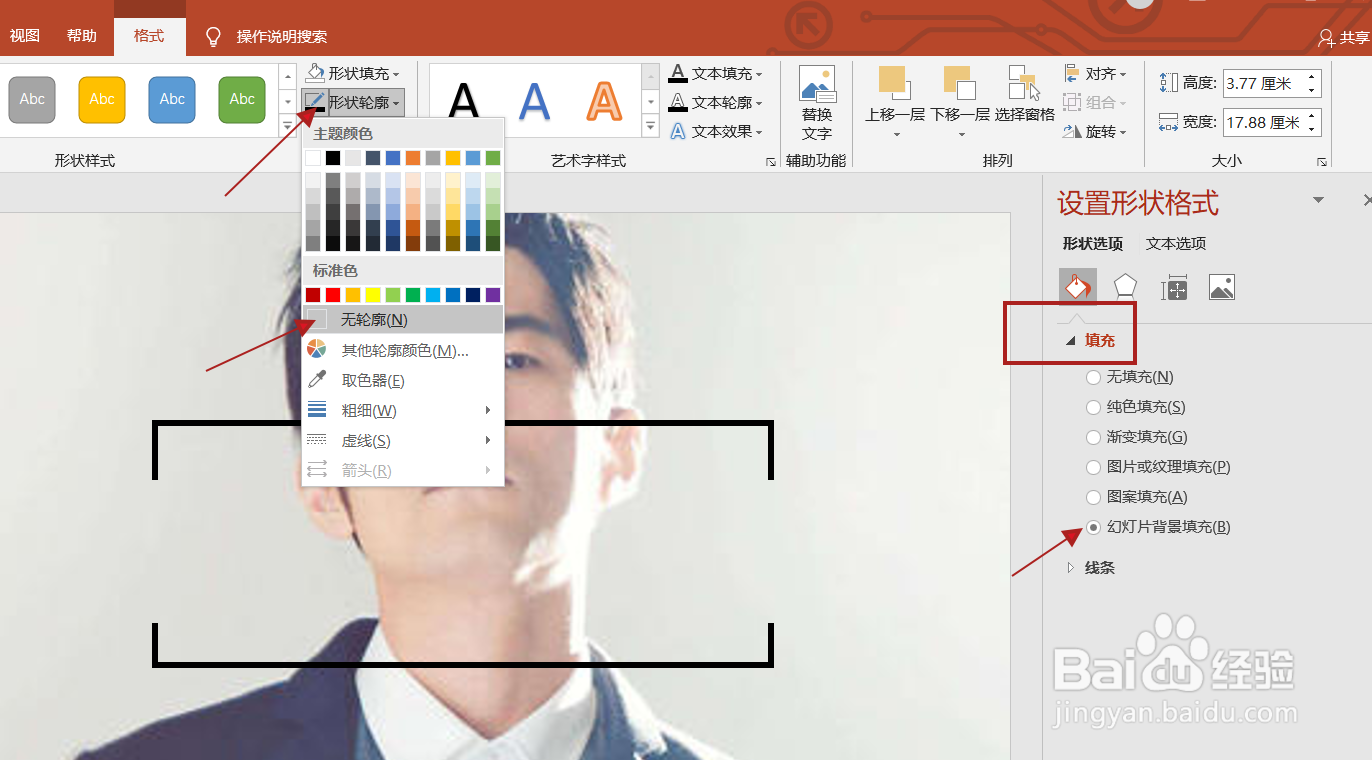
6、之后打开填充。将其设置为【幻灯片背景填充】,形状轮廓设置为【无轮廓】。

这样缺口线框效果就已经做好了。
PPT如何制作开口线框效果

7、 最后直接插入文本框,设置好字体、颜色、大小、位置就可以。

PPT如何制作开口线框效果

  • wpsPPT中纯文字排版就用圆角矩形制作
  • 如何在PPT制作立体五角星
  • WPS文档中怎样将文本框转为立体效果
  • PPT中,怎么批量快速提取图片?
  • 如何制作点状渐变头像
  • 热门搜索
    乐此不疲的意思 神兽是什么意思 顿悟的意思 成百上千的意思 什么的歌吟 忆苦思甜什么意思 什么是恋母情结 瓜田李下是什么意思 三者险是什么意思 足三里的作用