1、打开“WPS Office”软件。

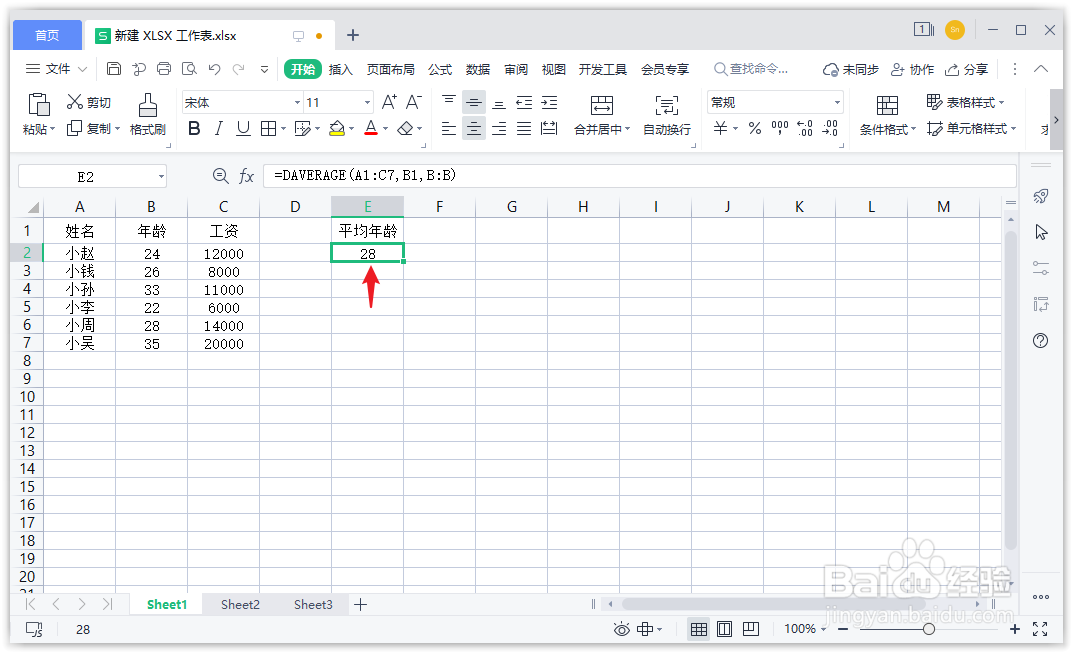
2、如图所示,计算指定“B”列的平均年龄,并在“E2”单元格输出结果。
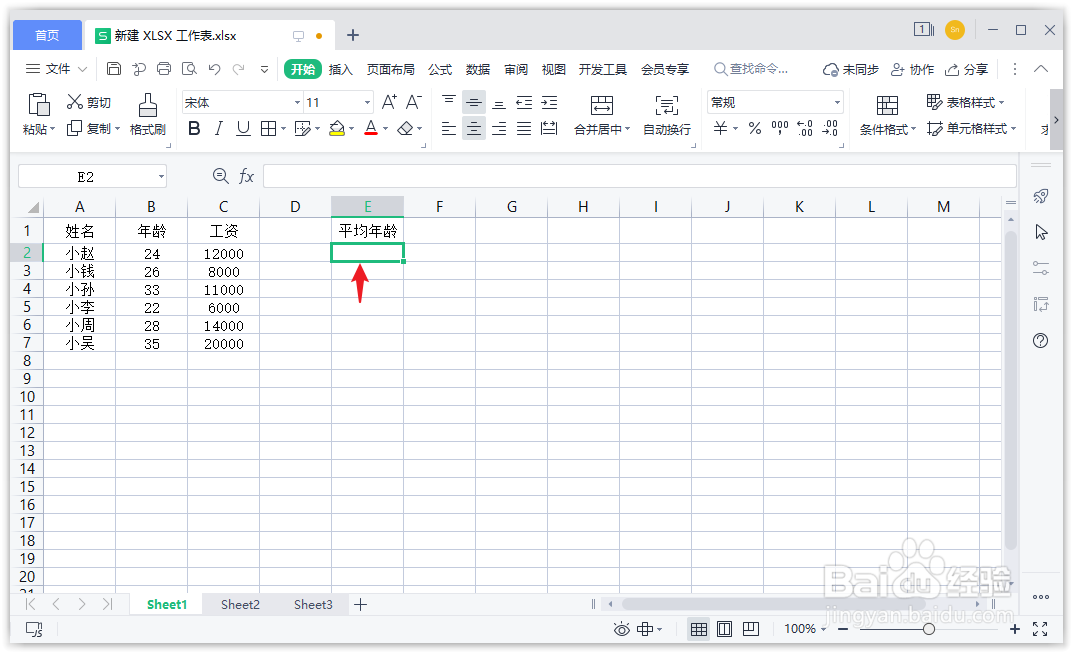
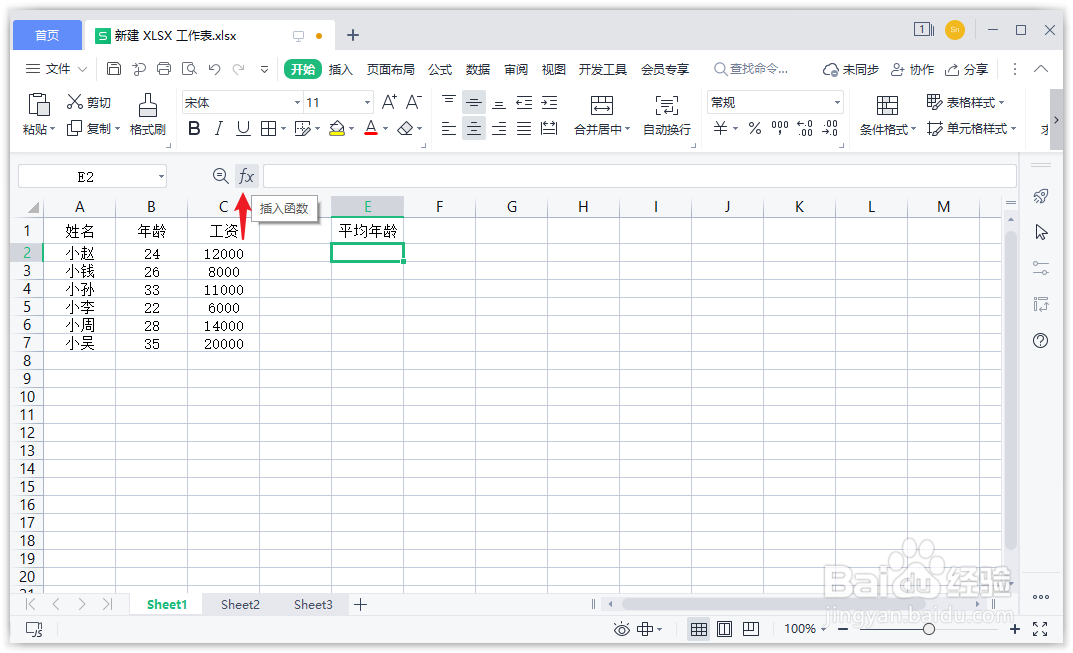
3、选中“E2”单元格,点击“插入函数按钮”。
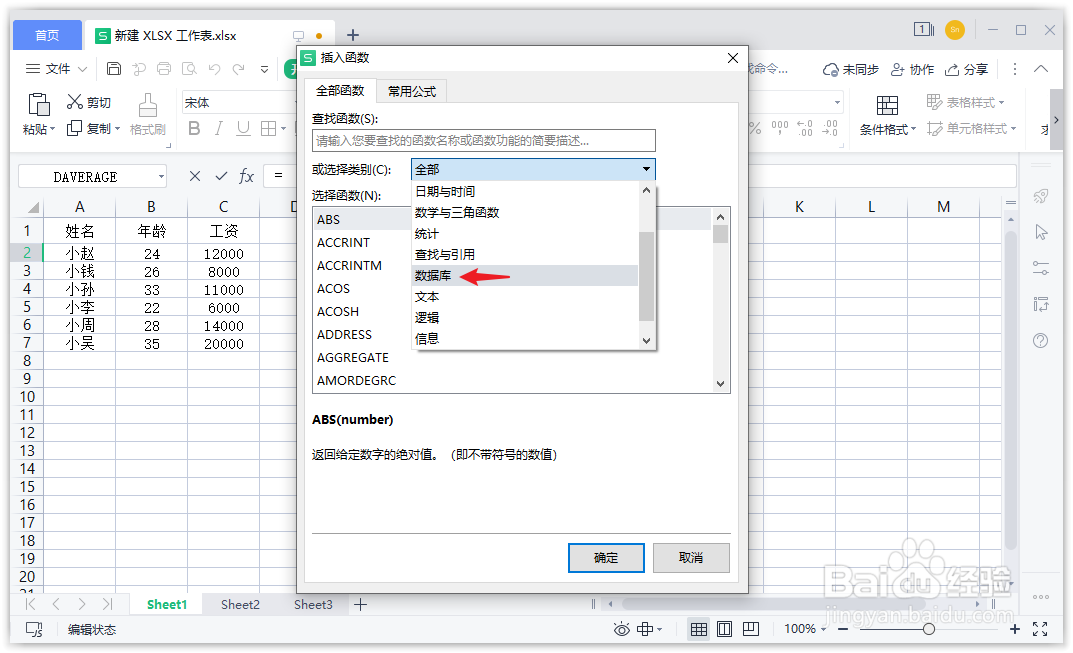
4、在函数类别中选择“数据库”。
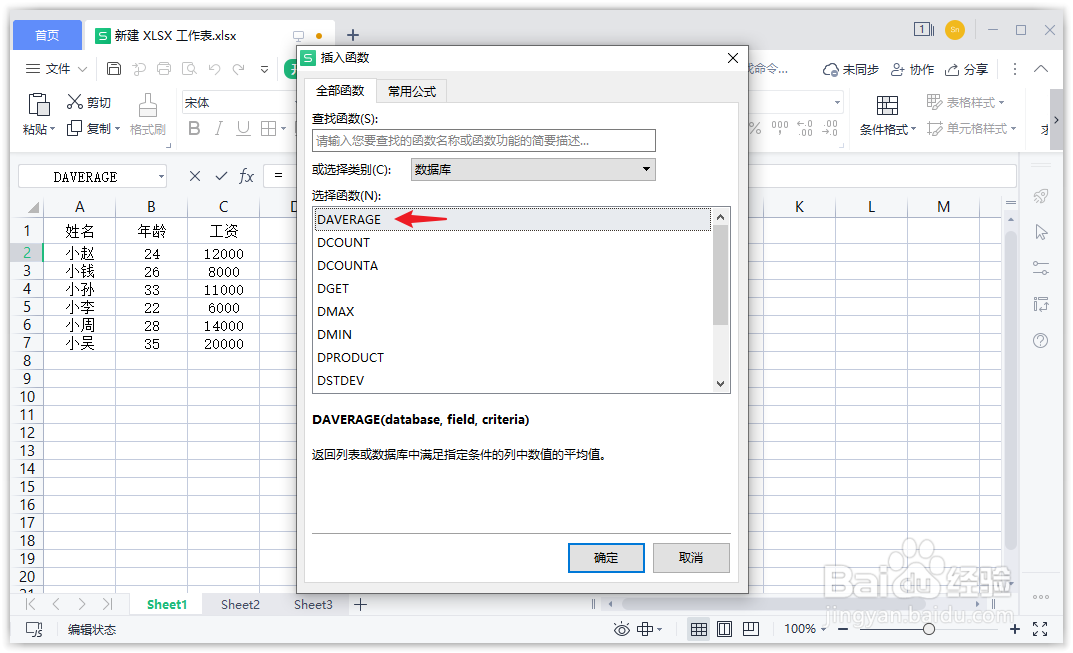
5、在“数据库”函数列表中选择“DAVERAGE”函数。
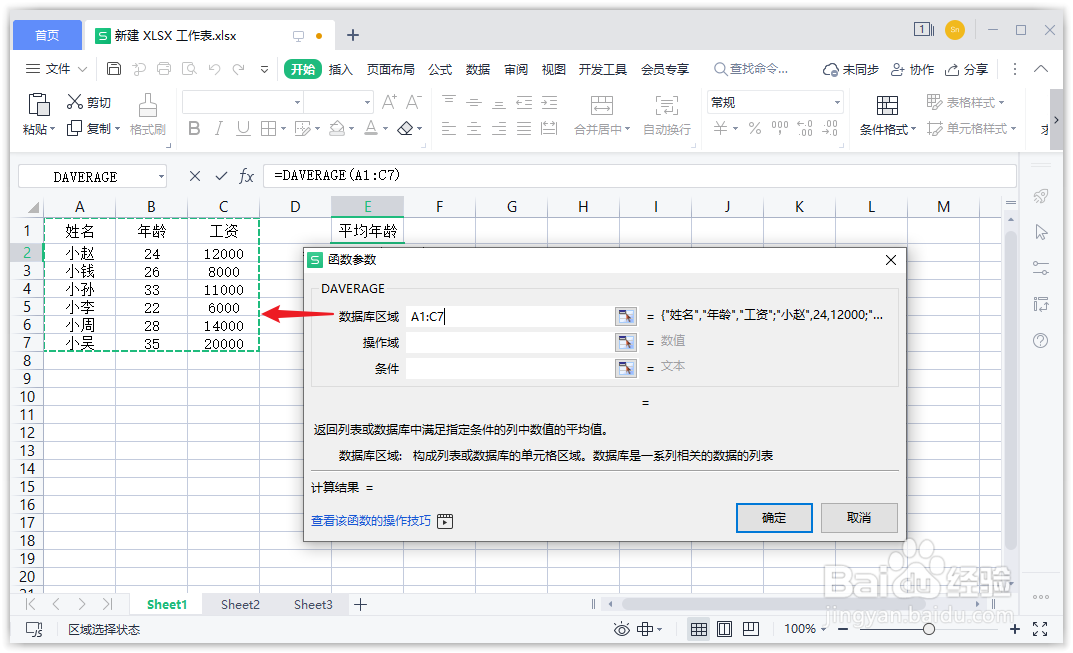
6、在“数据库区域”输入框中输入“A1:C7”区域。
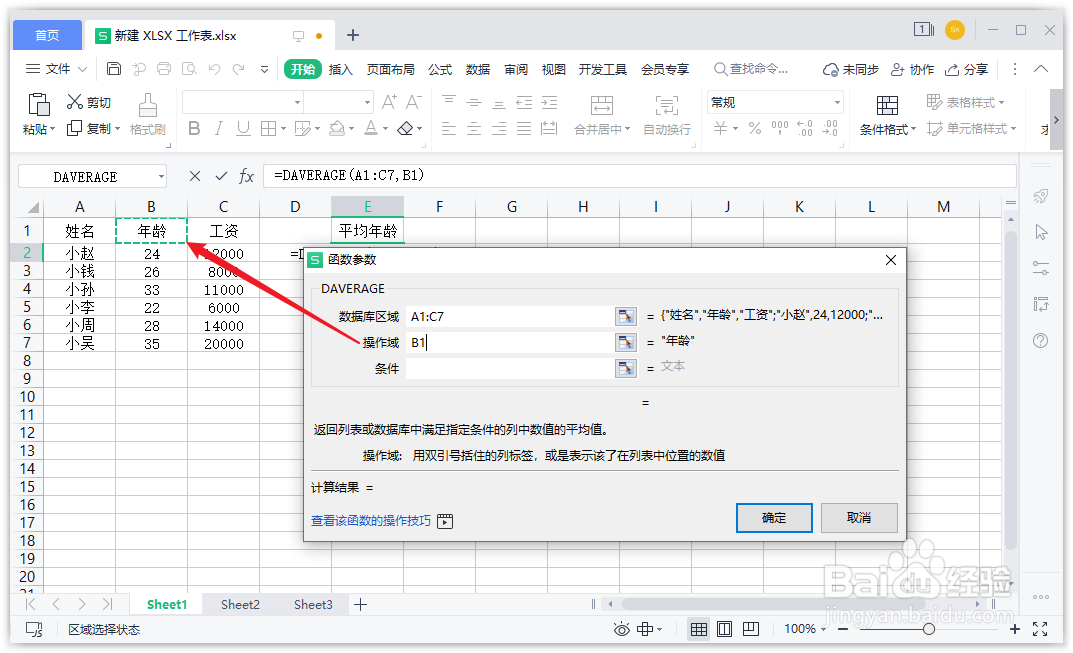
7、在“操作域”输入框中输入“B1”区域。
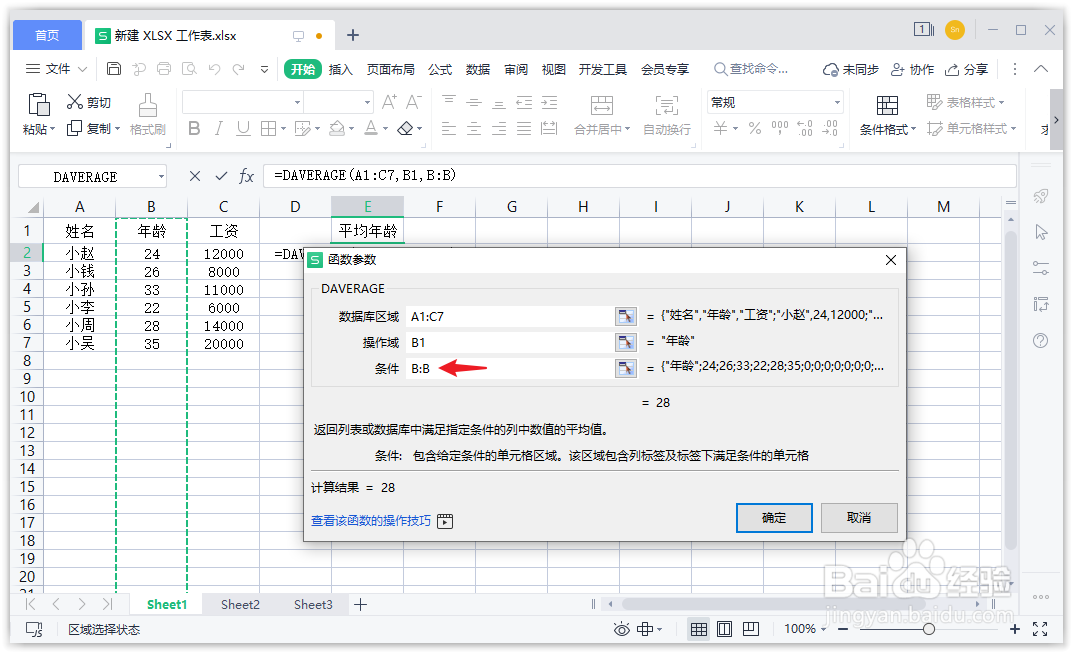
8、在“条件”输入框中输入“B:B”区域。
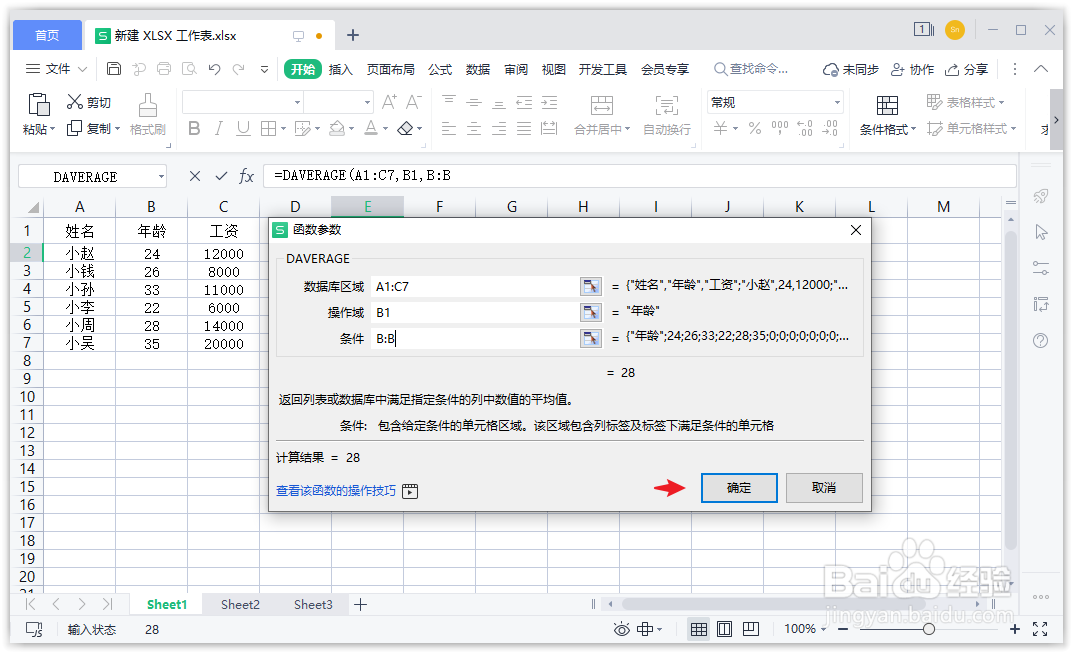
9、点击“确定”即可查看指定列“B”列的平均值。
时间:2026-04-22 01:47:55
1、打开“WPS Office”软件。
2、如图所示,计算指定“B”列的平均年龄,并在“E2”单元格输出结果。
3、选中“E2”单元格,点击“插入函数按钮”。
4、在函数类别中选择“数据库”。
5、在“数据库”函数列表中选择“DAVERAGE”函数。
6、在“数据库区域”输入框中输入“A1:C7”区域。
7、在“操作域”输入框中输入“B1”区域。
8、在“条件”输入框中输入“B:B”区域。
9、点击“确定”即可查看指定列“B”列的平均值。
