小知经验
网站首页
美食营养
游戏数码
知识问答
生活家居
健康养生
运动户外
职场理财
情感交际
生活百科
生活知识
使用windows10设备管理器管理音频硬件
时间:2026-05-07 09:08:44
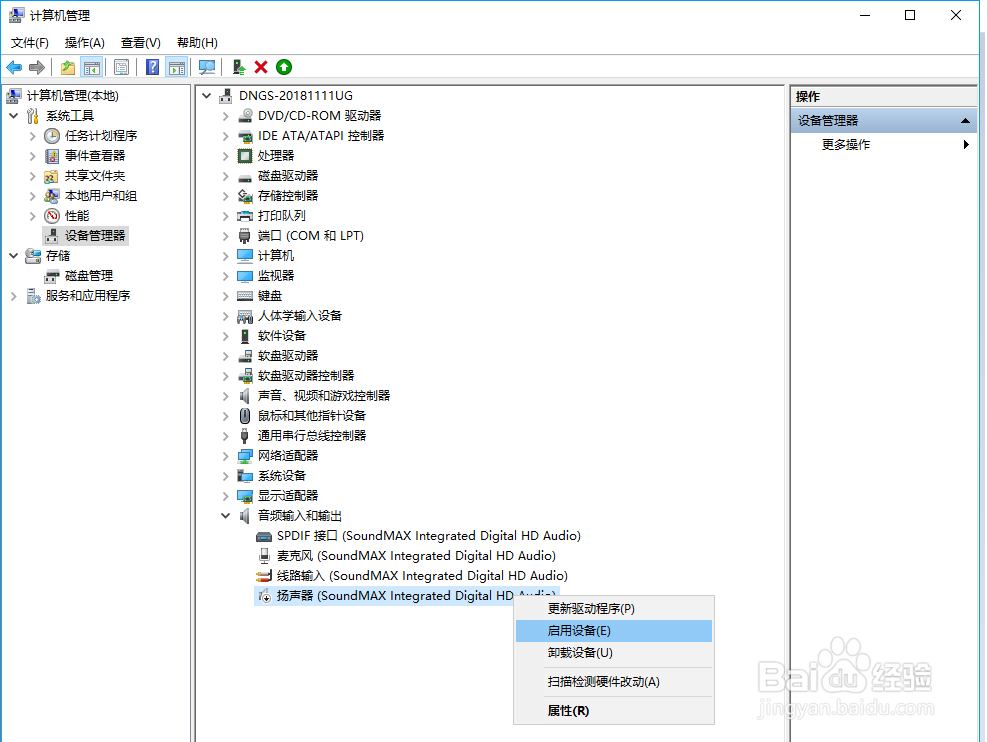
1、选择设备管理器,如图所示
2、选择音频输入和输出
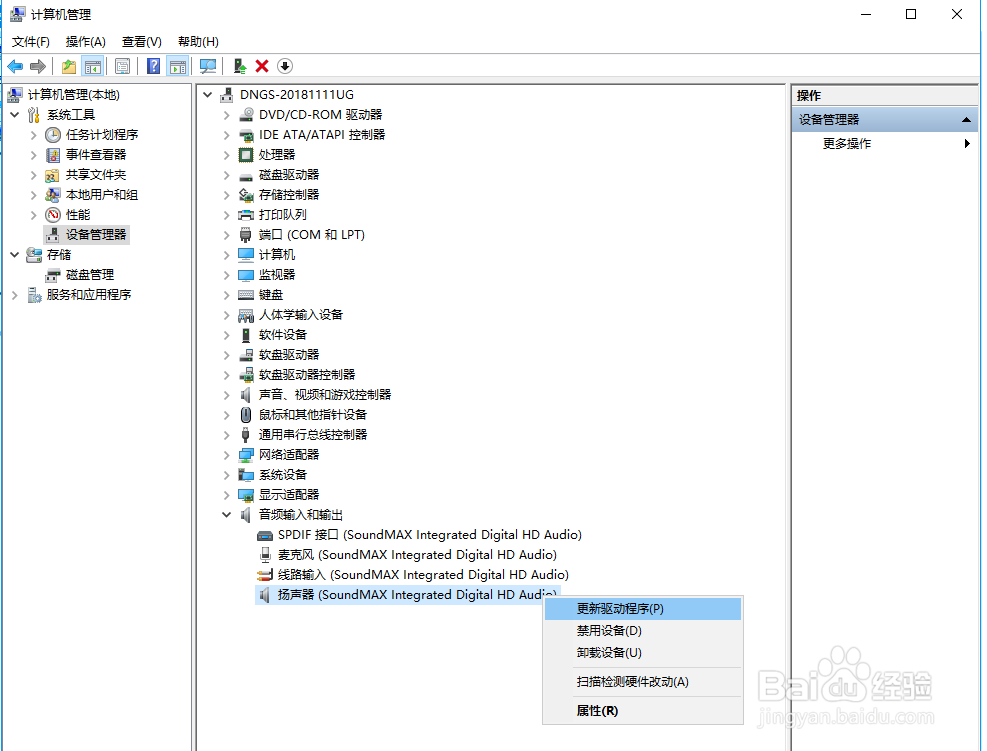
3、选择禁用设备
4、启用设备
5、更新驱动程序
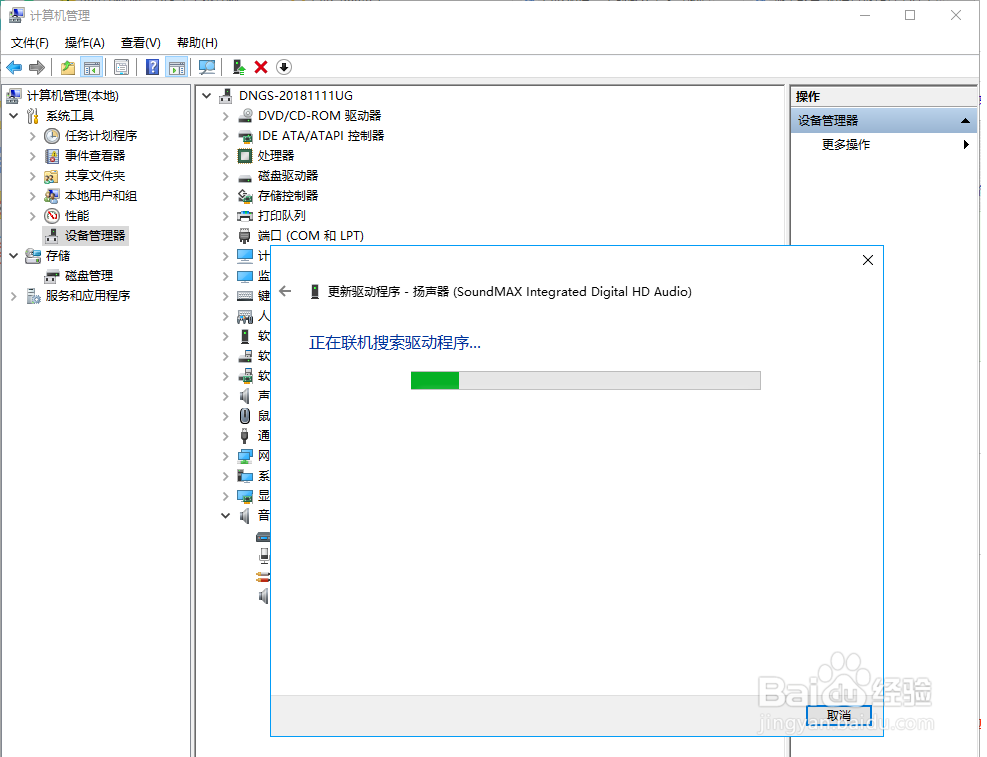
6、获取驱动程序
7、搜索驱动程序额
win10笔记本麦克风说话没声音解决方法
Win10系统如何开启麦克风权限
台式电脑如何停止AudioEndpointBuilder
DHCP怎么为用户分配网关、DNS服务器及域名;
win10电脑高清晰音频管理器在哪里?
热门搜索
如何练腹肌
微信如何拍一拍
如何防蹭网
浙d是哪里的车牌
电脑cpu风扇怎么拆
淘宝怎么注册账号
福特的车怎么样
路由器账号密码
塞舌尔在哪里
分手后怎么挽留
Copyright © 2026
小知经验
All Rights Reserved 信息来自网络,所有数据仅供参考,有任何疑问请联系站长