使用AI绘制一个彩色钻石

 时间:2026-05-02 08:01:59

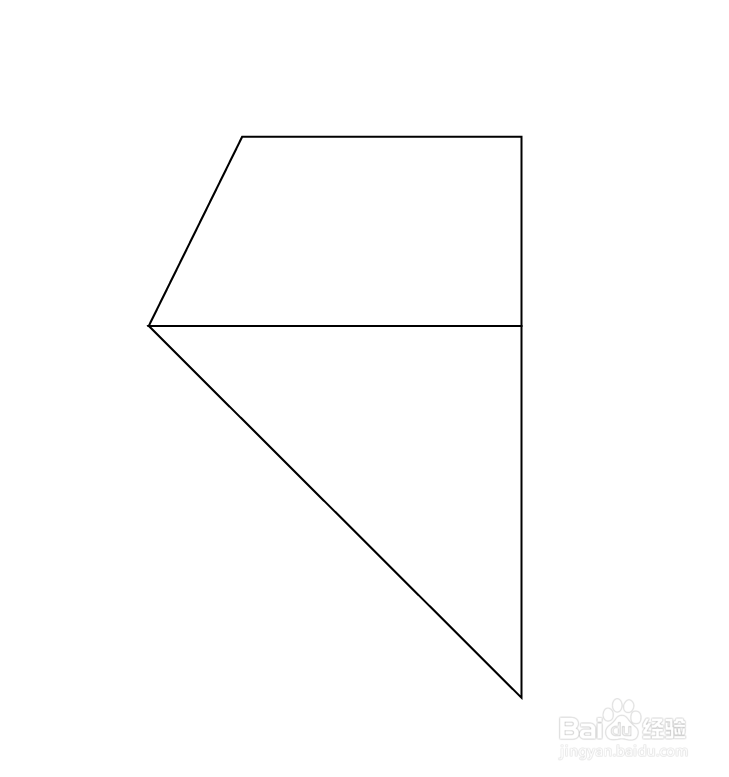
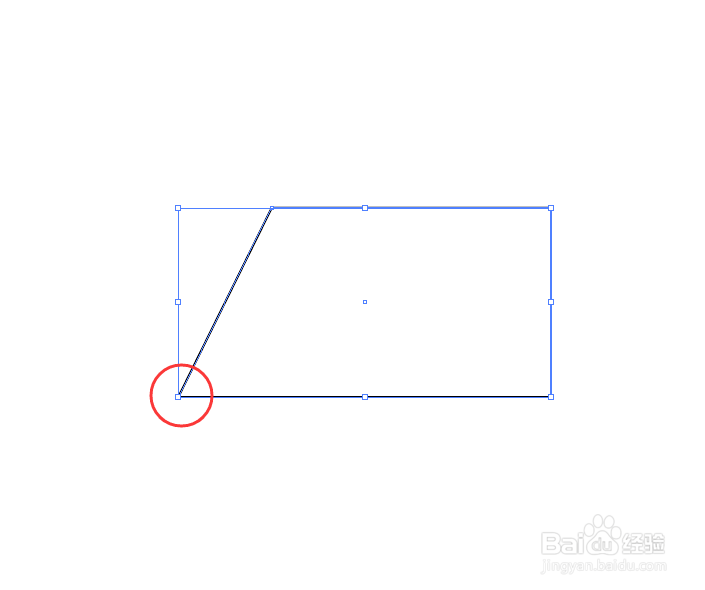
1、首先使用工具栏中矩形工具绘制一个长方形,然后用直接选择工具选中长方形左下角的锚点,想左拖动,形成一个梯形图案。
使用AI绘制一个彩色钻石

2、然后使用钢笔工具在梯形下绘制一个三角形。

使用AI绘制一个彩色钻石

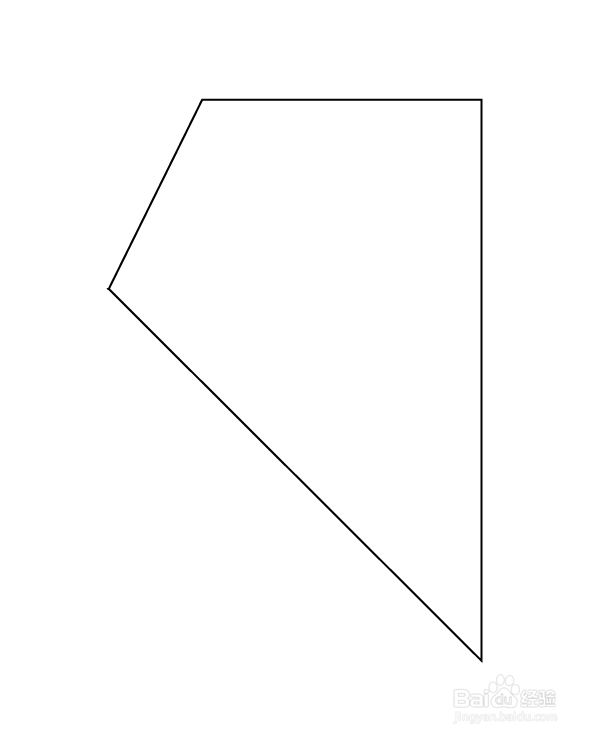
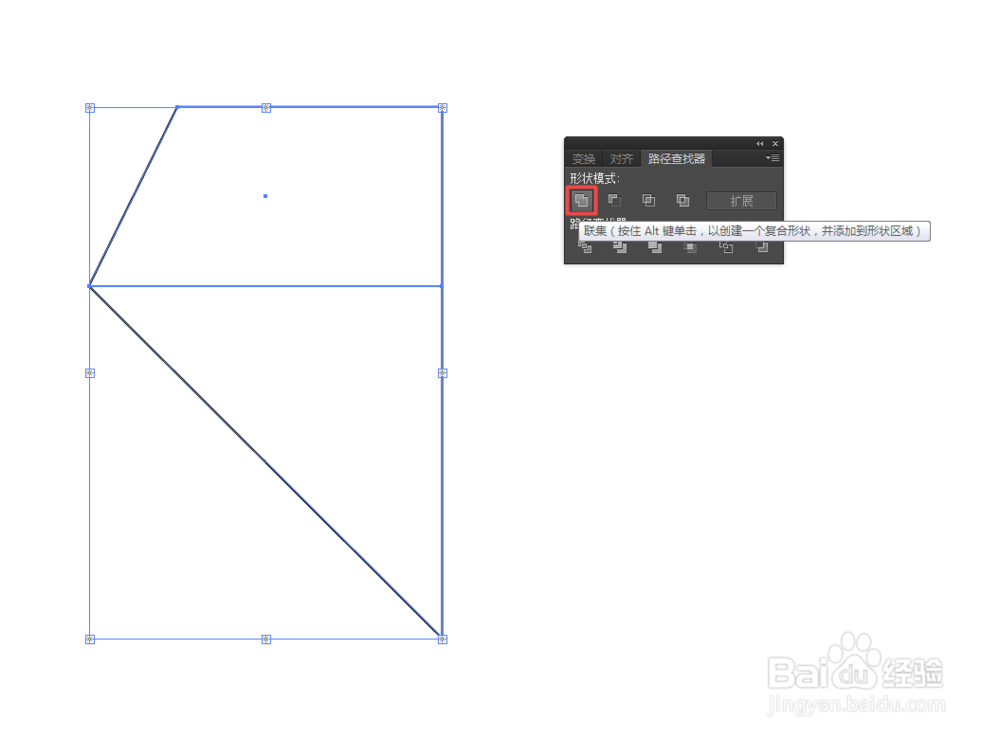
3、在窗口菜单中打开路径查找器面板,然后选中梯形和三角形,按住Alt键,点击路径查找器中的联集按钮,把两个图形合并到一起。
使用AI绘制一个彩色钻石

使用AI绘制一个彩色钻石

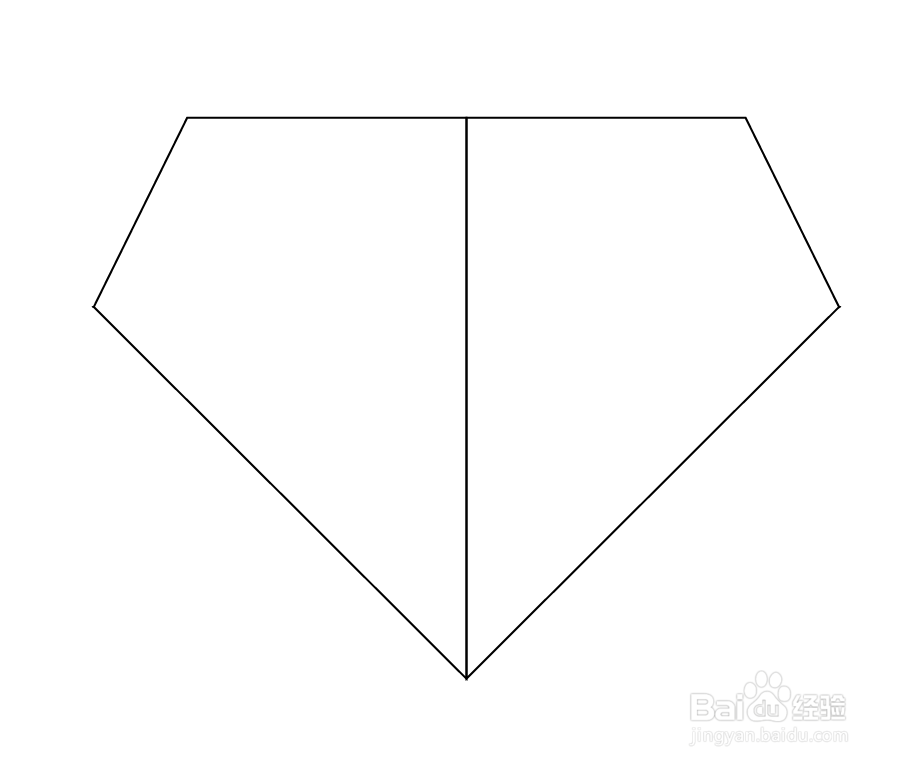
4、然后复制一个,在工具栏中选择镜像工具。

使用AI绘制一个彩色钻石

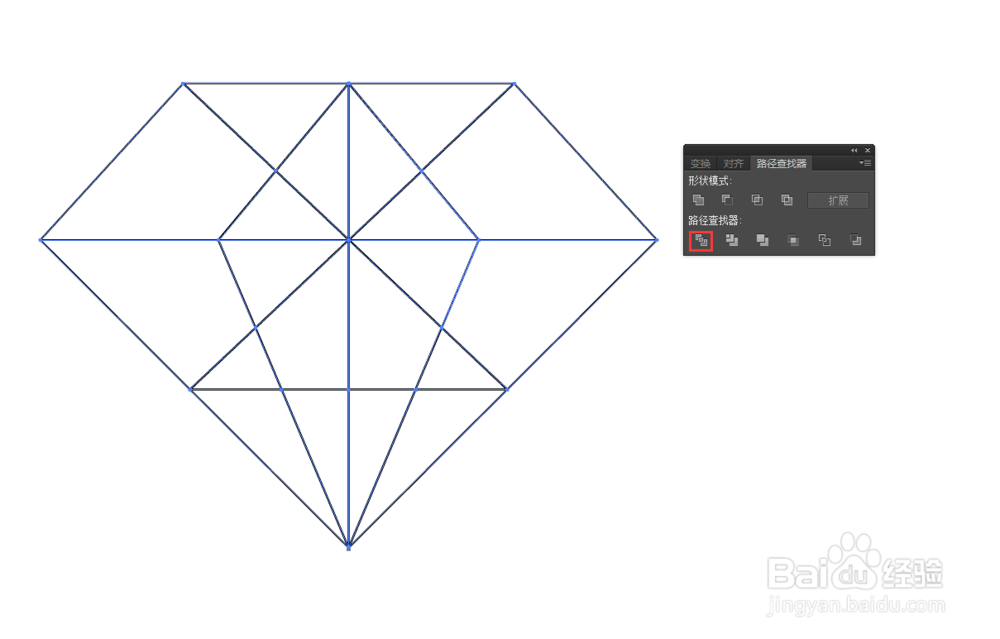
5、使用工具栏中的直线工具画上如图所示的线条。

使用AI绘制一个彩色钻石

6、选中图案,用路径查找器中的分割工具把图案分割。

使用AI绘制一个彩色钻石

7、在色板中为每个图块填充颜色,一个彩色钻石就绘制成功了,当然,也可以使用星形工具为钻石添加一些修饰。

使用AI绘制一个彩色钻石

使用AI绘制一个彩色钻石

  • ps光束制作步骤图
  • 怎么用好PS的缩放和移动功能
  • ps放射状怎么画
  • PS2018中怎么将图片转透视图片
  • PS中怎么渲染云彩效果?
  • 热门搜索
    眼睛的睛怎么组词 心烦怎么办 耳朵发热是怎么回事 脖子上有肿块是怎么回事 中国英文怎么写 怎么去掉黑眼圈 医院怎么分等级 欧莱雅洗面奶怎么样 secret怎么读 dnf怎么玩