电脑如何连接无线打印机等设备

 时间:2026-02-14 11:17:51

1、以Win10系统为例,打开桌面左下角的“windows图标”,找到“设置”选项,打开之后,找到“设备”选项,点击打开

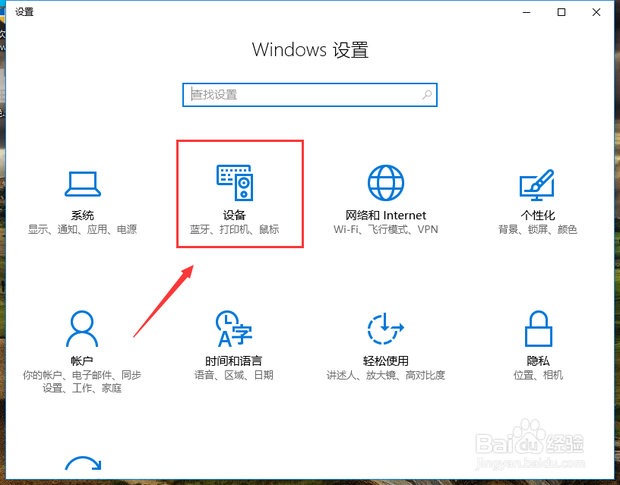
电脑如何连接无线打印机等设备

电脑如何连接无线打印机等设备

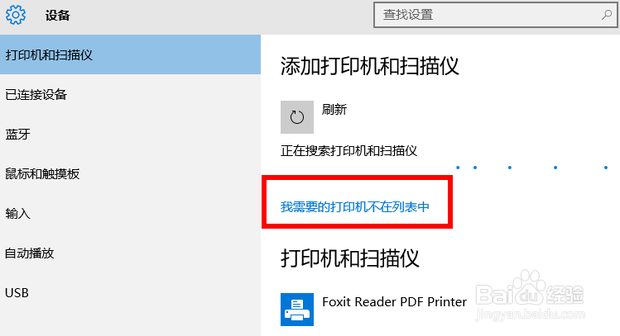
2、然后点击“添加打印机或扫描仪”选项,搜索之后,点击"我需要的打印机不在列表中"
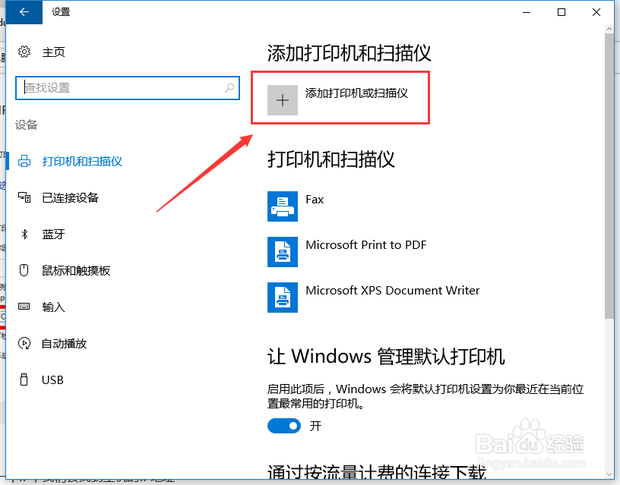
电脑如何连接无线打印机等设备

电脑如何连接无线打印机等设备

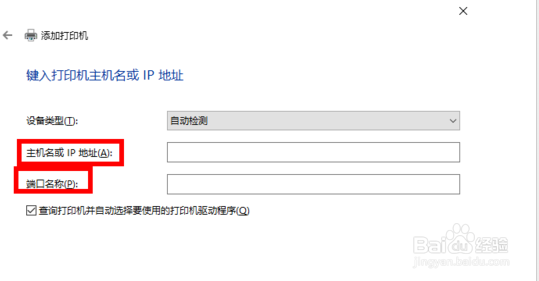
3、然后点击“使用TCP/IP地址或主机名添加打印机”,这里需要一个IP,然后去找到主机的IP地址;

电脑如何连接无线打印机等设备

电脑如何连接无线打印机等设备

4、找到主机 ,进入打印机,找到需要连接的打印机,然后点击“高级-管理-端口-管理端口”,操作完之后就可以查看到IP。这里都是无线连接,所以找不到图,就按照上述操作就可以找到哦。此处的IP是 192.168.0.199
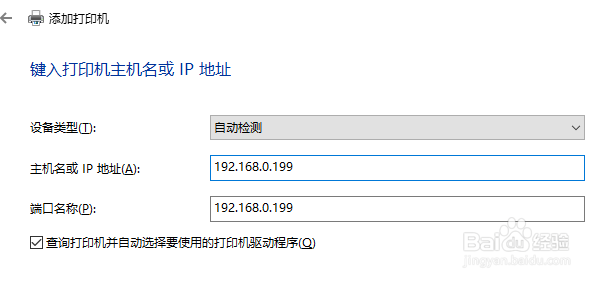
电脑如何连接无线打印机等设备

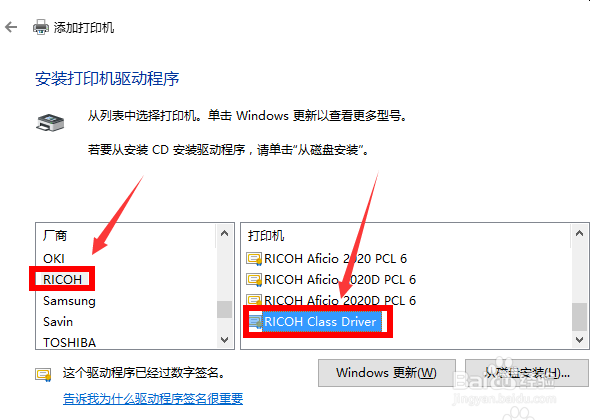
5、输入后点击‘下一步’,会自动和打印机通信,然后选择一个驱动。此处的打印机驱动是这个,根据自己打印机型号去选择,点“下一步”;
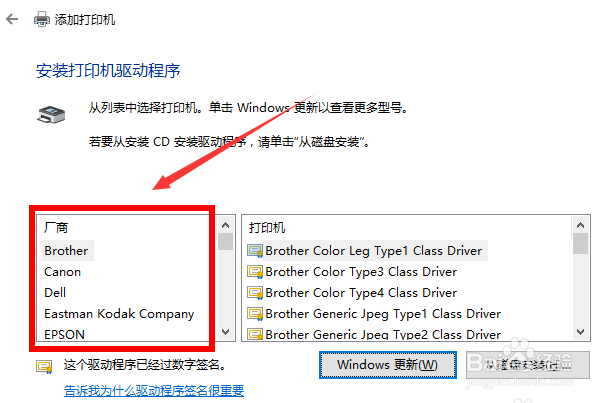
电脑如何连接无线打印机等设备

电脑如何连接无线打印机等设备

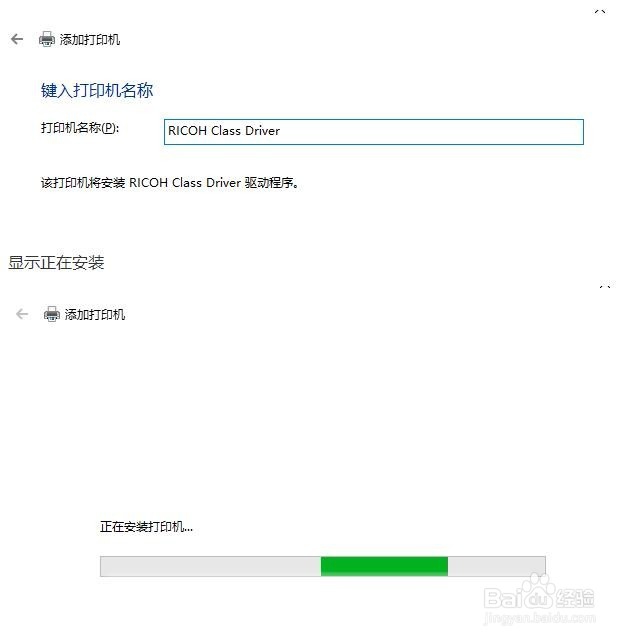
6、继续下一步,显示正在安装;

电脑如何连接无线打印机等设备

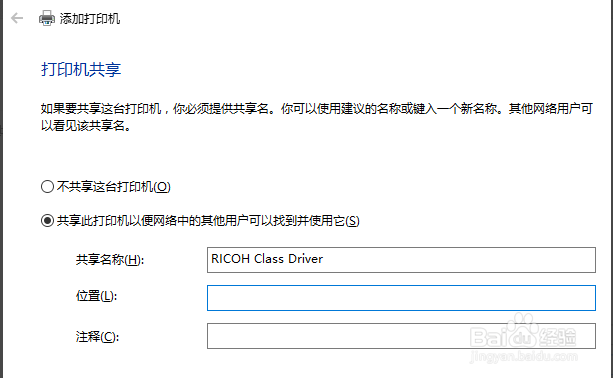
7、安装完成,这里的“共享”看情况,一般默认即可,一直下一步直至安装结束。
电脑如何连接无线打印机等设备

电脑如何连接无线打印机等设备

  • 无线打印机怎么连接电脑的方法
  • 台式电脑无线连接打印机步骤
  • 怎么选择打印机端口
  • 打印机连接电脑没反应怎么办
  • 打印机每次打印要重启打印机才能打印?
  • 热门搜索
    腿肿是怎么回事 暖气不热怎么办 婴儿吐奶怎么办 屁多怎么回事 长针眼怎么办 西早覃怎么读 糖耐量试验怎么做 刺激战场国际服怎么下载 发烧怎么退烧 苹果内存怎么清理