word怎样在打印时每页都显示表格标题

 时间:2026-02-18 15:08:38

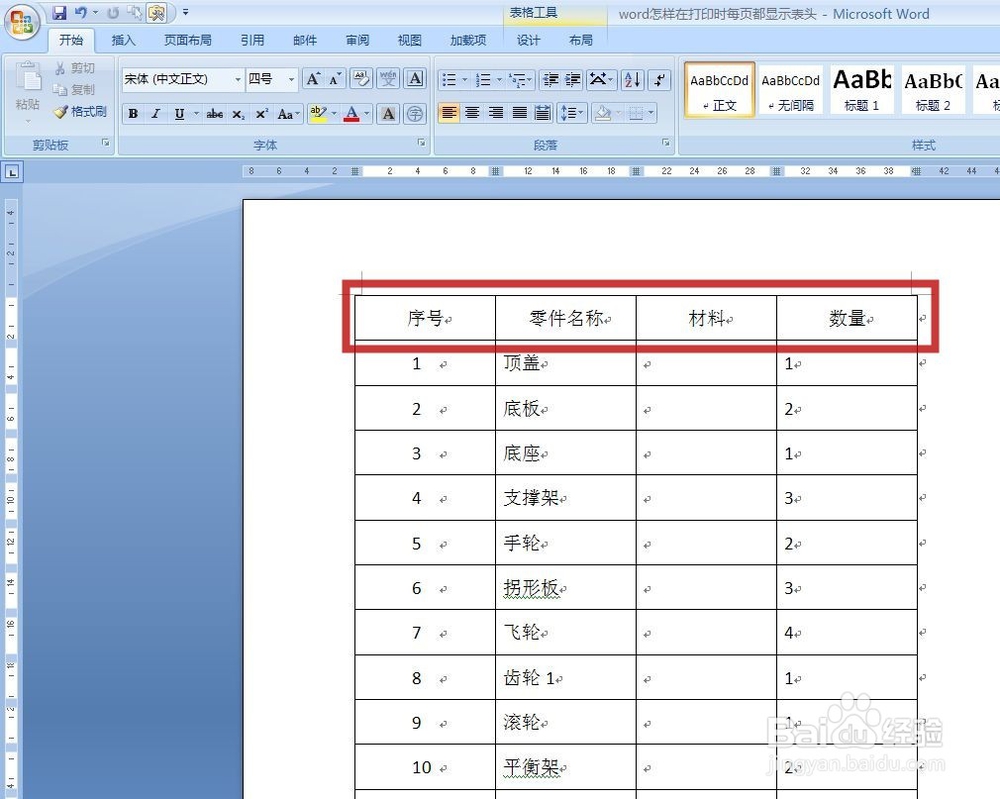
1、打开一个示例的文档,文档中有表格,其中的表格标题如图中红框所示
word怎样在打印时每页都显示表格标题

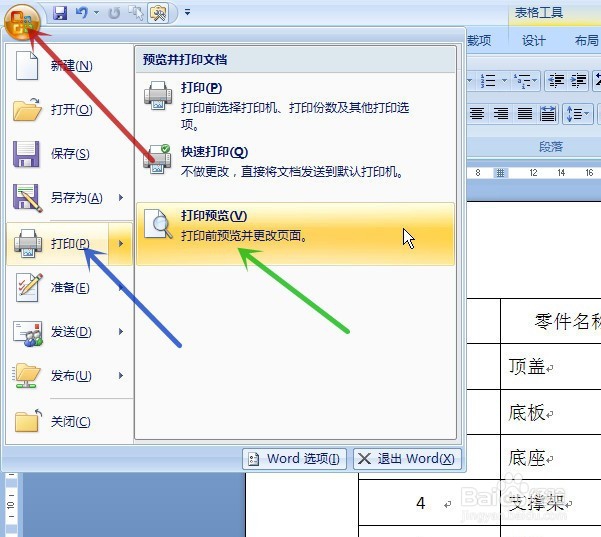
2、点击左上角的 (Office 按钮) (图中红色箭头所指),将鼠标指针移至 (打印) (图中蓝色箭头所指),在弹出菜单中点击 (打印预览) (图中绿色箭头所指)
word怎样在打印时每页都显示表格标题

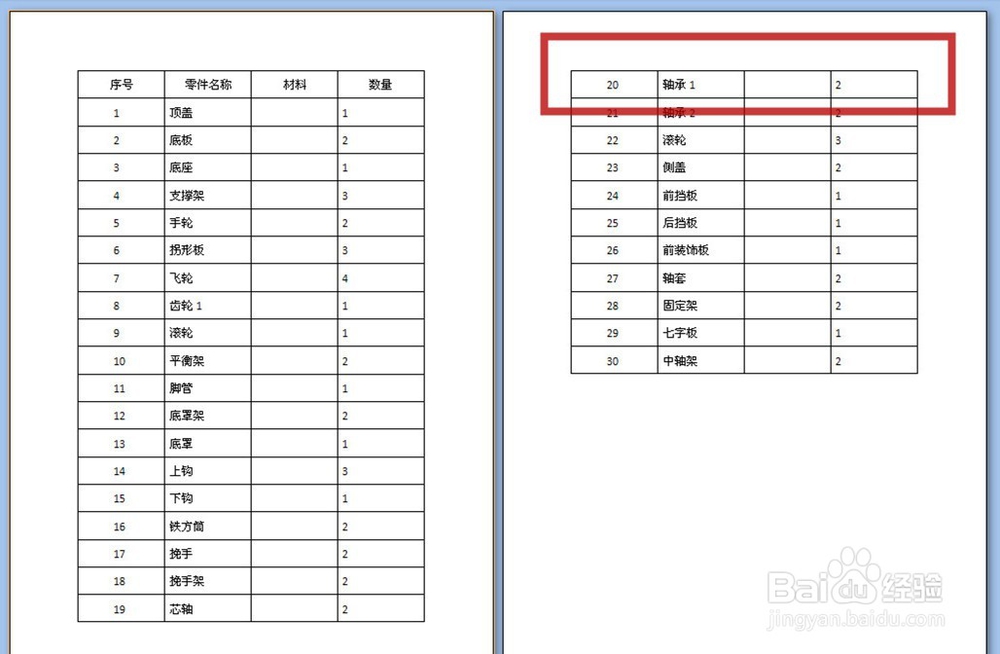
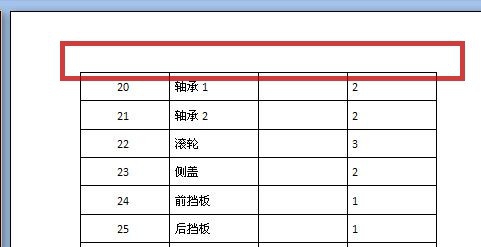
3、在打印预览中可见第二页是不打印表格标题的(图中红框)

word怎样在打印时每页都显示表格标题

word怎样在打印时每页都显示表格标题

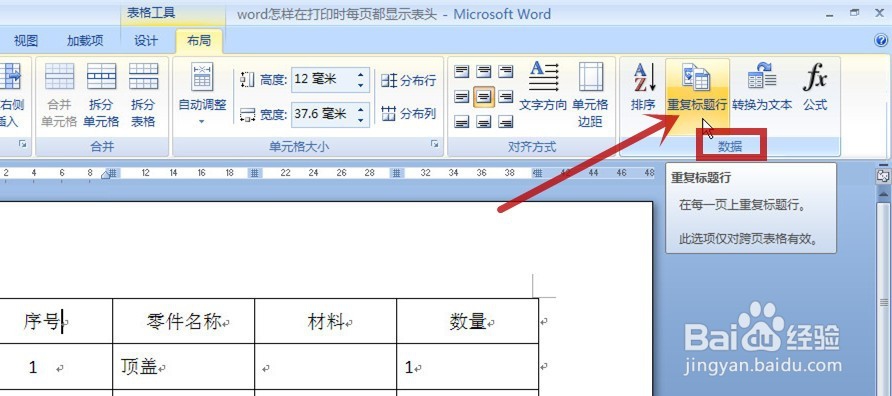
4、退出打印预览,点击 (表格工具) (图中红框)中的 (布局) 选项卡(图中红色箭头所指)

word怎样在打印时每页都显示表格标题

5、点击 (数据) 选项组(图中红框)中的 (重复标题行) 命令(图中红色箭头所指)
word怎样在打印时每页都显示表格标题

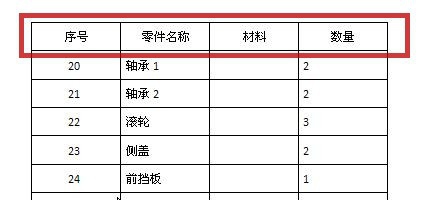
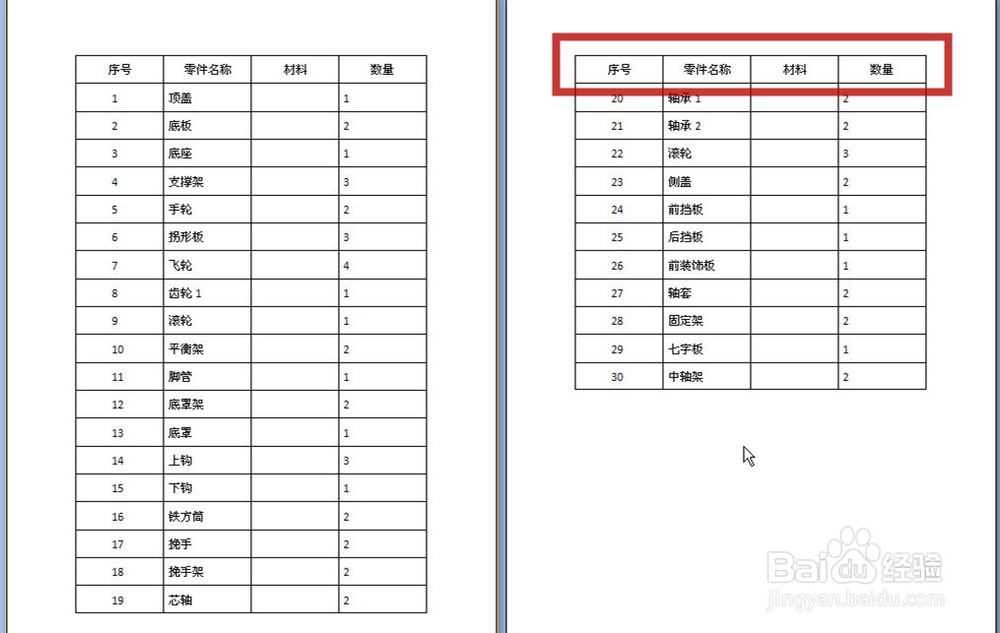
6、按步骤2再进入打印预览,可见第二页已显示表格标题(图中红框)

完成设置
word怎样在打印时每页都显示表格标题

word怎样在打印时每页都显示表格标题

  • Excel中如何按行对数据进行排序
  • excel2010版本中如何设置下拉菜单
  • Word表格中如何连续序号填充
  • Excel:Excel中表头的几个美化技巧
  • excel怎么筛选
  • 热门搜索
    喘气费劲怎么回事 前脚掌疼是怎么回事 总是失眠怎么办 毛栗子怎么剥皮 盗汗怎么办 银屑病怎么治 银项链怎么清洗 学习压力大怎么办 哈弗h2自动挡怎么样 红眼病怎么治